Empfohlener Beitrag

Microsoft Word 2013: 5 aufregende neuigkeiten

N ach einer Reihe von Einblicken, Microsoft letzten Monat endlich Windows 8 und die hausgebrauten Oberfläche Tablette, die von Windows Ph...

Posts mit dem Label Formatierung werden angezeigt. Alle Posts anzeigen

Dienstag, 2. April 2013

Hyperlinks: verschiedene Farben für Text und unterstreichen in Microsoft Word

Es gibt zwei Möglichkeiten, um einen Hyperlink in ein Word-Dokument zu formatieren:
  1. Sie gelten den Hyperlink oder FollowedHyperlink Stil etwas Text.
  2. Word-Formaten Hyperlinks automatisch. Word hat drei Funktionen, wo dies geschieht:
    • Wenn Sie einen Hyperlink über Einfügen> Hyperlink zu erstellen, erstellt Word einen Hyperlink.
    • Standardmäßig, wenn Sie etwas in ein Word-Dokument, das wie eine Web-Adresse oder E-Mail-Adresse riecht, Word automatisch verwandelt es in einen Hyperlink.
    • Sie können einen Hyperlink-Feld, entweder indem sie direkt oder über Einfügen> Quick Parts> Field.
Sie würden denken, dass Word würde den Hyperlink auf die gleiche Weise in beiden Fällen zu formatieren. Ich dachte immer so. Aber ich lag falsch.

Was aussieht wie geschehen,

Standardmäßig wird, wenn formatiert Word einen Hyperlink, erscheint der Hyperlink blau mit einem blauen unterstreichen und anschließend zu einem Hyperlink erscheint in einem lila-ish, violette Farbe, mit lila-ish violet unterstreichen.
Wort hat eine eingebaute Stile namens "Hyperlink" und "FollowedHyperlink". "Hyperlink" ist blau. "FollowedHyperlink" ist violett-ish violett.
Könnte man meinen, dass, wenn Sie oder Word einen Hyperlink zu erstellen, wendet Word automatisch den Hyperlink oder FollowedHyperlink Zeichenformate vergeben werden.
Aber ... Sie wäre nur halb richtig sein.
Es sieht nur wie Word ist die Anwendung der Hyperlink und FollowedHyperlink Stile, weil aus der Box, sie die gleiche Farbe für Text und haben zu unterstreichen.

Was wirklich geschieht

Wenn Sie den Hyperlink und / oder FollowedHyperlink Stile ändern, können Sie eine andere Farbe für den Text und die unterstreichen. Lassen Sie uns sagen grünen Text und ein rosa unterstreichen.
Wenn Sie diesen Stil bis zu einem gewissen Text in Ihrem Dokument anwenden, wird Word richtig formatieren Sie den Text in grün und geben ihm ein rosa unterstreichen.
Aber ... wenn Word erstellt automatisch einen Hyperlink, oder wenn Sie einen Hyperlink über Einfügen> Hyperlink zu erstellen, Word nicht ordnungsgemäße Anwendung der Hyperlink oder FollowedHyperlink Stil. Es wird grüner Text, aber die unterstreichen, dass sollte rosa grün.
Wenn Sie einen Hyperlink zu erstellen, wendet Word Art die Hälfte der Hyperlink Stil. Es wird die Art der Unterstreichung rechts (gepunktet, gestrichelt, dick, dünn). Es wird die Schriftart korrekt (kursiv, fett, schattiert, Kapitälchen und so weiter). Aber Word ignoriert der Hyperlink die Definitionen von:
  • Farbe der Unterstreichung
  • Schriftgröße
  • Schriftart.
Word zeigt des Hyperlinks in der gleichen Farbe wie der Text zu unterstreichen.
Also, es ist sehr einfach, am Ende mit einem Dokument, das ein Durcheinander ist. Wenn Sie sich bewerben die Hyperlink-Stil selbst passieren, wird der Hyperlink haben ein rosa unterstreichen. Wenn Word formatiert den Hyperlink automatisch, wird es nicht ein rosa unterstreichen.
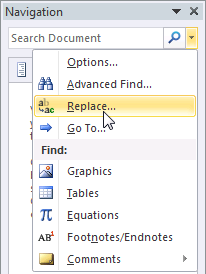
Navigation Bar zeigt Dropdown-Menü
Abbildung 1: In Word 2010 klicken Sie auf den kleinen Pfeil im Navigationsbereich und wählen Sie Ersetzen. Um den Navigationsbereich sehen, auf der Registerkarte Ansicht, aktivieren Sie die Navigation Pane aktivieren.

One-time zu beheben: Suchen und Ersetzen den Hyperlink-Stil

Sie können dieses Problem beheben, und haben Hyperlinks angezeigt, wie Sie den Hyperlink-Stil definiert haben.
  1. Öffnen Sie den Dialog Ersetzen. Um dies zu tun, gehen Sie CTRL-h. Oder in Word 2003 oder früher zu tun Bearbeiten> Ersetzen. Oder in Word 2007 oder Word 2010, auf der rechten Seite der Registerkarte Start, klicken Sie auf Ersetzen. Oder in Word 2010, verwenden Sie das kleine Menü im Navigationsbereich (Abbildung 1).
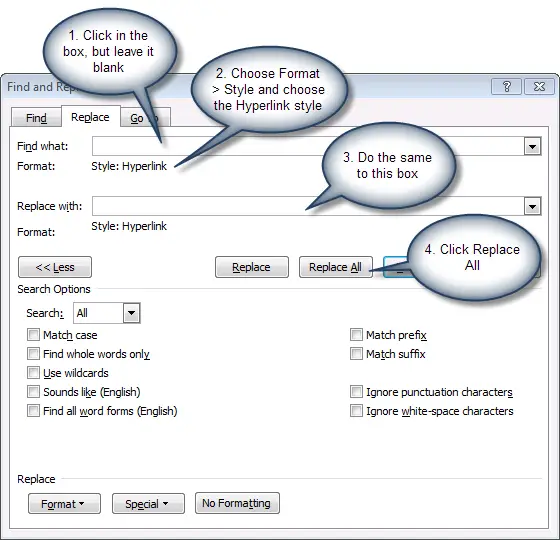
  2. Im Ersetzen-Dialog auf die Schaltfläche Mehr. In diesem Dialog (Abbildung 2):
    1. Klicken Sie in das Feld Suchen nach.
    2. Klicken Sie auf Format> Style und wählen Sie den Hyperlink Stil. Lassen Sie das Feld Suchen nach leer. (Denken Sie daran, dass in Word 2007 und Word 2010, in welcher Reihenfolge die Stile aufgeführt zu sein scheinen völlig zufällig.)
    3. Klicken Sie in das Feld Ersetzen durch und klicken Sie auf Format> Style und wählen Sie den Hyperlink Stil. Lassen Sie das Feld Ersetzen durch leer.
    4. Klicken Sie auf Alle ersetzen.
Verwenden Sie das Dialogfeld Ersetzen zum Suchen und Ersetzen von Instanzen der Hyperlink-Stil
Abbildung 2: Verwenden Sie das Dialogfeld Ersetzen suchen und ersetzen Sie alle Instanzen der Hyperlink-Stil
Diese gelten die Hyperlink-Stil, wie Sie es definiert für alle Links, einschließlich Links in Kopf-und Fußzeilen, Fußnoten, Endnoten, Textfelder, SmartArt und Kommentare.
Sie müssen wieder tun die Suche und ersetzen, wenn Sie mehrere Hyperlinks in das Dokument einfügen.
Also das ist eine einmalige fix, sondern als eine echte Abhilfe.

Andere merkwürdige Dinge über Formatierungsoptionen Links

  1. Wenn Sie einen Absatz Stil auf einen Absatz mit einem Hyperlink gelten, und Word nicht die Schriftgröße des Hyperlinks den Absatz passt, dann wird der Hyperlink möglicherweise eine Schrift in ihrer Definition erworben haben. Word nicht respektieren die Schriftart, aber es wird nicht respektieren die Schriftart des zugrunde liegenden Absatzes nicht. Um dies zu beheben: Ändern Sie den Stil. Insbesondere in der Formatvorlage ändern Dialog wählen Sie Format> Schriftart. Alles löschen, was im Feld Schriftart. OK, OK zurück zu Ihrem Dokument.
  2. Beim Erstellen eines Inhaltsverzeichnisses, standardmäßig Wort verbindet die Einträge in der Tabelle der Inhalte zu den Überschriften im Dokument. Es sagt Ihnen, dass es den Hyperlink Stil dieser Verknüpfungen angewendet. Aber es gilt nicht, eines der Merkmale der Hyperlink Stil. Die Einträge im Inhaltsverzeichnis zeigt die Formatierung des TOC 1, TOC 2 etc Stile, die Word verwendet, um das Inhaltsverzeichnis zu erstellen. So ist die Hyperlink-Stil ist da, aber nicht in die Tat umzusetzen.
  3. Wenn Sie einen Querverweis (über Einfügen> Querverweis) zu schaffen, macht Word die Querverweise einen anklickbaren Link. Aber es funktioniert nicht formatieren Sie die Verbindung mit dem Hyperlink Stil.
  4. Wenn Sie die GOTOBUTTON Feld verwenden, macht Word eine Verknüpfung, die Sie müssen doppelklicken. Aber es funktioniert nicht formatieren Sie die Verbindung mit dem Hyperlink Stil.

Freitag, 8. Februar 2013

Formatieren von Absätzen und Arbeiten mit Styles

Formatieren von Absätzen und Arbeiten mit Styles

Wenn Sie Informationen eingeben in Microsoft Word, jedes Mal, wenn Sie die Eingabetaste drücken Word erstellt einen neuen Absatz. Sie können formatieren Absätze. Zum Beispiel können Gedankenstrich kann die erste Zeile eines Absatzes, können Sie die Menge an Speicherplatz, die Absätze trennt, und Sie können einen Absatz linksbündig, rechts, mittig oder bündig mit beiden Rändern. Styles sind eine Reihe von Formaten, die Sie schnell auf einen Absatz anwenden können. Zum Beispiel, indem Sie einen Stil, können Sie die Schriftart, die Schriftgröße und richten einen Absatz auf einmal. In dieser Lektion werden Sie über die verschiedenen Formate, die Sie auf einen Absatz anwenden können und über Stile lernen.
Wenn Sie die Formatierung eines Absatzes, die Sie nicht brauchen, um den gesamten Absatz auswählen. Platzieren Sie den Cursor in den Absatz können Sie es formatieren. Nachdem Sie einen Absatz zu formatieren, drücken Sie die Enter-Taste erzeugt einen neuen Absatz im gleichen Format.

Öffnen Sie ein leeres Dokument

Um ein neues Word-Projekt beginnen, starten Sie durch Öffnen eines neuen document.To beginnen diese Lektion, öffnen Sie ein leeres Dokument in Microsoft Word.

Übung 1

Öffnen Sie ein leeres Dokument

Öffnen Sie ein leeres Dokument 1
  1. Öffnen Sie Word 2007.
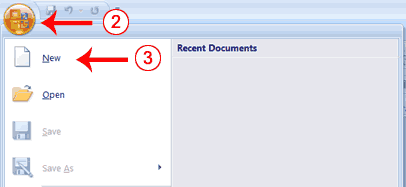
  2. Klicken Sie auf die Microsoft Office-Schaltfläche. Ein Menü erscheint.
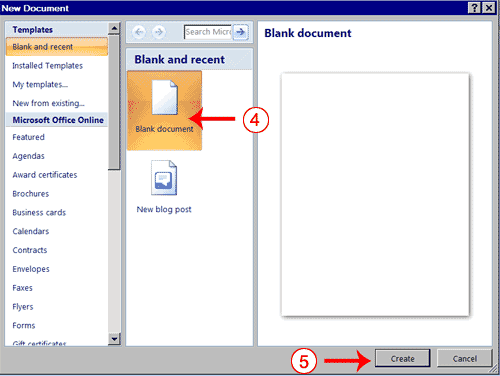
  3. Klicken Sie auf Neu. Das Dialogfeld Neues Dokument erscheint.
Öffnen Sie ein leeres Dokument 2
  1. Klicken Sie auf Leeres Dokument.
  2. Klicken Sie auf Erstellen. Ein neues leeres Dokument geöffnet.

Add Sample Text

Diese Lektion verwendet Beispieltext von Microsoft für die Ausbildung und Demonstrationszwecke zur Verfügung gestellt. Sie können den Text, aber es gibt einen schnelleren Weg. Sie können die Funktion rand.
Funktionen werden verwendet, um Informationen zu erhalten. Sie erzählen die Funktion, was Sie wollen und die Funktion gibt diese Informationen an Sie. Standardmäßig in Word, wenn Sie die Funktion rand geben, kehrt Wort drei Absätze. Beim Arbeiten mit Funktionen, verwenden Sie Argumente um genau zu sein über das, was Sie wollen die Funktion, um zurückzukehren. Es gibt zwei Argumente, die Sie mit der Funktion rand verwenden können. Die erste erzählt Wort, wie viele Absätze, die Sie wollen, und die zweite sagt, Wort, wie viele Sätze, die Sie in einem Absatz wollen. Sie platzieren Auseinandersetzungen zwischen den Klammern und trennen Sie sie mit einem Komma. Zum Beispiel, wenn Sie type = rand () und drücken Sie die Eingabetaste, gibt Wort drei Absätzen. Um Word Ihnen sagen wollen zwei Absätze mit drei Sätzen in jedem Absatz, geben Sie = rand (2,3).

ÜBUNG 2

Add Sample Text

  1. Type = rand ().
  2. Drücken Sie die Eingabetaste. Der folgende Text angezeigt:
Auf der Registerkarte Einfügen gehören die Galerien Elemente, die entworfen, um mit dem Aussehen Ihres Dokuments zu koordinieren sind. Sie können diese Galerien, Tabellen, Kopf-und Fußzeilen, Listen, Deckblätter und andere Dokument-Bausteine ​​einfügen. Wenn Sie Bilder, Tabellen oder Diagramme erstellen, sondern auch mit Ihrem aktuellen Dokument Blick zu koordinieren. 
Sie können ganz einfach die Formatierung des markierten Textes im Text des Dokuments, indem Sie einen Blick auf den ausgewählten Text aus der Quick Styles-Galerie auf der Registerkarte Start. Sie können auch Text formatieren direkt über die andere Steuerelemente auf der Registerkarte Start. Die meisten Steuerelemente bieten eine Auswahl für die Verwendung der Blick aus dem aktuellen Thema oder mit einem Format, das Sie direkt angeben. 
Um das allgemeine Aussehen Ihres Dokuments ändern, wählen Sie neue Theme Elemente auf der Registerkarte Seitenlayout. So ändern Sie das Aussehen in der Quick Styles-Galerie, verwenden Sie den Change Current Quick Style Set-Befehl. Sowohl die Themen Galerie und der Quick Styles-Galerie bieten Reset-Befehle, so dass Sie immer wiederherstellen können das Aussehen Ihres Dokuments mit dem Original in der aktuellen Vorlage enthalten.

Füge Space vor oder nach Absätzen

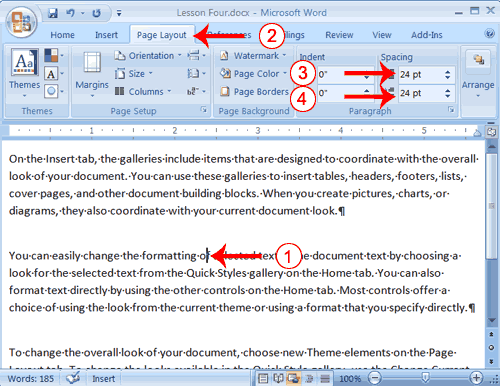
Bei der Erstellung eines Dokuments wird der Raum oft verwendet, um eindeutig festzustellen, wo jeder Absatz beginnt und endet. Standardmäßig können Word-legen etwas mehr Abstand zwischen den Absätzen, als er zwischen den Zeilen in einem Absatz tut. Sie erhöhen oder verringern die Menge an Speicherplatz, die vor und nach Absätzen, indem die Beträge in den vor und nach der Felder im Abschnitt Absatz der Registerkarte Seitenlayout erscheint. Verwenden Sie die Pfeile nach oben neben den Vor-und Nach Felder, um die Menge an Speicherplatz vor oder nach jedem Absatz zu erhöhen, benutzen Sie die Pfeiltasten, um die Menge an Speicherplatz vor oder nach jedem Absatz verringern. Das folgende Beispiel zeigt:

ÜBUNG 3

Füge Space vor oder nach Absätzen

Füge Space vor oder nach Absätzen
  1. Setzen Sie Ihren Cursor im zweiten Absatz der Probe Text, den Sie in Übung 2 erstellt haben.
  2. Wählen Sie die Registerkarte Seitenlayout. Die Standard-Abstand erscheint im Abstand vor Feld.
  3. Klicken Sie auf den Pfeil nach oben neben den Abstand vor Feld, um den Raum vor dem Absatz zu erhöhen.
  4. Klicken Sie auf den Pfeil nach oben neben den Abstand nach Feld, um die Menge an Speicherplatz nach dem Absatz zu erhöhen.
Hinweis: Sie können die Pfeile neben der Abstand vor und der Abstand klicken Sie auf Nach Felder, um die Menge an Speicherplatz vor oder nach einem Absatz zu verringern. Sie können auch die Menge an Speicherplatz Sie direkt verwenden in die Felder. Der Raum wird in Punkten gemessen. Es gibt 72 Punkte zu einem Zoll.

Ändern Sie den Zeilenabstand

Zeilenabstand legt den Abstand zwischen den Zeilen innerhalb eines Absatzes. Der Abstand für jede Zeile gesetzt wird, um die größte Schrift auf dieser Linie unterzubringen. Wenn die Linien kleinere Schriften enthalten, erscheinen dort, um zusätzlichen Platz zwischen den Zeilen, wo die kleineren Schriften befinden sein. Bei 1,5 wird der Zeilenabstand auf ein-und-ein-halb mal die Single-Raum festsetzen. Bei 2,0 wird der Zeilenabstand auf zwei mal die Single-space Betrag (double space) eingestellt.

ÜBUNG 4

Ändern Sie den Zeilenabstand

Ändern Sie den Zeilenabstand
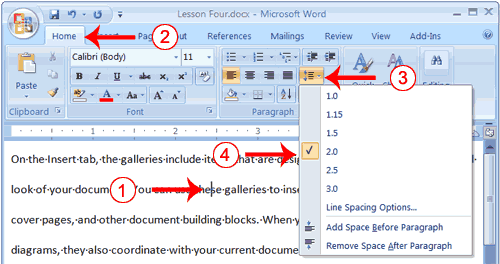
  1. Setzen Sie Ihren Cursor im ersten Absatz der Probe Text, den Sie in Übung 2 erstellt haben.
  2. Wählen Sie die Registerkarte Start.
  3. Klicken Sie auf den Zeilenabstand-Taste in der Gruppe Absatz. Ein Menü mit Optionen erscheint.
  4. Klicken 2,0 bis Doppel-Raum im ersten Absatz.

Erstellen Sie eine First-Line Einzug

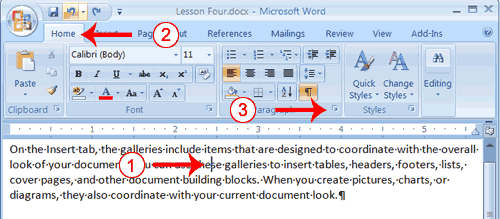
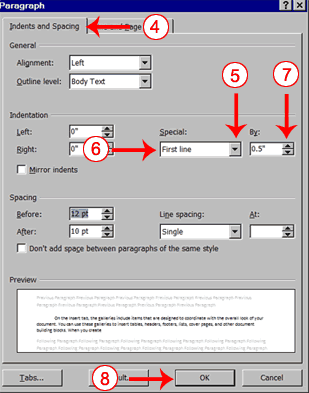
Einige Personen und Organisationen abzugrenzen den Beginn eines neuen Absatzes durch Einrücken der ersten Zeile. Wenn Sie die erste Zeile Ihrer Absätze möchten, können Sie das Dialogfeld Absatz, um den Betrag, um den Sie einrücken möchten gesetzt. In der Special Gebiet der Dialogfeld Absatz, sagen Sie Word Sie die erste Zeile, indem Sie First Line aus dem Menü Optionen wollen. Im Durch Feld, sagen Sie Word die Menge, in Zoll, mit denen Sie einrücken möchten.
Beispiel: First-line Einzug
Auf der Registerkarte Einfügen gehören die Galerien Elemente, die entworfen, um mit dem Aussehen Ihres Dokuments zu koordinieren sind. Sie können diese Galerien, Tabellen, Kopf-und Fußzeilen, Listen, Deckblätter und andere Dokument-Bausteine ​​einfügen. Wenn Sie Bilder, Tabellen oder Diagramme erstellen, sondern auch mit Ihrem aktuellen Dokument Blick zu koordinieren.

ÜBUNG 5

Erstellen Sie einen First-line Einzug

Erstellen Sie einen First-line Spiegelstrich 1
  1. Setzen Sie Ihren Cursor innerhalb des ersten Absatzes der Probe Text, den Sie in Übung 2 erstellt haben.
  2. Wählen Sie die Registerkarte Start.
  3. In der Absätze Gruppe, klicken Sie auf das Startprogramm. Der Absatz-Dialogbox erscheint.
Erstellen Sie einen First-line Spiegelstrich 2
  1. Wählen Sie die Registerkarte Einzüge und Abstände.
  2. Klicken Sie auf das Dropdown-Menü auf dem Fachgebiet zu öffnen.
  3. Klicken First Line.
  4. Geben Sie 0,5 "im Feld vornehmen.
  5. Klicken Sie auf OK. Die erste Zeile des Absatzes nun einen halben Zoll eingerückt.
Besonderer Hinweis: Um die erste Zeile zu entfernen Gedankenstrich:
  1. Platzieren Sie den Cursor in den Absatz.
  2. Wählen Sie die Registerkarte Start.
  3. In der Absätze Gruppe, klicken Sie auf das Startprogramm. Der Absatz wird geöffnet.
  4. Wählen Sie die Registerkarte Einzüge und Abstände.
  5. Klicken Sie auf den Pfeil neben dem Fachgebiet und klicken Sie dann auf Keine.
  6. Klicken Sie auf OK.

Gedankenstrich Absätze

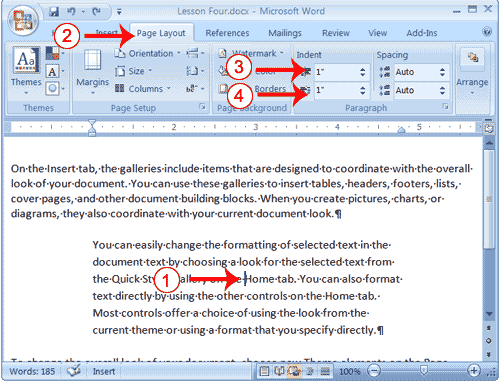
Einrückung können Sie Gedankenstrich Ihren Absatz aus dem linken und / oder rechten Rand. Sie finden diese notwendig, wenn Sie zitiert einen großen Textblock werden. Die folgende Übung zeigt Ihnen, wie Sie einen Absatz 1 Zoll von jeder Seite.
Beispiel: Einzug
Auf der Registerkarte Einfügen gehören die Galerien Elemente, die entworfen, um mit dem Aussehen Ihres Dokuments zu koordinieren sind. Sie können diese Galerien, Tabellen, Kopf-und Fußzeilen, Listen, Deckblätter und andere Dokument-Bausteine ​​einfügen. Wenn Sie Bilder, Tabellen oder Diagramme erstellen, sondern auch mit Ihrem aktuellen Dokument Blick zu koordinieren.
Sie können ganz einfach die Formatierung des markierten Textes im Text des Dokuments, indem Sie einen Blick auf den ausgewählten Text aus der Quick Styles-Galerie auf der Registerkarte Start. Sie können auch Text formatieren direkt über die andere Steuerelemente auf der Registerkarte Start. Die meisten Steuerelemente bieten eine Auswahl für die Verwendung der Blick aus dem aktuellen Thema oder mit einem Format, das Sie direkt angeben.

ÜBUNG 6

Gedankenstrich Absätze

Gedankenstrich Absätze
  1. Setzen Sie Ihren Cursor im zweiten Absatz der Probe Text, den Sie in Übung 2 erstellt haben.
  2. Wählen Sie die Registerkarte Seitenlayout.
  3. Typ 1 "in den Einzug Linkes Feld oder verwenden Sie die Aufwärts-oder Abwärtspfeil, um das Feld Wert auf 1 gesetzt."
  4. Typ 1 "in den Einzug Rechtes Feld oder verwenden Sie die Aufwärts-oder Abwärtspfeil, um das Feld Wert auf 1 gesetzt." Ihr Absatz wird nun ein Zoll von sowohl der linken und rechten Rand eingerückt, wie in dem Beispiel.

Ausrichten von Absätzen

Microsoft Word bietet Ihnen eine Auswahl von verschiedenen Arten von Ausrichtungen. Linksbündig Text ist bündig mit dem linken Rand des Dokuments und ist die Standardeinstellung. Rechtsbündig Text ist bündig mit dem rechten Rand des Dokuments wird zentrierten Text zwischen den linken und rechten Rand zentriert und Blocksatz bündig mit der linken und rechten Rand.
Beispiel: linksbündig
Beispiel Paragraph
Auf der Registerkarte Einfügen gehören die Galerien Elemente, die entworfen, um mit dem Aussehen Ihres Dokuments zu koordinieren sind. Sie können diese Galerien, Tabellen, Kopf-und Fußzeilen, Listen, Deckblätter und andere Dokument-Bausteine ​​einfügen. Wenn Sie Bilder, Tabellen oder Diagramme erstellen, sondern auch mit Ihrem aktuellen Dokument Blick zu koordinieren.
Beispiel: Rechtsbündig
Beispiel Paragraph
Auf der Registerkarte Einfügen gehören die Galerien Elemente, die entworfen, um mit dem Aussehen Ihres Dokuments zu koordinieren sind. Sie können diese Galerien, Tabellen, Kopf-und Fußzeilen, Listen, Deckblätter und andere Dokument-Bausteine ​​einfügen. Wenn Sie Bilder, Tabellen oder Diagramme erstellen, sondern auch mit Ihrem aktuellen Dokument Blick zu koordinieren.
Beispiel: Centered
Beispiel Paragraph
Auf der Registerkarte Einfügen gehören die Galerien Elemente, die entworfen, um mit dem Aussehen Ihres Dokuments zu koordinieren sind. Sie können diese Galerien, Tabellen, Kopf-und Fußzeilen, Listen, Deckblätter und andere Dokument-Bausteine ​​einfügen. Wenn Sie Bilder, Tabellen oder Diagramme erstellen, sondern auch mit Ihrem aktuellen Dokument Blick zu koordinieren.
Beispiel: Justified
Beispiel Paragraph
Auf der Registerkarte Einfügen gehören die Galerien Elemente, die entworfen, um mit dem Aussehen Ihres Dokuments zu koordinieren sind. Sie können diese Galerien, Tabellen, Kopf-und Fußzeilen, Listen, Deckblätter und andere Dokument-Bausteine ​​einfügen. Wenn Sie Bilder, Tabellen oder Diagramme erstellen, sondern auch mit Ihrem aktuellen Dokument Blick zu koordinieren.
Die folgenden Übungen zeigen, wie Sie Text zu rechtfertigen.

ÜBUNG 7

Erstellen Sie die Absätze

  1. Geben Probe Absatz.
  2. Drücken Sie die Eingabetaste.
  3. Type = rand (1) zum Erstellen eines Absatzes.
  4. Drücken Sie die Eingabetaste.

Rechts-align

Rechts-align
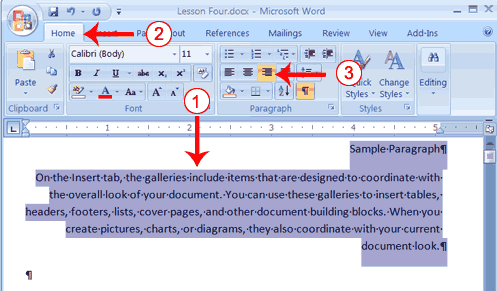
  1. Wählen Sie die Absätze erstellt.
  2. Wählen Sie die Registerkarte Start.
  3. Klicken Sie auf die Align-Rechts-Taste Richten Sie mit der rechten Taste in der Gruppe Absatz. Wort rechts ausrichtet Ihre Absätze.

Left-align

  1. Wählen Sie die Absätze erstellt.
  2. Wählen Sie die Registerkarte Start.
  3. Klicken Sie auf die Align-links-Taste Align-linke Taste in der Gruppe Absatz. Wort links ausrichtet Ihren Absatz.

Zentrum

  1. Ausgewählte Sie die Absätze erstellt.
  2. Wählen Sie die Registerkarte Start.
  3. Klicken Sie auf die mittlere Taste Mittlere Taste in der Gruppe Absatz. Wortcentren Ihren Absatz.

Rechtfertigen

  1. Wählen Sie die Absätze erstellt.
  2. Wählen Sie die Registerkarte Start.
  3. Klicken Sie auf die Schaltfläche Ausrichten Begründen Knopf in der Gruppe Absatz. Wort rechtfertigt Ihren Absatz.

Alternate mit Keys Method-Right-Justify

  1. Wählen Sie die Absätze erstellt.
  2. Drücken Sie Strg + r. Der Absatz wird nun rechts ausgerichtet.

Alternate mit Keys Method-links-

  1. Wählen Sie die Absätze erstellt.
  2. Drücken Sie Strg + l. Der Absatz wird nun links ausgerichtet.

Alternate Method-Center mit Keys

  1. Wählen Sie die Absätze erstellt.
  2. Drücken Sie Strg + E. Der Absatz wird nun zentriert.

Alternate mit Keys Method-Blocksatz

  1. Wählen Sie die Absätze erstellt.
  2. Drücken Sie Strg + j. Der Absatz ist somit gerechtfertigt.

Erstellen eines hängenden Einzugs

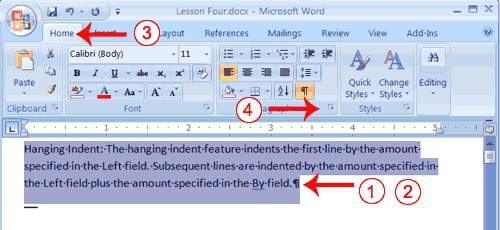
Die hängenden Einzug Funktion Gedankenstrich jede Zeile außer der ersten Zeile durch die Menge in der By-Feld angegeben, wie im Beispiel gezeigt.
Beispiel: Hängender Einzug
Hängender Einzug:
Die hängenden Einzugs Funktion Einzüge der ersten Zeile des Absatzes vom Rand durch die Menge in das linke Feld angegeben. Der Betrag in das linke Feld plus der Menge in der By-Feld angegeben Gedankenstrich alle nachfolgenden Zeilen.

ÜBUNG 8

Erstellen eines hängenden Einzugs

Erstellen eines hängenden Einzugs 1
  1. Geben Sie den folgenden:
    Hängender Einzug: Die hängenden Einzug Funktion Einzüge der ersten Zeile durch die Menge in das linke Feld angegeben. Nachfolgende Zeilen werden durch die Menge in das linke Feld angegebene Betrag zuzüglich des in der By-Feld angegeben eingerückt.
  2. Wählen Sie den Absatz, den Sie gerade eingegeben haben.
  3. Wählen Sie die Registerkarte Start.
  4. Klicken Sie auf das Startprogramm in der Gruppe Absatz. Der Absatz-Dialogbox erscheint.
Erstellen eines hängenden Einzugs 2
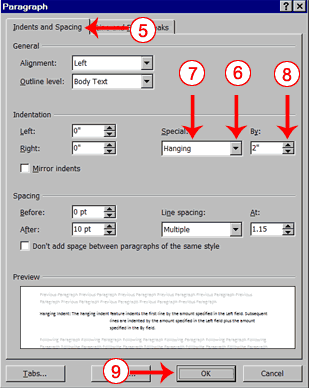
  1. Wählen Sie die Registerkarte Einzüge und Abstände.
  2. In der Special-Feld klicken, um das Pulldown-Menü zu öffnen.
  3. Klicken Hanging.
  4. In der von Feld 2 ".
  5. Klicken Sie auf OK.
  6. Platzieren Sie den Cursor nach dem Doppelpunkt nach "Hängender Einzug."
  7. Drücken Sie die Tab-Taste. Beachten Sie, dass die Einkerbung Veränderungen.

Wählen Sie einen Style Set

Bei der Arbeit mit Word, können Sie Stile zu schnell zu formatieren Sie Ihre Dokumente. Ein Stil ist eine Reihe von Formaten, bestehend aus solchen Dingen wie Schriftarten, Schriftgrößen Farben, Schriftgrößen und Absatzformate. Word 2007 liefert Ihnen vordefinierte Stil-Sets, die Stile für Titel, Untertitel, Zitate, Überschriften, Listen und vieles mehr enthalten. Die Abschnitte, die folgen alle zeigen, wie Sie mit Formaten arbeiten. Die Übungen werden in einer Datei müssen Sie herunterladen basiert. Gleich hier klicken, um die Datei herunterzuladen. Klicken Target As aus dem Menü, das erscheint auf Speichern, und speichern Sie die verknüpfte Datei in ein Verzeichnis auf Ihrem Computer.
Die Datei wird als Zip-Datei herunterladen. Eine Zip-Datei ist eine Datei, die komprimiert wird. Komprimierte Dateien sind kleiner und einfacher zu downloaden. Um die Datei zu öffnen:
  1. Öffnen Sie den Ordner, den Sie die Datei heruntergeladen haben, um.
  2. Auf den Dateinamen mit der rechten Maustaste anklicken.
  3. Klicken Sie Alle extrahieren im Menü, das erscheint. Der Auszug komprimiert (gezippt) Ordner erscheint.
  4. Geben Sie den gewünschten Ordner, um die Datei oder setzen, sofern sie schlug Lage.
  5. Klicken Sie auf Extrahieren. Windows Explorer extrahiert die Datei.
  6. Sie können Microsoft Word, um die Datei zu öffnen.

ÜBUNG 9

Wählen Sie einen Style Set

Wählen Sie einen Style Set
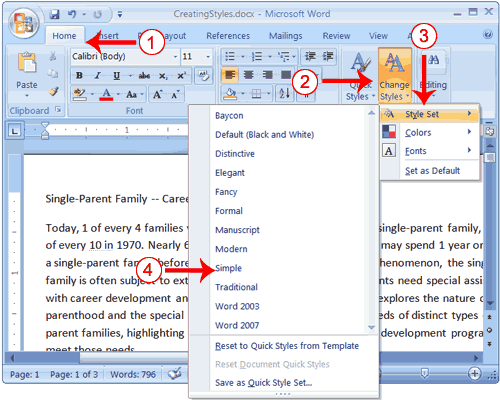
  1. Wählen Sie die Registerkarte Start.
  2. Klicken Sie auf Ändern Styles in der Gruppe Stilarten. Ein Menü erscheint.
  3. Klicken Style Set. Ein Menü erscheint. Sie können aus der Stile auf der Speisekarte aufgeführt wählen.
  4. Klicken Simple. Word 2007 formatiert alle der Absätze in den einfachen Stil, indem die normalen Format zu jedem Absatz.

Tragen Sie einen Stil

Sie können von allen Stilen zur Verfügung, um Sie im Stil-Set, indem Sie auf das Startprogramm in der Gruppe Formatvorlagen und Öffnen des Styles Fenster zu sehen. Sie können lassen Sie die Styles Fenster geöffnet und für die Verwendung durch andocken. Um die Styles Fenster anzudocken, klicken Sie auf den oberen Bereich des Fensters und ziehen Sie es auf der linken oder rechten Rand des Word-Fensters.
Sie brauchen nicht einen ganzen Absatz, um einen Stil zu übernehmen. Wenn sich der Cursor irgendwo in den Absatz, wenn Sie auf den Stil klicken, Formate Word den gesamten Absatz.

ÜBUNG 10

Übernehmen Sie die Titel Stil

Übernehmen Sie die Titel Stil
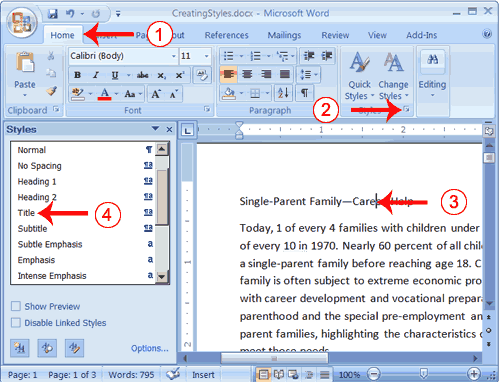
  1. Wählen Sie die Registerkarte Start.
  2. Klicken Sie auf das Startprogramm in der Gruppe Stilarten. Die Styles wird angezeigt. Sie können es auf der Seite des Word-Fensters ziehen, um es andocken. Um die Styles Fenster zu schließen, klicken Sie auf die Schaltfläche Schließen in der oberen rechten Ecke des Fensters.
  3. Klicken Sie irgendwo in den Absatz "Single-Parent Family-Career-Hilfe."
  4. Klicken Sie auf Titel im Bereich Formate. Word 2007 gilt die Titel-Stil auf den Absatz.
Überschriften und Zwischenüberschriften markieren wichtige Themen in Ihrem Dokument. Mit Word 2007 können Sie ganz einfach formatieren Sie die Überschriften und Zwischenüberschriften in Ihrem Dokument.

Bewerben Überschriften

  1. Klicken Sie irgendwo im Absatz "The Nature of Alleinerziehenden."
  2. In dem Feld Formatvorlage auf Überschrift 1. Wort formatiert den Absatz.
  3. Wiederholen Sie die Schritte 1 und 2 in den folgenden Abschnitten:
  • Arten von Single Parents
  • Career Development Bedürfnissen von Alleinerziehenden
  • Career Development Programme

Bewerben Qualifier

  1. Klicken Sie irgendwo in den Absatz "Displaced Homemakers"
  2. In dem Feld Formatvorlage auf Überschrift 2. Wort formatiert den Absatz.
  3. Wiederholen Sie die Schritte 1 und 2 für die folgenden Abschnitte:
  • Displaced Homemakers
  • Adolescent Mothers
  • Single Fathers
  • Hohe School Dropout Prevention
  • Gegründet Bildungseinrichtungen

Alternative Methode - Formatvorlagen übernehmen mit der Multifunktionsleiste

Sie können auch wählen Sie Stile, indem Sie die gewünschte Option aus der Gruppe Stilarten auf der Multifunktionsleiste. Zuerst müssen Sie Ihren Cursor in den Absatz, dem Sie den Stil anwenden platzieren. Dann klicken Sie auf die Schaltfläche Mehr in der Gruppe Formatvorlagen auf alle Stile in der aktuell ausgewählten gesetzt sehen. Wenn Sie den Cursor über jede der Stile aufgeführt rollen, bietet Word 2007 können Sie mit einem Live-Vorschau, wie der Stil erscheint, wenn angewandt.
  1. Wählen Sie die Absätze "Emotionale Unterstützung" durch "Parenthood Education" (sie sind wahrscheinlich auf Seite zwei).
  2. Klicken Sie auf die Schaltfläche Weitere in der Gruppe Formatvorlagen.
  3. Suchen und klicken Sie auf die Liste Paragraph Stil. Word wendet die Liste Paragraph Stil der Absätze, die Sie ausgewählt.

Stil ändern Sets

Wenn Sie Stile angewendet, ist einfach Wechsel zu einem anderen Stil festgelegt. Sie öffnen einfach die Style Set Galerie. Wenn Sie den Mauszeiger nach unten im Menü zu bewegen, bietet Word 2007 können Sie mit einem Live-Vorschau der Auswirkungen der Anwendung der Stil-Set. Um eine Formatvorlage Satz auszuwählen, klicken Sie es.

ÜBUNG 11

Stil ändern Sets

  1. Klicken Sie auf Ändern Styles in der Gruppe Stilarten. Ein Menü erscheint.
  2. Klicken Style Set. Ein Menü erscheint. Wenn Sie den Cursor nach unten bewegen im Menü Word 2007 bietet Ihnen eine Live-Vorschau der Auswirkungen der Anwendung der Style-Set zu Ihrem Dokument.
  3. Klicken Formal. Word 2007 formatiert alle der Absätze in den formalen Stil Anwendung das geeignete Format für jeden Absatz.
Dies ist das Ende der Lektion 3. Sie können sparen Sie Datei und schließen Sie Word. Siehe Lektion 2 lernen, wie man speichern und schließen.
Quelle: http://www.baycongroup.com/word2007/04_word2007.html

Donnerstag, 7. Februar 2013

"Letters in meinem Wasserzeichen fehlt, wenn ich drucken"

So drucken Sie alle Buchstaben in das Wasserzeichen
Entfernen Sie die "semitransparent"-Einstellung aus dem Wasserzeichen.
Hat Ihr Wasserzeichen in Word zu sehen auf dem Bildschirm in Ordnung, aber Druck als "D AFT" anstelle von "ENTWURF"? Oder "CON IDE TI L"?
Dieses Problem scheint sporadisch auftreten, und es hängt von dem Drucker Sie verwenden.
Die Lösung ist, schalten Sie den Semitransparent Einstellung.

Wie ein Wasserzeichen ohne Semitransparent Einstellung legen

In Word 2003 und früheren Versionen
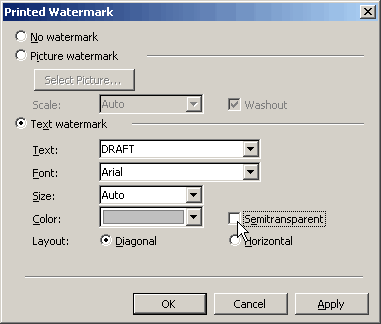
Klicken Sie auf Format> Hintergrund> Gedrucktes Wasserzeichen. Nun, un-tick Die semitransparente Box, als auf dem Bildschirm in Abbildung 1 geschossen gezeigt.
Un-tick Die semitransparente box beim Formatieren eines Wasserzeichens Abbildung 1: Word 2003 und früheren Versionen: Um sicherzustellen, dass das Wasserzeichen auf allen Druckern gedruckt wird, un-Kästchen "Semitransparent"-Box.
In Word 2007 und Word 2010
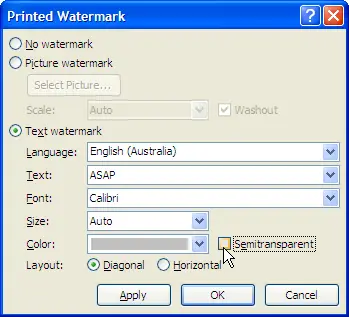
Klicken Sie Seitenlayout> Wasserzeichen> Custom Watermark. Un-tick Die semitransparente box, wie in dem Screenshot in Abbildung 2 dargestellt.
Un-tick Die semitransparente box beim Formatieren eines Wasserzeichens Abbildung 2: Word 2007 und Word 2010: Um sicherzustellen, dass das Wasserzeichen auf allen Druckern gedruckt wird, un-tick den quot; Semitransparent "-Box.

So bearbeiten Sie ein vorhandenes Wasserzeichen, um die Semitransparent Einstellung zu entfernen

In Word 2003 und früheren Versionen
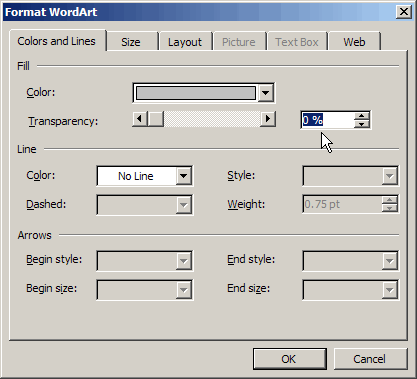
Ansicht> Kopf-und Fußzeile, und wenn nötig, den Kopf, die Ihre Wasserzeichen enthält navigieren. Der rechten Maustaste auf das Wasserzeichen, und wählen Sie Format WordArt. Stellen Sie die Transparenz auf 0 (Abbildung 3).
Un-tick Die semitransparente box beim Formatieren eines Wasserzeichens Abbildung 3: Word 2003 und früheren Versionen: Um sicherzustellen, dass das Wasserzeichen auf allen Druckern gedruckt wird, un-tick den quot; Semitransparent "-Box.
In Word 2007 und Word 2010
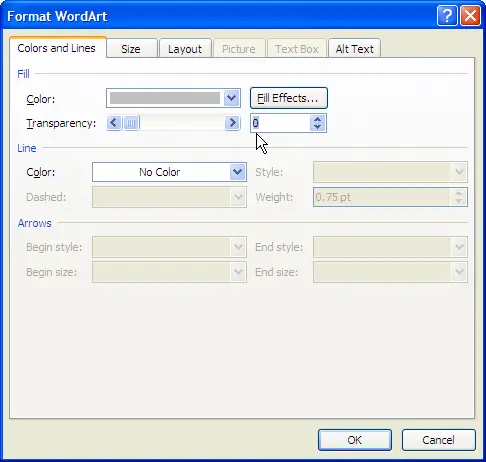
Einfügen> Header. Wählen Sie im Menü Bearbeiten Header. Falls erforderlich, den Header, die Ihre Wasserzeichen enthält navigieren. Der rechten Maustaste auf das Wasserzeichen, und wählen Sie Format WordArt. Stellen Sie die Transparenz auf 0 (Abbildung 4).
Un-tick Die semitransparente box beim Formatieren eines Wasserzeichens Abbildung 4: Word 2007 und Word 2010: Um sicherzustellen, dass das Wasserzeichen auf allen Druckern gedruckt wird, un-Kästchen "Semitransparent"-Box.

Bedeutet dies wirklich wichtig viel?

Sie werden vielleicht nicht ein Problem Drucken des Wasserzeichens. Aber was, wenn Sie das Dokument an jemand anderes?
Lassen Sie uns sagen, du bist ein Berater, und senden Sie den Entwurf eines Berichts an einen Client. Sie wissen nicht, ob der Client in der Lage sein, um das Wasserzeichen korrekt gedruckt. So ist guter Rat, un-tick Die semitransparente Box auf alle Wasserzeichen, wenn Sie jemals haben könnte, um das Dokument an andere Personen senden.

Ändern Sie die Farbe oder entfernen von Hyperlinks in Microsoft Word unterstreichen

Standardmäßig zeigt Word Hyperlinks in blau, mit einem blauen unterstreichen, wie diese .
Wenn Sie nicht möchten, dass das zu unterstreichen, können Sie ihn entfernen. Wenn Sie grün oder rosa oder rot statt blau möchten, können Sie die Farbe ändern, auch. Sogar die Farbe!
Zu tun, entweder von diesen Dingen, ändern Sie den Hyperlink Stil.
  1. Zeigen Sie die Formatvorlage ändern Dialog. Um das zu tun, in Word 2007 oder Word 2010, in einem Hyperlink klicken. Auf der Registerkarte Start, klicken Sie auf das Dialogfeld Startprogramm in der Gruppe Stilarten. (Das Dialogfeld Startprogramm ist die winzige kleine Pfeil ganz rechts unten der Gruppe Formatvorlagen unter dem "Change Styles"-Taste.) Die Styles Fenster erscheint. In diesem Bereich mit der rechten Maustaste auf Hyperlink und wählen Sie Ändern.
  2. In der Formatvorlage ändern Dialog Format> Schriftart.
  3. In der Font Color Box, wählen Sie die Farbe, die Sie möchten. Oder lassen Sie es blau, wenn Sie bevorzugen.
  4. Im Unterstrichen Feld Stil, wählen Sie (none). Oder wählen Sie eine andere Unterstreichung.
  5. Klicken Sie zweimal auf OK, um wieder in Ihr Dokument.
Trotz allem, was Sie sehen in der Formatvorlage ändern Dialog können Sie nicht sagen, Word Hyperlinks mit verschiedenen Farben für Text formatieren und unterstreichen .