Empfohlener Beitrag

Microsoft Word 2013: 5 aufregende neuigkeiten

N ach einer Reihe von Einblicken, Microsoft letzten Monat endlich Windows 8 und die hausgebrauten Oberfläche Tablette, die von Windows Ph...

Posts mit dem Label Word 2002 werden angezeigt. Alle Posts anzeigen

Freitag, 10. Juli 2015

So erstellen Sie ein Glossar, in Microsoft Word

Der einfachste Weg, ein Glossar zu erstellen, ist Ihr Glossar von Hand eintippen am Ende des Dokuments. Word verfügt über keine eingebaute Methode zur Erstellung eines Glossars automatisch, aber Sie können Hyperlinks oder den Table of Authorities Funktionalität zu nutzen, um ein Glossar für ein oder mehrere Dokumente zu erstellen.

Option 1: Erstellen Sie Ihre glossary manuell

Diese Option ist die einfachste. Zum Ende des Dokuments, und geben Sie Ihren Glossar. Sie können eine Tabelle mit oder ohne Rand verwenden, oder Sie können den Begriff und seine Definition in separaten Absätzen setzen.
Wenn Sie den Begriff und seine Definition in den Absätzen eins legte nach dem anderen, ist es eine gute Idee, einen Stil für den Begriff (genannt, sagen wir, GlossaryTerm) und anderen für die Definition (genannt,, GlossaryDefinition sagen) zu definieren. Stellen Sie jeden ein, um von den anderen verfolgt werden, so dass, wenn Sie die Eingabetaste drücken, Word formatiert automatisch die nächste Nummer in der richtigen Stil.

Option 2: Neues Pop-up-Tool-Tipps

Ich denke, das ist wahrscheinlich die beste Lösung, wenn Sie Ihre Leser gehen, um das Dokument auf dem Bildschirm zu lesen. Mit dieser Methode kann der Fachbegriff oder Abkürzung über eine Pop-up-Tooltip. Der Nachteil dieser Methode ist, dass die Definitionen für die Begriffe nicht ausgedruckt werden kann, und die Definition nicht in irgendeiner Weise formatiert werden.
Im Körper des Textes, wählen Sie den Fachbegriff wie "Periodenrechnung". Wählen Sie Einfügen> Lesezeichen. Geben Sie dem Lesezeichen einen passenden Namen (zB "AccrualAccounting").
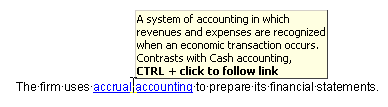
Wählen Sie den Fachbegriff wieder. Einfügen> Hyperlink. In der linken Fensterbereich, wählen Sie "Place in diesem Dokument". Im rechten Fensterbereich, wählen Sie das Lesezeichen. In der Bildschirm-Tipp können Sie legen Sie die Definition. Siehe Abbildung 1.
Mit einem Pop-up-tooltip, um die Definition einer technischen Begriff anzeigen Abbildung 1: Mit einem Tooltip die Definition Ihrer Begriffe zeigen
Word automatisch formatieren Ihren Text als Hyperlink, und der Tooltip erscheint, wenn der Benutzer die Maus über den Link. Der Hyperlink verweist auf die Lesezeichen, die in dem der Hyperlink ist. Das heißt, verbindet sie mit sich. So ein Benutzer, der auf den Link klickt wird, effektiv zu nichts springen.

Option 3: Verwenden Sie Hyperlinks zu einem separaten Glossar

Dies ist eine gute Lösung für ein Dokument, auf dem Bildschirm gelesen werden, sondern kann auch gedruckt werden müssen. Mit dieser Methode kann der Fachbegriff oder Abkürzung über eine Pop-up-Tooltip, und der Begriff hat einen anklickbaren Link zu einer umfassenden Definition in einem Glossar.
Am Ende des Dokuments, geben Sie die Definition oder Beschreibung Ihrer Amtszeit, zum Beispiel:
Periodenrechnung: Ein System des Rechnungswesens, in dem Einnahmen und Ausgaben erfasst, wenn eine wirtschaftliche Transaktion erfolgt sind. Kontraste mit Cash Accounting
Wählen Sie den Text der Definition und wählen Sie Einfügen> Lesezeichen. Geben Sie dem Lesezeichen einen passenden Namen (zB "AccrualAccounting").
Im Körper des Textes, wählen Sie den Begriff "Periodenrechnung". Einfügen> Hyperlink. In der linken Fensterbereich, wählen Sie "Place in diesem Dokument". Im rechten Fensterbereich, wählen Sie das Lesezeichen. In der Bildschirm-Tipp, legen Sie so etwas wie "Klicken Sie hier, um eine Definition der Periodenrechnung zu sehen." Klicken Sie auf OK.
Word automatisch formatieren Ihren Text als Hyperlink, und es werden die Farben ändern, wenn der Benutzer, dass Link, wie eine Web-Seite Hyperlink besucht hat.

Option 4: Verwenden Sie den Table of Authorities Funktionalität

Mit Word Table of Authorities Funktionalität ist wahrscheinlich die beste Lösung, wenn Sie ein großes Dokument, die stark bearbeitet werden (so können Sie nicht sicher sein, welche Begriffe oder Abkürzungen könnten schließlich am Ende des Dokuments) werden. Und, es ist die beste Lösung, wenn Sie ein Glossar zu den Begriffen oder Abkürzungen aus mehreren Dokumenten abdecken wollen.
Dies ist nicht mit dem Table of Authorities (TOA)-Funktionalität für den vorgesehenen Zweck. Also, wenn wir es verwenden, um ein Glossar erstellen, haben wir oben zu setzen mit einigen Einschränkungen. Und wir haben es in mehrfacher Hinsicht zu erreichen, was wir wollen, zu zwicken.
Aber die TOA Funktionen bietet lasst uns ein Fachbegriff oder Abkürzung in unserem Text, weisen Sie eine Beschreibung, und später erzeugen eine alphabetische Liste aller Fachbegriffe mit ihren Beschreibungen. Und, können Sie ein Glossar zu den Begriffen in mehreren Dokumenten markiert.
Diese Seite zeigt den prinzipiellen Weg zu Ihrem Glossar zu erstellen, und dann durchläuft einige Schritte, um es zu verfeinern.

Ein. Markieren Sie den Begriff oder Abkürzung in Ihren Text

  1. Finden Sie eine Abkürzung oder einen Begriff in das Dokument, das Sie im Glossar enthalten, und wählen Sie das Wort oder die Wörter wollen. Für mein Beispiel, wählte ich die Abkürzung "WSDL" in meinem Text.
  2. Öffnen Sie die Mark Citation Dialog. Um dies zu tun:
    • In Word 2002 und Word 200: Einfügen> Referenz> Index und Verzeichnisse. Klicken Sie auf die Tabelle der Behörden Registerkarte. Klicken Sie nun auf Mark Citation.
    • In Word 2007 und Word 2010: Referenzen> Mark Citation.
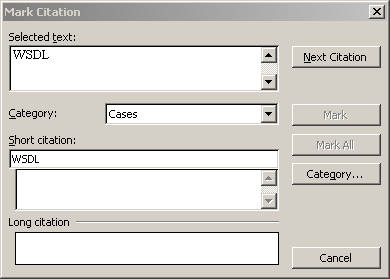
    In Abbildung 2 sehen Sie die Mark Citation Dialogfeld für mein Beispiel.
    The Mark Zitat Dialogfeld Abbildung 2: Das Mark Citation Dialog
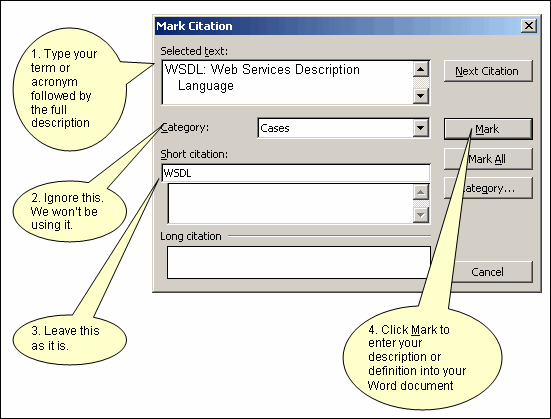
  3. Ihr Fachbegriff oder Abkürzung erscheint im ausgewählten Textfeld. Fügen Sie die Beschreibung oder Definition Sie wollen in Ihrem Lexikon auf den markierten Text und klicken dann auf Mark, wie in Abbildung 3 dargestellt.
    Geben Sie die Abkürzung oder einen Begriff und die Beschreibung oder Definition in der "Selected Text"-Feld Abbildung 3 Wie die Mark Citation Dialog verwenden, um einen Glossar-Eintrag erstellen
  4. Wort hat nun eine TA-Feld in Ihr Dokument eingefügt. Die TA-Feld im verborgenen Text. Die TA-Feld sieht so etwas wie {TA \ l "WSDL: Web Services Description Language" \ s "WSDL" \ c 1}. Hinweis: Sie können nicht geben die Klammern von Hand. Sie können jedoch Strg-F9, und geben Sie den Text des Feldes. Aber es ist viel einfacher, die Mark Citation Dialogfeld.
Sie verwenden den gleichen Prozess zu anderen Abkürzungen und Begriffe, die Sie im Glossar erscheinen zu markieren. Aber jetzt weitermachen, um zu sehen, was es aussehen würde. Dann können Sie kommen zurück und markieren Sie weitere Abkürzungen und Begriffe für das Glossar.
Tastenkombinationen
Um einen Eintrag für eine Table of Authorities markieren, drücken Sie Alt-I (das ist Alt-Shift-i).

2. Erstellen Sie Ihre Glossar als Table of Authorities

Klicken Sie auf, wo Sie das Glossar angezeigt werden soll, drücken Sie Strg-F9, und geben Sie zwischen den Klammern, dass Word Ihnen, so dass es wie folgt aussieht:
{TOA \ c "1" \ p}
Drücken Sie F9, um das Feld und Shift-F9 zu aktualisieren, um das Feld zwischen der Anzeige von Feldfunktionen und Anzeigen Feld Ergebnisse umzuschalten.
Beachten Sie, dass Sie nicht geben die Klammern von Hand. Sie müssen ctrl-F9, und geben Sie innerhalb der Klammern, dass Word Ihnen zu tun.
Sie sehen nun Ihre Glossar. Aber um nützlich zu sein, müssen wir zwicken sie ein wenig.

3. Bewegen Sie die Seitenzahlen aus den Augen

Sie wollen nicht Seitenzahlen in einem Glossar. (Wenn Sie Seitenzahlen möchten, dann, was Sie brauchen, ist ein Index, und Sie wären besser dran mit Word-Index Funktionalität.)
Leider hat eine Tabelle der Behörden keinen Schalter zum Ausschalten Seitenzahlen. Also das Beste, was wir tun können, ist, sie zu positionieren, wo sie nicht gesehen werden kann.
Sie müssen hier zwei Dinge zu tun:
  1. Ändern Sie den Table of Authorities Stil, um alle vorhandenen Tabs zu löschen. Und fügen Sie ein Register, das an der rechten Kante des Papiers ist. Auf A4-Papier im Hochformat und durchschnittlichen Margen, 20cm gut funktioniert.
  2. Ändern Sie den TOA Feld, so heißt es {TOA \ c "1" \ p \ e ""}. Jetzt positionieren Sie den Cursor zwischen den "" am Ende des Feldes und drücken Sie die Tabulatortaste zweimal. Wenn Sie die Anzeige nicht druckbare Zeichen, sehen Sie so etwas wie dieses, obwohl es laufen wird aus dem Bildschirm: {TOA \ c "1" \ p \ e " Pfeil nach rechtsPfeil nach rechts "}
Aktualisieren Sie die TOA-Feld, indem Sie den Cursor in das Feld und drücken Sie F9. Die Seitenzahlen sollten nun von der Seite, wo sie nicht gesehen werden können.

4. Formatieren Sie die Glossareinträge

Dies ist, wo die Grenzen des TOA Funktionen erscheinen. Sie können nicht Schlange stehen die Beschreibungen, wie ein Tisch schauen. Aber Sie können einige andere Tricks:
  • Ändern Sie den Table of Authorities Stil, um Ihnen die Schriftart und Absatz Einstellungen Sie benötigen. Bearbeiten Sie nicht die Toa selbst, weil jede Formatierung angewendet wird verloren, wenn Sie aktualisieren nächstes wird es werden.
  • Sie können direkte Formatierung (aber nicht, neugierig, ein Zeichenstil) auf die Bezeichnung. Sie können dies in der Mark Citation Dialog zu tun, oder mit der Hand in der TA-Feld selbst. So könnte man machen, den Begriff fett wie folgt aus:
    WSDL: Web Services Description Language
  • Sie können eine neue Zeile (mit Strg-Enter) zwischen dem Begriff und der Beschreibung einzufügen. Sie können dies in der Mark Citation Dialog zu tun, oder mit der Hand in der TA-Feld selbst. So konnte man zeigen, den Begriff und seine Beschreibung auf separaten wie folgt aus:
    WSDL:
    Web Services Description Language
  • Um Ihre glossary wie die hier gezeigten formatieren, müssen Sie jeden Eintrag im Glossar gesondert formatieren. Es gibt keinen Weg, um die Formatierung, wie dies für alle Einträge gelten auf einmal.

5. Wie erstelle ich ein Glossar für mehrere Dokumente

Um ein Glossar für mehrere Dokumente zu erstellen, müssen Sie folgendes tun.
  1. Erstellen Sie ein separates Dokument, das Glossar zu halten (dies ist die Glossar-Dokument).
  2. Für eine einfache, legte alle Dokumente und Ihre Glossar Dokument, in dem ein Ordner.
  3. In Ihrem Glossar Dokument, verwenden Sie eine RD (Reference Document)-Feld für jedes Dokument, das Sie in Ihrem Inhaltsverzeichnis enthalten.
  4. Um eine RD-Feld einzufügen, drücken Sie Strg-F9 und in den Klammern, dass Word Ihnen, Typ RD "Dateiname". Zum Beispiel {RD "Kapitel 1.doc"}. Du kannst nicht geben geschweiften Klammern von Hand. Sie tun müssen, ctrl-F9.
  5. Wenn Sie nicht alle Ihre Dateien in einem Ordner, müssen Sie doppelte Backslashes und doppelte Anführungszeichen. Beispiel: {RD "C: \ \ Mein Ordner \ \ Kapitel 1.doc"}.
  6. In der Theorie können Sie relative Pfadnamen. Aber es scheint nie richtig funktionieren <g>.
  7. Verwenden Sie eine RD-Feld für jedes Dokument, das Sie verweisen möchten.
  8. Erstellen Sie die Tabelle der Behörden in diesem Glossar Dokument wie oben beschrieben.

6. Traps bei der Schaffung Glossare erstellt mit dem Table of Authorities Funktionalität

Ändern Sie nicht die TOA Kategorie Namen

Sie könnten versucht sein, den Namen eines der TOA Kategorien als Überschrift verwenden ändern. Zum Beispiel könnten Sie "Cases" im "Glossar" zu ändern. Und Ihr Dokument konnte richtig erzeugen ein "Glossar" Überschrift.
Aber es wird nur auf Ihrem Computer arbeiten. Die Einstellungen für die Kategorie-Namen in Ihrem lokalen normal.dot gespeichert. Ihre neue Kategorie Name wird nicht mit dem Dokument reisen, wenn Sie es an jemand anderes (und ein schafft nur ein Glossar zu Begriffen, die andere nicht verstehen, könnte erklären, so dass Sie wissen, dass Sie senden Sie das Dokument an jemand anderen!).

Wie die TA Glossar Feldern arbeiten

Wenn Sie einen Begriff oder eine Abkürzung zum ersten Mal zu markieren, fügt Word eine TA-Feld, um Ihren Text. Die TA-Feld enthält eine kurze Zitierung (Ihr Begriff oder Abkürzung) und eine lange Zitat (Ihre vollständige Beschreibung oder Definition). In diesem TA Feld sehen Sie die \ l langen Zitat und der \ s Kurzzitat. Und Sie können sehen, dass Word angewendet Kategorie 1 zu diesem Zitat mit dem \ c 1 Schalter:
{TA \ l "WSDL: Web Services Description Language" \ s "WSDL" \ c 1}.
Wenn Sie versuchen, eine weitere Instanz von "WSDL" in Ihrem Text markieren (oder wenn Sie die Mark All-Button in der Mark Citation Dialog verwenden), lässt Word den langen Zitat. Also das TA-Feld sieht folgendermaßen aus:
{TA \ s "WSDL"}.
Aber seien Sie vorsichtig, wenn Sie Ihr Dokument bearbeiten sind. Wort enthält nur einen Eintrag im Glossar, wenn es mindestens ein TA-Feld, das sowohl eine lange Zitat und ein \ c 1 Kategorie Kennung enthält. Löschen Sie nicht die TA-Feld mit dem langen Zitat und einem \ c 1 Kategorie Kennung!

Wie bearbeiten Sie die Beschreibung oder Definition in eine bestehende TA Glossar Feld

Wenn Sie die Beschreibung, die Sie zu einer Abkürzung oder einen Begriff gab bearbeiten möchten, können Sie die TA-Feld direkt bearbeiten. Anzeige versteckter Text (mit der ¶-Taste auf der Symbolleiste oder unter Extras> Optionen> Ansicht). Sie können nun die TA-Feld, um den Text des Add-Formatierung ändern.

7. Weitere Tipps rund um Glossare erstellt mit dem Table of Authorities Funktionalität

Shortcuts für das Arbeiten mit Feldern
F9: Aktualisieren eines Feldes.
Strg-a, F9: Aktualisieren Sie alle Felder im Dokument.
Shift-F9: Toggle einem Feld zwischen der Anzeige von Feld Ergebnisse und zeigt
Feldfunktionen.
Alt-F9: Schalten Sie alle Felder zwischen Feld Ergebnisse und Feldfunktionen.
Ctrl-F9: Legen Sie ein Feld.
  • Anzeige versteckter Text, so dass Sie die einzelnen Einträge für Ihre Table of Authorities sehen können
    Ein Eintrag für eine Table of Authorities ist ein Feld, keine gewöhnlichen Text. Es wird als verborgener Text eingefügt. Um den versteckten Text in Ihrem Dokument zu sehen, klicken Sie auf die Schaltfläche ¶ auf der Hauptsymbolleiste (Word 2003 oder früher) oder auf der Registerkarte Start (Word 2007 und später). Wenn Sie nicht sehen können, den versteckten Text, dann:
    • In Word 2003 und früheren Versionen: Extras> Optionen> Ansicht. Aktivieren Sie das Hidden Text Box.
    • In Word 2007: Klicken Sie die runde Office ("pizza")-Taste, klicken Sie dann auf Word-Optionen. In dem Menü, klicken Sie auf Anzeige. Aktivieren Sie "Alle Formatierungszeichen"-Box.
    • In Word 2010: Klicken Sie das blaue Quadrat Schaltfläche Datei, klicken Sie dann auf Optionen. In dem Menü, klicken Sie auf Anzeige. Aktivieren Sie "Alle Formatierungszeichen"-Box.
  • Anzeige Felder mit Beschattung, damit Sie Ihre Table of Authorities sehen können
    Die Tabelle der Behörden selbst ist ein Feld, keine gewöhnlichen Text. Um Felder in Ihrem Dokument sehen, können Sie sagen, Word-Felder mit grau schattiert angezeigt. Die graue Schattierung wird nicht gedruckt, aber es erinnert daran, dass dies ein Bereich, keine gewöhnlichen Text ist.
    • In Word 2003 und früheren Versionen: Extras> Optionen> Ansicht. Setzen Sie das Feld Shading Box immer.
    • In Word 2007: Klicken Sie auf die runde Office (Pizza)-Taste und dann auf Word-Optionen. Im Menü auf der linken Seite, klicken Sie auf Erweitert. In der 'Show Inhalt des Dokuments "Abschnitt set Feld Shading auf" Immer ".
    • In Word 2010: Klicken Sie auf Datei, dann auf Optionen. Im Menü auf der linken Seite, klicken Sie auf Erweitert. In der 'Show Inhalt des Dokuments "Abschnitt set Feld Shading auf" Immer ".
  • Stellen Sie sicher, dass Word nicht drucken TA Einträge. Um dies zu tun:
    • In Word 2003 und früheren Versionen: Extras> Optionen> Drucken. Un-tick die Hidden Textfeld.
    • In Word 2007: Klicken Sie die runde Office ("pizza")-Taste, klicken Sie dann auf Word-Optionen. In dem Menü, klicken Sie auf Anzeige. Un-tick "Print hidden text".
    • In Word 2010: Klicken Sie das blaue Quadrat Schaltfläche Datei, klicken Sie dann auf Optionen. Im Menü auf der linken Seite, klicken Sie auf Anzeige. Un-tick "Print hidden text".
  • Tabellen der Behörden nicht automatisch aktualisiert, wenn Sie eine neue TA-Eintrag in Ihrem Dokument hinzuzufügen. Dies liegt daran, ToA ist ein Feld. Um eine Tabelle der Behörden zu aktualisieren, setzen Sie den Cursor in der Tabelle der Behörden und F9 drücken, um sie zu aktualisieren. Oder Strg-A F9, um alle Felder im Dokument zu aktualisieren.
  • Stellen Sie sicher, dass Word aktualisiert die Tabelle der Behörden, wenn Sie drucken. Um dies zu tun:
    • In Word 2003 und früheren Versionen: do Extras> Optionen> Drucken. Kreuzen Sie die Felder aktualisieren Box.
    • In Word 2007: Klicken Sie auf die runde Office (Pizza)-Taste und dann auf Word-Optionen. Im Menü auf der linken Seite, klicken Sie auf Anzeige. Kreuzen Sie die "Update Felder vor dem Drucken"-Box.
    • In Word 2010: Klicken Sie auf das blaue Quadrat Schaltfläche Datei, klicken Sie dann auf Optionen. Im Menü auf der linken Seite, klicken Sie auf Anzeige. Kreuzen Sie die "Update Felder vor dem Drucken"-Box.

Samstag, 16. Mai 2015

Wie funktioniert Verfolgen von Änderungen in Microsoft Word arbeiten?

Was ist Änderungen nachverfolgen, und warum sollte ich es verwenden?

Q: Was ist Track Changes?
Track Changes ist ein Weg für Microsoft Word, um den Überblick über die Änderungen, die Sie an einem Dokument zu halten. Sie können dann wählen, zu akzeptieren oder abzulehnen, diese Änderungen.
Lassen Sie uns sagen Bill erstellt ein Dokument und E-Mails sie an seine Kollegen, Lee, für Rückfragen. Lee kann das Dokument mit Änderungen verfolgen zu bearbeiten. Als Lee das Dokument sendet ihn zurück zum Bill, kann Bill sehen, welche Änderungen Lee hatte.
Änderungen verfolgen wird auch als redline bekannt oder Redlining. Dies liegt daran, einige Branchen traditionell zeichnen Sie eine vertikale rote Linie in der Marge zu zeigen, dass ein Text geändert hat.
Q: Was muss ich wissen müssen, um Änderungen verfolgen verwenden?
Um Änderungen verfolgen verwenden, müssen Sie wissen, dass es drei völlig getrennte Dinge, die gehen an einem beliebigen Zeitpunkt könnten:
  • Erstens, zu einem bestimmten Zeitpunkt in der Vergangenheit (letzte Woche, gestern, eine Millisekunde vor), kann Word-Spur der von Ihnen vorgenommenen Änderungen gehalten haben. Sie tat dies, weil Sie auf Änderungen verfolgen eingeschaltet. Wort erinnerte sich dann die Änderungen an Ihrem Dokument vorgenommen und gespeichert die Änderungen in Ihrem Dokument.
  • Zweitens, wenn Word Informationen über Änderungen an Ihrem Dokument vorgenommen haben, gespeichert wurde, dann können Sie wählen, um diese Änderungen anzuzeigen oder zu verstecken. Verstecken sie macht sie nicht weg. Es ist einfach versteckt sie aus dem Blickfeld. (Der einzige Weg, um die Überarbeitungen aus dem Dokument zu entfernen, ist zu akzeptieren oder abzulehnen.)
  • Drittens in diesem Augenblick in der Zeit, kann Word werden die Verfolgung der Änderungen, die Sie zu Ihrem Dokument.
Nur um sicherzugehen, auf den Punkt:
  • Word kann, oder auch nicht, derzeit werden die Verfolgung der Änderungen, die Sie machen.
  • Zur gleichen Zeit, kann Word, oder auch nicht, haben Änderungen an dem Dokument vorgenommen irgendwann in der Vergangenheit gespeichert.
  • Und, gleichzeitig, kann Word, oder auch nicht, werden Anzeigen dieser Überarbeitungen. Ausschalten (dh versteckt) die Überarbeitungen nicht entfernen. Es ist einfach ausgeblendet. Um die Überarbeitungen aus dem Dokument zu entfernen, müssen Sie annehmen oder ablehnen

Wie Änderungen verfolgen und ausschalten

Q: Wie kann ich feststellen, Word, um die Änderungen, die ich machen, um mein Dokument zu verfolgen?
Um on Track Changes (das heißt, in Word zu sagen, jede Änderung, die Sie in Ihrem Dokument zu verfolgen) einzuschalten, führen Sie einen der folgenden Schritte aus:
  • In allen Versionen von Word: Strg + Umschalt + E
  • In Word 2007 und Word 2010: Auf der Statusleiste auf "Track Changes: Off" auf dem richtigen Weg Veränderungen zu machen. Wenn Sie nicht sehen können "Track Changes" in der Statusleiste dann mit der rechten Maustaste auf die Statusleiste, und klicken Sie Änderungen verfolgen.
  • In Word 2007 und Word 2010: Review> Änderungen verfolgen. Wenn die Taste hervorgehoben ist, wird Word Nachverfolgen von Änderungen.
  • In Word 2003 und früheren Versionen: Doppelklicken Sie auf das TRK Text in der Statusleiste am unteren Rand des Bildschirms. Wenn TRK ist schwarz, wird Word Nachverfolgen von Änderungen.
  • In Word 2002 und 2003: Extras> Änderungen verfolgen.
  • In Word 2000 und früheren Versionen: Extras> Änderungen verfolgen> Änderungen hervorheben. Tick ​​Verfolgen von Änderungen während der Bearbeitung.
Q: Wie kann ich feststellen, ob Word Nachverfolgen von Änderungen in meinem Dokument?
Schauen Sie sich die Statusleiste am unteren Rand des Bildschirms. In Word 2003 und früheren Versionen: für "TRK" aussehen. Wenn es schwarz ist, wird Word Nachverfolgen von Änderungen. Wenn es gedimmt, wird Word nicht Nachverfolgen von Änderungen. In Word 2007 und Word 2010, suchen "Track Changes: Ein" oder "Track Changes: Off". Wenn Sie nicht sehen können "Track Changes" in der Statusleiste, dann mit der rechten Maustaste auf die Statusleiste, und klicken Sie Änderungen verfolgen.
Aber ... Drehen Track Changes oder ausgeschaltet hat keinen Einfluss, ob Sie sehen die Überarbeitungen. So lesen Sie weiter ...

So zeigen Sie die Überarbeitungen

Q: Ich möchte die Überarbeitungen in mein Dokument zu sehen. Wie kann ich auf dem Display von Überarbeitungen zu verwandeln?
Es gibt mehrere Möglichkeiten, dies zu tun, je nachdem, was Sie brauchen:
  • In Word 2007 und Word 2010 auf der Registerkarte Überprüfen, verwenden Sie die kleinen Menüs in der Gruppe Nachverfolgung Final:. Markup anzeigen oder Original: Markup anzeigen zeigen, welche Änderungen Sie vorgenommen haben. Aber prüfen Sie die ausgewählten Elemente auf der Karte Menü Markup sicher sein, dass Word zeigt Ihnen die richtigen Dinge.
  • In Word 2002 und 2003 auf der Symbolleiste Überarbeiten, wählen Finale mit Markup oder Original mit Markup. Dies wird Ihnen zeigen, welche Änderungen vorgenommen wurden. Wenn Sie Luftballons Änderungen verfolgen (es gibt Informationen über Ballons, unten), dann anzuzeigen:
    • Originalversion enthält Markups zeigt Insertionen in Ballons.
    • Endgültige Version enthält Markups zeigt Deletionen in Ballons.
  • In Word 2000 und früheren Versionen Extras> Änderungen verfolgen> Änderungen hervorheben. Tick ​​Markieren Änderungen auf dem Bildschirm.
Q: Wie kann ich kontrollieren, wie Word Überarbeitungsmarkierungen angezeigt?
Word 2003 und früheren Versionen
Sie Extras> Optionen. Klicken Sie auf die Registerkarte Änderungen verfolgen. Hier wählen Sie, wie Überarbeitungsmarkierungen angezeigt, wenn Sie die Anzeige Überarbeitungsmarkierungen werden.
Um mehr darüber zu erfahren, wie Word zeigt Überarbeitungen in Word 2002 und Word 2003 finden Sie Wie die Überprüfung der Toolbar in Microsoft Word 2002 und Word 2003 verwenden .
[Nur zur Erinnerung: Drehen auf dem Display von Überarbeitungen durch die Wahl Finale mit Markup oder Original mit Markup. Nachdem auf dem Display eingeschaltet, informieren Word, wie die Überarbeitungen mit Tools Anzeige> Optionen> Überarbeitungen.]
Word 2007 und Word 2010
In Word 2007 und Word 2010 auf der Registerkarte Überprüfen auf die untere Hälfte der großen Änderungen verfolgen Split-Taste und wählen Sie Ändern Tracking-Optionen. (In meinen Augen ist dieser Menüpunkt mis-benannt. Die Optionen sind nicht über das Tracking-Systems. Sie sind etwa wie die Auswirkungen des Tracking anzuzeigen. Es ist ein feiner Unterschied, aber es hat eine Menge Leute in heißes Wasser über die Jahre!)
[Nur zur Erinnerung: Drehen auf dem Display von Überarbeitungen durch die Wahl Final: Markup anzeigen oder Original: Markup anzeigen. Verfeinern die Wahl, was zu zeigen, mit dem Markup anzeigen Menü. Nachdem auf dem Display eingeschaltet, informieren Word, wie die Überarbeitungen mit Review> Track Changes angezeigt> Ändern Tracking-Optionen.]

So blenden Sie (aber nicht löschen) Überarbeitungsmarkierungen

Nicht versehentlich verteilen Dokumente mit Überarbeitungsmarkierungen!
In Word 2002 und 2003 Extras> Optionen. Auf der Registerkarte Sicherheit, stellen Sie sicher, Sie haben zwei wichtige Felder angekreuzt.
  • Aktivieren Sie "Warnen vor dem Drucken, Speichern oder Senden einer Datei, die Überarbeitungen oder Kommentare enthält" ein.
  • Aktivieren Sie "Ausgeblendete Markups beim Öffnen oder Speichern"-Box.
In Word 2007: Datei> Word-Optionen. In Word 2010: Datei> Optionen. Sowohl bei Word 2007 und Word 2010: Vom Dialogfeld Word-Optionen, klicken Sie auf Trust Center, dann Vertrauensstellungscenter. In der Trust Center Dialogfeld klicken Sie auf Privatsphäre-Optionen. Und nun, erschöpft von der langen Reise durch das Labyrinth der Dialogfelder, kreuzen Sie das "vor dem Drucken Warnen, Speichern oder Senden einer Datei, die Überarbeitungen oder Kommentare enthält"
Drehen diese ausgeschaltet ist vergleichbar mit dem Entfernen der Batterie aus dem Rauchmelder in Ihrem Haus.
Q: Ich möchte die Überarbeitungen in mein Dokument zu verstecken. Wie schalte ich die Anzeige von Überarbeitungen?
Es gibt mehrere Möglichkeiten, dies zu tun, je nachdem, was Sie brauchen:
  • In Word 2007 und Word 2010 auf der Registerkarte Überprüfen in der Gruppe Nachverfolgung, wählen Final. Dies zeigt Ihr Dokument als ob Sie alle Überarbeitungen in dem Dokument angenommen hatte. Es versteckt (aber nicht entfernen) Überarbeitungen.
  • In Word 2007 und 2010 auf der Registerkarte Überprüfen in der Gruppe Nachverfolgung, wählen Sie Original. Dies zeigt Ihr Dokument als ob Sie alle Überarbeitungen im Dokument abgelehnt hatte. Es versteckt (aber nicht entfernen) Überarbeitungen.
  • In Word 2002 und 2003 auf der Symbolleiste Überarbeiten, wählen Final. Dies zeigt Ihr Dokument als ob Sie alle Überarbeitungen in dem Dokument angenommen hatte. Es versteckt (aber nicht entfernen) Überarbeitungen.
  • In Word 2002 und 2003 auf der Symbolleiste Überarbeiten, wählen Sie Original. Dies zeigt Ihr Dokument als ob Sie alle Überarbeitungen im Dokument abgelehnt hatte. Es versteckt (aber nicht entfernen) Überarbeitungen.
  • In früheren Versionen von Word, Extras> Änderungen verfolgen> Änderungen hervorheben. Un-tick Highlight Änderungen auf dem Bildschirm. Dies zeigt Ihr Dokument als ob Sie alle Überarbeitungen angenommen hatte. Es versteckt (aber nicht entfernen) Überarbeitungen.
Aber ... wenn Sie das Gerät ausschalten Anzeige von Überarbeitungen, bedeutet es nicht, sie sind nicht da. Die Überarbeitungen sind nur versteckt. Jeder konnte öffnen Sie Ihr Dokument und wählen Sie Ihre Überarbeitungsmarkierungen anzuzeigen. Um die Überarbeitungen aus dem Dokument zu entfernen, lesen Sie weiter ...

So entfernen Sie Überarbeitungsmarkierungen

Q: Wie lösche ich Überarbeitungen von meinem Dokument?
Um eine verfolgten Änderung delelete, entweder annehmen oder ablehnen.
Q: Wie kann ich annehmen oder ablehnen ein verfolgten Änderung?
  • In jeder Version von Word, auf dem verfolgten Änderung der rechten Maustaste und wählen Sie Akzeptieren Insertion oder Ablehnen Löschung oder Änderung annehmen oder ablehnen Format ändern usw. Das Menü sehen Sie, wenn Sie mit der rechten Maustaste Textes hängt vom Kontext ab. Generell (wenn auch nicht immer), wenn Sie auf einer verfolgten Änderung, dass Word ein Rechtschreibfehler für geboten hält mit der rechten Maustaste erhalten Sie das Menü angezeigt, Rechtschreibfehler, nicht das Menü angezeigt, Überarbeitungen. Wenn das der Fall ist, verwenden Sie die Menüs oder das Farbband zu akzeptieren oder abzulehnen verfolgten Änderung.
  • In Word 2007 und Word 2010, zu akzeptieren oder abzulehnen ein verfolgten Änderung innerhalb des Wandels und auf der Registerkarte klicken, klicken Sie auf Annehmen oder Ablehnen.
  • Um ein verfolgten Änderung in Word 2002 oder Word 2003 zu akzeptieren, in der Veränderung und klicken Sie dann auf der Symbolleiste Überarbeiten auf die Schaltfläche Änderungen annehmen (es ist die mit dem blauen Häkchen). Abzulehnen (dh delete) ein verfolgten Änderung in Word 2002 oder Word 2003 auf der Symbolleiste Überarbeiten auf die Änderung ablehnen Taste (das ist die mit dem roten Kreuz).
  • In Word 2000 und früheren Versionen Extras> Änderungen verfolgen> Änderungen annehmen oder ablehnen. Klicken Sie auf eine der Schaltflächen für die (mit dem grünen Pfeil), um die Änderungen einzeln gehen. Annehmen oder Ablehnen der Änderung.
Schalten Sie Änderungen verfolgen, bevor Sie große Änderungen an Ihrem Dokument
Wenn Sie über eine wirklich große Veränderung an Ihrem Dokument vornehmen können, auf Änderungen verfolgen einschalten und dann die Änderungen vornehmen.
Wenn du es nicht magst das Ergebnis Ihrer Änderung werden Sie in der Lage sein, um die Änderungen zu verwerfen leicht.
Zum Beispiel, AppScout schlägt Einschalten Spur Änderungen vor einer globalen Suche und der HTML-Tags zu ersetzen.
Q: Wie kann ich annehmen oder ablehnen alle Überarbeitungen in dem Dokument in einem Schritt?
Word 2007 und Word 2010
Um alle Änderungen im Dokument annehmen, auf der Registerkarte Überprüfen, klicken Sie auf die untere Hälfte der Schaltfläche Übernehmen und wählen Sie Übernehmen Alle Änderungen im Dokument.
Um alle Änderungen im Dokument ablehnen, auf der Registerkarte Überprüfen, klicken Sie auf die untere Hälfte des Reject-Taste und wählen Sie Ablehnen Alle Änderungen im Dokument.
Word 2002 und Word 2003
Um alle Änderungen in Word 2002 oder Word 2003 akzeptieren: auf der Symbolleiste Überarbeiten, schweben über die Änderung annehmen Taste (die mit dem blauen Häkchen). Klicken Sie auf den Pfeil sehen Sie auf der rechten Seite der Schaltfläche. Wählen Sie Übernehmen Sie alle Änderungen im Dokument.
Abzulehnen (oder löschen) alle Änderungen in Word 2002 oder Word 2003: auf der Symbolleiste Überarbeiten, über die Änderung ablehnen Taste (die mit dem roten Kreuz) schweben. Klicken Sie auf den Pfeil sehen Sie auf der rechten Seite der Schaltfläche. Wählen Sie Ablehnen aller Änderungen im Dokument.
  • Hinweis: Wenn Sie Word 2002 oder 2003, und haben Sie mochte die alten Änderungen annehmen oder ablehnen Box aus früheren Versionen, können Sie es wiederherstellen. Eine sinnvolle Ort, um diese Taste gelegt wird auf der Symbolleiste Überarbeiten. Extras> Anpassen. Klicken Sie auf die Registerkarte Symbolleisten. Stellen Sie sicher, dass eine Überprüfung markiert ist. Klicken Sie nun auf die Registerkarte Befehle. In der Liste Kategorien auf Alle Befehle. In der Liste Befehle finden ToolsReviewRevisions. Ziehen Sie es auf der Symbolleiste Überarbeiten. Klicken Sie auf Schließen, um das Dialogfeld zu schließen. Es wird nun eine neue Schaltfläche auf der Symbolleiste Überarbeiten genannt Änderungen annehmen oder ablehnen werden. Wenn Sie später werden aufgefordert, Normal.dot zu speichern, sagen, ja.
Word 2000 und früher
In Word 2000 und früheren Versionen Extras> Änderungen verfolgen> Änderungen annehmen oder ablehnen. Sie können wählen, zu akzeptieren oder abzulehnen alle Änderungen im Dokument.

Drucken Überarbeitungen

Q: Wie drucke ich meine Dokument, die Überarbeitungen?
Word 2002 und vor: Extras> Änderungen verfolgen> Änderungen hervorheben. Tick ​​Markieren Änderungen im gedruckten Dokument.
Word 2002 und 2003: Datei> Drucken. In der "Print What"-Box, wählen Sie Dokument zeigt Markup.
Word 2007: Round Office-Schaltfläche> Drucken. In der "Print What"-Box, wählen Sie "Dokument mit Markups".
Word 2010: Datei> Drucken. Unter Einstellungen, klicken Sie auf die erste Schaltfläche (das sagt wohl "Alle Seiten drucken"). Auf dem folgenden Menü wählen Sie "Print Markup". Siehe Abbildung 1.
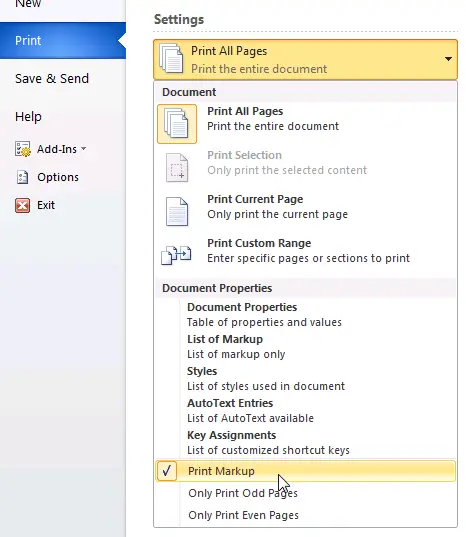
Abbildung 1. In Word 2010, mit Print Markup das Menü Drucken. Klicken Sie auf die erste Schaltfläche unter "Einstellungen" (das sagt wohl Alle Seiten drucken). Auf der Speisekarte, kreuzen Sie drucken Markup.
Q: Wie drucke ich meine Dokument ohne zeigt die Überarbeitungen?
Word 2002 und vor: Extras> Änderungen verfolgen> Änderungen hervorheben. Un-tick Highlight Changes in Printed Document
Word 2002 und 2003: Datei> Drucken. In der "Print What"-Box, wählen Sie Dokument.
Word 2007: Round Office-Schaltfläche> Drucken. In der "Print What"-Box, wählen Sie Dokument.
Word 2010: Datei> Drucken. Unter Einstellungen, klicken Sie auf die erste Schaltfläche (das sagt wohl "Alle Seiten drucken"). Auf der anschließenden Menü un-tick Print Markup. Siehe Abbildung 1.
Q: Wie drucke ich eine Liste der Überarbeitungen in mein Dokument einfügen?
Word 2000 und älter: Diese Funktionalität ist nicht in Word 2000 oder früheren Versionen verfügbar. Aber man kann drucken nur die Kommentare. Datei> Drucken. In der "Print What"-Box, wählen Sie Kommentare.
Word 2002 und 2003: Datei> Drucken. In der "Print What"-Box, wählen Sie Liste der Markup.
Word 2007: Round Office-Schaltfläche> Drucken. In der "Print What"-Box, wählen Sie Liste der Markup.
Word 2010: Datei> Drucken. Unter Einstellungen, klicken Sie auf die erste Schaltfläche (das sagt wohl "Alle Seiten drucken"). Auf der anschließenden Menü ankreuzen Liste der Markup.

Arbeiten mit mehr als einem Autor oder: Wer hat was?

Terminologie trap!
Einst erfand Microsoft "Track Changes". "Autoren" put "Veränderungen" in ihre Dokumente.
In jüngerer Zeit "Gutachter" make "Revisionen", um ihre Dokumente. Und "Revision" sind eine Art von "Markup".
In Word 2002 und späteren Versionen zeigen Sie die Arbeit eines "Reviewer", aber Sie können dies tun, indem Sie die Farbe "Nach Autor".
Sie annehmen oder ablehnen können einen "Change", eine Liste der "Revisionen" im Überarbeitungsfenster, sondern drucken Sie eine Liste der "Markup". Und sie sind alle das Gleiche.
Q: Wie kann ich sehen, welche Änderungen wurden von dem Autor (auch als Gutachter bekannt)?
Wenn mehrere Autoren das Dokument überprüft haben, während Änderungen verfolgen eingeschaltet war, dann können Sie den Autor (oder Gutachter) in mehrfacher Hinsicht zu identifizieren:
  • In jeder Version von Word, bewegen Sie den Mauszeiger über die verfolgten Änderung. Ein Ballon wird angezeigt, das Ihnen den Namen des Autors.
  • In Word 2002 oder späteren Versionen, wenn Sie mit Luftballons Überarbeitungsmarkierungen anzuzeigen, bewegen Sie den Mauszeiger über den Ballon.
  • In Word 2002 und Word 2003 auf der Symbolleiste Überarbeiten auf die Überarbeitungsfenster Taste. Sie können nun eine Scheibe am unteren Rand des Bildschirms, die der Autor jeder Änderung identifiziert.
  • In Word 2007 und Word 2010 auf der Registerkarte Überprüfen, klicken Sie auf Überarbeitungsfenster Taste. Dies zeigt eine Scheibe auf der linken Seite des Bildschirms, die der Autor jeder Änderung identifiziert. Oder klicken Sie auf den kleinen Pfeil neben dem Überarbeitungsfenster, um zu wählen, um die Überarbeitungsfenster am unteren Rand des Bildschirms angezeigt.
Q: Wie zeige ich die Autoren Veränderungen in einer anderen Farbe?
In Word 2003 und früheren Versionen: Extras> Optionen. Klicken Sie auf die Registerkarte Änderungen verfolgen. In jedem der Farbfelder, wählen Sie "Nach Autor".
In Word 2007 und Word 2010: auf der Registerkarte Überprüfen, klicken Sie auf die untere Hälfte der Schaltfläche Änderungen verfolgen und wählen Sie Ändern Tracking-Optionen. In der Track Changes Dialogfeld, in einer der Farbfelder, wählen Sie "Nach Autor".
Q: Wie funktioniert Wort auswählen, welche Farbe zu welchem ​​Autor zuweisen?
Sie können wählen, zur Anzeige verfolgt in einem der 16 Farben verändert. Aber wenn Sie Word an unterschiedliche Gutachter Revisionen in verschiedenen Farben angezeigt (das heißt, wenn Sie die Anzeige mit der "Nach Autor" Farbe wählen) wollen, dann Word bietet nur 8 Farben, mit denen Autoren unterscheiden.
In der Theorie, Word ordnet Farben Rezensenten in der folgenden Reihenfolge: rot, blau, grün, violett, dunkelrot, teal, dunkel gelb und grau. Für die neunte und die anschließende Rezensenten einem Dokument, Word-Zyklen durch die Farben wieder. Aber in der Praxis als Gutachter kommen und gehen (wie ihre Revisionen angenommen oder abgelehnt), endet die Zuordnung der Farben zu Rezensenten up, in der Tat, nach dem Zufallsprinzip.
Sie können testen, dies aus, indem der Name des Benutzers, Drehen auf Überarbeitungen und einige Änderungen vornehmen, um das Dokument. Um den Namen des Benutzers zu ändern, in Word 2003 und vor dem Gebrauch Extras> Optionen> Benutzer-Informationen. In Word 2007 und Word 2010 auf der Registerkarte Überprüfen auf die untere Hälfte der Schaltfläche Änderungen verfolgen und wählen Sie Change User Name.
Q: Kann ich Zuweisung einer bestimmten Farbe zu jedem Autor?
Nr. Wort ordnet Farben Autoren (die ebenfalls Rezensenten genannt).
Q: Wenn Freds Revisionen in rot auf meinem Rechner angezeigt werden, werden sie auch auf jemand anderes Gerät rot?
Vielleicht, vielleicht auch nicht. Nicht auf irgendeinem Autors Revisionen in einer bestimmten Farbe von Tag zu Tag oder von Maschine zu Maschine angezeigt verlassen. Wort liebt, kreativ zu sein, und Sie können nicht kontrollieren, ihre kreativen Drang!
Q: Wo wird Word erhalten den Namen des Autors aus?
Word-Attribute eines nachgeführten Änderung des Namens des Autors unter Extras angegeben> Optionen> User Information (in Word 2003 und früher) oder Review> Änderungen verfolgen> Change User Name (in Word 2007 und Word 2010).
Q: Wie zeige ich nur die Änderungen (oder Revisionen) durch ein Autor (oder Gutachter) gemacht?
In Word 2007 oder Word 2010 auf der Registerkarte Überprüfen in th Markup anzeigen Wählen Sie im Menü Gutachter, und dann kreuzen oder un-tick Namen, um die Rezensenten, deren Änderungen Sie anzeigen möchten, wählen.
In Word 2002 oder 2003 auf der Symbolleiste Überarbeiten anzeigen> Gutachter und Häkchen oder un-tick Namen, um die Rezensenten, deren Änderungen Sie anzeigen möchten, wählen.
Es gibt keine entsprechende Funktionalität in früheren Versionen von Word.

Probleme mit der Sicherheit Nachverfolgen von Änderungen

Q: Ich habe gehört, dass die Verwendung Nachverfolgen von Änderungen ist ein Sicherheitsrisiko. Ist das richtig?
Nun ... ja und nein. Elektrizität ist mächtig und gefährlich. Gehen einfach nicht kleben Sie Ihren Finger in die Steckdose. Mit Track Changes ist mächtig und gefährlich. Nur nicht per E-Mail oder veröffentlichen Dokumente mit Überarbeitungsmarkierungen Sie nicht wollen, würde die Welt zu sehen.
Leider viele Leute haben diese Fehler gemacht. Nicht wie einer der folgenden sein diesen Menschen.
Ein einigermaßen ausgewogenen Überblick über Fragen der Sicherheit und Nachverfolgen von Änderungen von Donna Payne wurde herausgegeben von law.com im August 2006.
Q: Wie kann ich feststellen, ob es Überarbeitungen in meinem Dokument sind?
  • In Word 2000 und früheren Versionen Extras> Änderungen verfolgen> Änderungen annehmen oder ablehnen. Klicken Sie auf eine der Schaltflächen für die (mit dem grünen Pfeil). Wenn es nicht fündig geworden, es gibt nichts zu finden. 1
  • In Word 2002 und Word 2003 auf der Symbolleiste Überarbeiten auf die Schaltfläche Weiter (es ist die mit dem blauen Pfeil). Wenn die Meldung sagt: "Das Dokument keine Kommentare oder Überarbeitungen enthält", dann gibt es keine Kommentare oder Überarbeitungen. Andernfalls wird die Einfügemarke an den ersten verfolgt Änderung im Dokument verschieben.
  • In Word 2007 und Word 2010 auf der Registerkarte Überprüfen, klicken Sie auf die Schaltfläche Weiter. Wenn die Meldung sagt: "Das Dokument keine Kommentare oder Überarbeitungen enthält", dann gibt es keine Kommentare oder Überarbeitungen. Andernfalls wird die Einfügemarke an den ersten verfolgt Änderung im Dokument verschieben.
  • Word 2007 und Word 2010 haben auch eine Document Inspector.
    • Um ein Dokument zu überprüfen:
      • In Word 2007: Round Office-Schaltfläche> Vorbereiten> Inspect Document> Inspect.
      • In Word 2010: Datei> Info> Check for Issues> Inspect Document> Inspect.
    • Sie erhalten einen Bericht des Dokuments, die Sie über Revisionen (aka Überarbeitungen) wird es zeigen. Wenn es Überarbeitungen im Dokument, wird Word Ihnen eine Schaltfläche Alle entfernen.
      Das ist ein bisschen rücksichtslos für meinen Geschmack. Es scheint mir, dass der einzige Grund, warum Sie die Document Inspector verwenden würden, für Überarbeitungen aussehen, wenn Sie nicht wissen, was Überarbeitungen im Dokument ist. Und wenn ich nicht weiß, was da ist, will ich nicht auf einen Knopf, die viel auf einen Schlag löscht klicken. Es ist nicht einmal sagen, ob "remove" bedeutet "annehmen" oder "ablehnen". (Es bedeutet "akzeptieren".)
      Wenn ich weiß, was Überarbeitungen im Dokument sind nicht, dann die Tools auf der Registerkarte Überprüfen mir mehr Informationen und mehr Optionen als die Document Inspector.
      Ich bin ein absoluter Fanatiker über Sicherheit und Privatsphäre. Aber das Document Inspector nicht berichten manchmal Nachrichten verwandt "Warning! Sie haben Fenster in Ihrem Haus! Entfernen Sie alle?".
Q: Wie kann ich sicherstellen, dass Word zeigt immer verfolgt ändert sich, wenn ich ein Dokument zu öffnen.
Word 2007 und Word 2010: In Word 2007 Start mit der runden Office-Schaltfläche> Word-Optionen. In Word 2010 Start mit Datei> Optionen. In beiden Versionen von Word-Optionen-Dialog wählen Sie Trust Centre> Trust Centre Einstellungen> Datenschutz-Optionen. In der "Document-spezifische Einstellungen" Abschnitt, aktivieren Sie das Kontrollkästchen "Ausgeblendete Markups beim Öffnen oder Speichern".
In Word 2003, Extras> Optionen> Sicherheit. Tick ​​"Ausgeblendete Markups beim Öffnen oder Speichern."
Diese Funktionalität ist nicht in früheren Versionen von Word zur Verfügung.
Q: Kann Wort warnen mich, bevor ich ein Dokument mit Überarbeitungen per E-Mail?
Word 2007 und Word 2010: In Word 2007 Start mit der runden Office-Schaltfläche> Word-Optionen. In Word 2010 Start mit Datei> Optionen. In beiden Versionen von Word-Optionen-Dialog wählen Sie Trust Centre> Trust Centre Einstellungen> Datenschutz-Optionen. In der "Document-spezifische Einstellungen" Abschnitt, kreuzen Sie das Kästchen "vor dem Drucken Warnen, Speichern oder Senden einer Datei, die Überarbeitungen oder Kommentare enthält."
In Word 2003 und Word 2002, Extras> Optionen> Sicherheit. Tick ​​"Warnen vor dem Drucken, Speichern oder Senden einer Datei, die Überarbeitungen oder Kommentare enthält."
Diese Funktionalität ist nicht in früheren Versionen von Word zur Verfügung.
Q: Ich möchte mein Dokument außerhalb des Unternehmens senden. Ich möchte Überarbeitungen in dem Dokument zu verlassen, aber ich glaube nicht, dass jemand zu sehen, wer die Überarbeitungen oder wenn sie gemacht wurden. Wie mache ich das?
Word 2002 und früher
In Word 2002 und früheren Versionen können Sie nicht. Der Autor (oder Gutachter) Informationen und die aktuellsten Informationen werden dauerhaft auf die Revision, wenn die Revision verfolgt wurde angebracht. Sie können sie nicht ändern, auch in den Makro-Code.
Word 2003
In Word 2003, Extras> Optionen> Sicherheit. Aktivieren Sie das Kontrollkästchen "Entfernen persönlicher Informationen aus der Datei beim Speichern." Trotz des Namens, bedeutet dies mehr als nur entfernen, Informationen in den Datei-Eigenschaften. Wenn dieses Feld angekreuzt ist, entfernt Word den Namen des Autors eines verfolgten Änderung und entfernt das Datum und die Zeit, dass die Änderung vorgenommen wurde, wenn Sie Ihr Dokument zu speichern. Aber es lässt die verfolgten Änderung selber. Alle Überarbeitungen und Kommentare werden nun auf einer anonymen "Autor" zugeschrieben werden.
In Word 2007 und Word 2010
Für ein Dokument zu einem Zeitpunkt, können Sie den persönlichen Informationen über Überarbeitungen. Um dies zu tun:
  • In Word 2007: Round Office-Schaltfläche> Vorbereiten> Inspect Document> Inspect.
  • In Wor 2010: Datei> Info> Nach Themen> Inspect Document> Inspect.
Nachdem der Inspektor macht seine Sache, sehen Sie mehrere "Alle entfernen"-Tasten.
  • Die Schaltfläche Alle entfernen for Comments, entfernt Revisions etc Kommentare und akzeptiert alle Überarbeitungen.
  • Die Schaltfläche Alle entfernen für Dokumenteigenschaften und persönliche Informationen nur ordnet den Namen "Autor", um Ihre Überarbeitungen und entfernt das Datum und die Uhrzeit der verfolgten Änderung. Dies ist die, die Sie benötigen, wenn Sie die Überarbeitungen behalten wollen, sondern entfernen Sie den Namen des Autors und das Datum und die Uhrzeit der verfolgten Änderung vorgenommen wurde.
Die Schaltfläche Alle entfernen für Dokumenteigenschaften und persönliche Informationen wird der 'Entfernen persönlicher Informationen aus den Dateieigenschaften beim Speichern "-Option für das Dokument. Also das nächste Mal, wenn Sie Ihren Namen erneut aus Überarbeitungen entfernt werden. Wenn Sie nicht möchten, dass dann:
  • Iin Word 2010 zu tun Datei> Info. In der "Prepare for Sharing" Abschnitt sehen Sie nun eine Notiz besagt, dass personenbezogene Daten beim Speichern entfernt werden. Klicken Sie auf "Erlauben diese Informationen in der Datei gespeichert werden", um die Einstellung zu deaktivieren.
  • In Word 2007 und Word 2010 können Sie diese Option deaktivieren, in den Privatsphäre-Einstellungen im Sicherheitscenter. Die Option ist ausgegraut und deaktiviert werden, wenn (a) Sie ein Dokument in einer früheren Version von Word, die diese Einstellung verwendet oder (b) Sie das Document Inspector aus der Datei (oder Office-Schaltfläche)-Menü und wählen Sie Eigenschaften von Dokument zu entfernen erstellt haben und persönliche Informationen.
Q: Wie kann ich absolut sicher sein, dass es keine Überarbeitungsmarkierungen Informationen in mein Dokument übrig?
Eine Möglichkeit, dies zu tun ist, um Microsoft Remove Hidden Data Tool verwenden. Sie können den Download der Office-2003/XP Add-in: Remove Hidden Data Tool . Beachten Sie jedoch, der Bekannte Probleme mit dem Entfernen verborgener Daten-Tool .
The Hidden Data Tool in der integrierten Document Inspector in Word 2007 und Word 2010 verwandelt. Um ein Dokument zu überprüfen:
  • In Word 2007: Round Office-Schaltfläche> Vorbereiten> Inspect Document> Inspect.
  • In Word 2070: Datei> Info> Nach Themen> Inspect Document> Inspect.

Welche anderen Arten von Informationen könnte in meinem Dokument gespeichert werden?

Ihre Dokumente enthalten möglicherweise verschiedene Arten von versteckten Informationen, die Ihre Sicherheit gefährden könnte. Microsoft verwendet den Begriff "Metadaten" (das heißt, Daten über die Daten), um diese Art von Informationen beziehen. Hier sind Links zu Informationen darüber, wie Sie Metadaten in Ihren Dokumenten zu minimieren:
Word 97: Microsoft Knowledge Base-Artikel 223790
Word 2000: Microsoft Knowledge Base-Artikel 237361
Word 2002: Microsoft Knowledge Base-Artikel 290945
Word 2003: Microsoft Knowledge Base-Artikel 825576
Word 2007: Entfernen von ausgeblendeten Daten und persönlichen Informationen aus Office-Dokumenten
Word 2010: Entfernen von ausgeblendeten Daten und persönlichen Informationen durch Einsicht in Unterlagen

So kopieren Sie Text mit Überarbeitungsmarkierungen

Q: Wie kann ich Kopieren von Text in ein anderes Dokument, ohne das Kopieren der Spur ändert?
In dem Spender Dokument, das auf Änderungen verfolgen einschalten. (In Word 2003 und früheren Versionen sicherzustellen, dass TRK auf der Statusleiste dunkel ist In Word 2007 und Word 2010, sicherzustellen, dass die Statusleiste "Track Changes: On" sagt.).
In dem Empfänger Dokument, schalten Sie Änderungen verfolgen. (In Word 2003 und früheren Versionen sicherzustellen, dass TRK auf der Statusleiste abgeblendet In Word 2007 und Word 2010, sicherzustellen, dass die Statusleiste "Track Changes: Off" sagt.).
Jetzt kopieren und einfügen.
Q: Wie kann ich Kopieren von Text in ein anderes Dokument mit den Überarbeitungen?
In dem Spender Dokument auszuschalten Track Changes (In Word 2003 und früheren Versionen sicherzustellen, dass TRK auf der Statusleiste abgeblendet In Word 2007 und Word 2010, sicherzustellen, dass die Statusleiste "Track Changes: Off" sagt..).
In dem Empfänger Dokument, schalten Sie Änderungen verfolgen. (In Word 2003 und früheren Versionen sicherzustellen, dass TRK auf der Statusleiste abgeblendet In Word 2007 und Word 2010, sicherzustellen, dass die Statusleiste "Track Changes: Off" sagt.).
Jetzt kopieren und einfügen.
Allerdings Clare entdeckt, dass, wenn Sie eine Tabelle mit Überarbeitungen haben und wählen Sie nur die Tabelle, dann die Überarbeitungsmarkierungen werden nicht in das neue Dokument kopieren.
Der Workaround ist, um einen Absatz vor oder nach der Tabelle sowie die Tabelle selbst zu wählen. Stellen Sie sicher, Track Changes ausgeschaltet ist, und dann kopieren. Nun werden die Überarbeitungen kopieren zusammen mit dem Text.

Andere Probleme mit Änderungen verfolgen

Q: Wenn ich Überarbeitungsmarkierungen verwenden die Nummerierung meiner Bildunterschriften wird durcheinander. Bildunterschrift Nummerierung scheint einige Zahlen zu überspringen. Wie verhindere ich das?
Wenn Änderungen verfolgen ist, und löschen Sie eine Bildunterschrift, markiert Word die Beschriftung für das Löschen. Es wartet auf Sie zu akzeptieren oder abzulehnen, dass der Wandel bevor es richtig löscht den Text aus Ihrem Dokument. So, während Änderungen verfolgen eingeschaltet ist, erscheint die Nummerierung falsch sein. Wenn man darüber nachdenkt, wird Word tut genau das, was Sie wollen. Wenn Sie annehmen oder ablehnen alle Änderungen, drücken Sie Strg-a und drücken Sie dann F9. Das wird alle Felder im Dokument und die Beschriftung Zahlen aktualisieren behoben werden.
Anerkennung
Dank Microsoft Office MVP Beth Melton für die Erinnerung über einige der Sicherheits-Features von Word 2003 und mehrere Leser darauf hingewiesen Tippfehler in der Seite.
1. Ja, Geoff. Ich weiß, Sie können nicht beweisen, die Nullhypothese. Gimme a Break!
Dienstag, 8. April 2014

So steuern Sie Aufzählungszeichen in Word 2007 und Word 2010

Bevor Sie hier starten, können Sie gerne die Einführung bei Lese Wie Kugeln in Microsoft Word steuern .
Wenn Sie Word 2003 oder eine frühere Version verwenden, ist diese Seite nicht für Sie. Sie müssen Wie Kugeln in Microsoft Word 2000, 2002 und 2003 steuern . Wenn Sie nicht sicher, welche Version von Word Sie sind, finden Sie Welche Version von Word habe ich?

Beginnen Sie mit dem Ende im Verstand

Um Kugeln zu steuern, verwenden Sie nicht die Kugeln auf der Band. Das wird Sie verrückt machen.
Stattdessen erstellen Sie eine Liste Stil, um die Kugeln zu verwalten, und dann die eingebauten Absatzformate List Bullet, List Bullet 2, List Bullet 3 etc, um Ihren Text.
Es ist eigentlich nicht schwer, dies zu tun, wenn man einmal den Dreh raus. Nachdem Sie dies getan haben ein paar Mal dauert es weniger Zeit, um Ihre Kugeln als wird es diesen Artikel zu lesen.

Warum brauche ich mehr als ein List Bullet Stil verwenden?

Word verfügt über fünf integrierte Absatz-Formatvorlagen benannt List Bullet, List Bullet 2, List Bullet 3 etc.
Wir werden die List Bullet Absatzformat für Kugeln, die am weitesten links beginnt zu verwenden. Kugeln, die eingerückt werden müssen verwenden List Bullet 2. Kugeln, die ein bisschen mehr sind eingerückt sind List Bullet 3. Etc. wie folgt aus:
  • Level one Aufzählungszeichen verwenden style List Bullet
    • Stufe zwei Aufzählungszeichen verwenden style List Bullet 2
      • Stufe drei Aufzählungszeichen verwenden style List Bullet 3
        • Stufe vier Kugeln verwenden style List Bullet 4
          • Und schließlich, verwenden level fünf Kugeln Stil List Bullet 5

Warum brauche ich eine Liste Stil?

Die eingebauten List Bullet Absatzformate haben alle den Text "List Bullet" in ihrem Namen. Das gemeinsame Benennung ist die einzige Verbindung diese Absatzformate miteinander haben. Word nicht "wissen", dass List Bullet 2 soll ein eingerückt bullet 'unten' style List Bullet sein.


Abbildung 1: Eine Liste Stil ist wie der Fahrer aus einem Team von Pferden: es ist die koordinierende Mechanismus, aber die Pferde (und die Absatzformate) noch die ganze Arbeit machen.
Wir haben in Word zu sagen, dass diese fünf Absatzformate eine Art von "set" zu bilden. Der Mechanismus, den wir verwenden, um das zu tun, was Word eine Liste Stil nennt.
A List Style ist ein bisschen wie der Fahrer aus einem Team von Pferden. Die Liste Stil zuständig ist. Aber die Absatzformate die eigentliche Arbeit. Der Fahrer kann nicht weit kommen, ohne dass die Pferde. Aber ohne den Fahrer, die Pferde herumlaufen, jeder tut genau das, was sie will. Der Fahrer-wie eine Liste style-ist das einigende, Koordinierungs-Mechanismus (Abbildung 1).

So was habe ich mit all diesen Stilen zu tun?

Hier ist ein kurzer Überblick über wohin wir gehen:
  1. Erstellen Sie eine neue Liste Stil und befestigen Sie die 5 eingebauten Absatzformate Ihre neue Liste Stil.
  2. Ändern Stil List Bullet, um es auf der Registerkarte Start zeigen.
  3. Bewerben Stil List Bullet und andere integrierte Absatz-Formatvorlagen, um Ihren Text. Gelten nicht die Liste auf Text.
  4. Um die Kugeln oder horizontalen Abstand (zB den Raum zwischen dem Aufzählungszeichen und dem Text) bearbeiten, bearbeiten Sie die Liste Stil, nicht die Absatz-Formatvorlagen.

So erstellen Sie eine neue Liste Stil

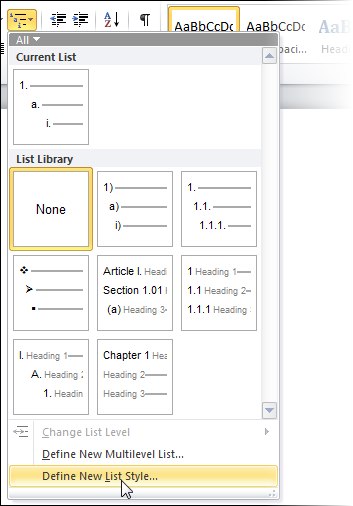
Um Ihre Liste Stil zu schaffen, auf der Registerkarte Start in der Gruppe Absatz auf die Multilevel-Liste Menü und wählen Sie definieren Neue Liste Style (Abbildung 2).
Wählen Sie die Define Neue Liste Stil-Option aus dem Multilevel-Menü
Abbildung 2: Auf der Multilevel-Menü, wählen Sie das Define Neue Liste Option Stil.
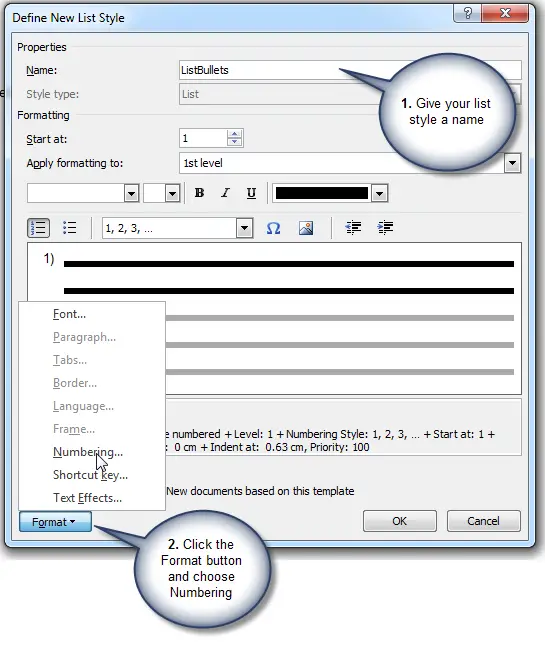
In das Define Neue Liste Stil-Dialog (Abbildung 3), zu tun (nur) zwei Dinge:
  1. Geben Sie Ihrer Liste einen Namen.
    Hinweis: Give it a plural Namen. Das macht deutlich, dass dies eine Liste Stil, das mehr als ein Absatzformat ist ist. Und geben Sie ihm einen Namen direkt zu den Absatz-Formatvorlagen, die Sie verwenden verwandt sind. Wir werden Absatzformate List Bullet, List Bullet 2, List Bullet 3 etc. verwenden Also habe ich die Benennung der Liste Stil schlage als ListBullets.
  2. Sie im Menü Format auf Nummerierung. (Warum "Nummerierung" wenn wir mit Kugeln zu tun? Denn zu Word, Nummerierung und Aufzählungszeichen untrennbar miteinander verbunden.)
In der Define Neue Liste Stil Dialogfeld, geben Sie Ihrem Stil einen Namen und klicken Sie dann auf Format und wählen Sie Nummerierung
Abbildung 3: In der Define Neue Liste Stil Dialogfeld, geben Sie Ihre Liste Stil einen Namen und klicken Sie dann auf Format> Nummerierung
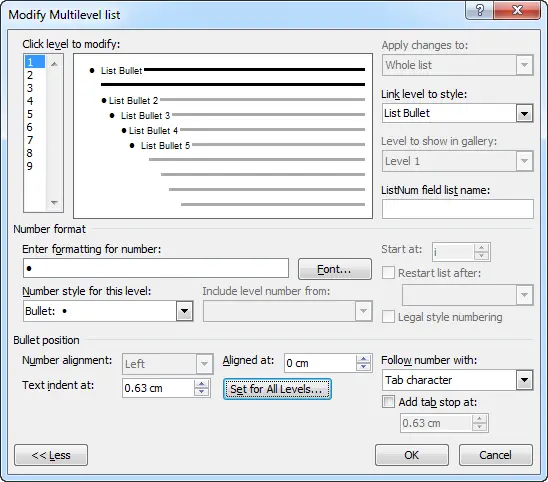
Wir sind jetzt in der Modify Multilevel Dialogfeld (Abbildung 5). Die Liste Stil ist die koordinierende Mechanismus für die gesamte "set" von Absatzformaten wir verwenden. So richten wir alle Ebenen der Kugeln in diesem Dialogfeld.
Für den einfachsten Satz gewöhnlicher Kugeln:
  1. In der Modify Multilevel-Liste im Dialogfeld klicken Sie auf die Schaltfläche Mehr.
  2. Bringen Sie die List Bullet Absatzformate zu den ersten 5 Ebenen in der Liste Stil. Um dies zu tun:
    1. In der 'Click-Ebene zu ändern "Liste Ebene 1. In der "Link-Ebene zu stylen 'Box, wählen Sie List Bullet. Das legt Absatzformat List Bullet auf Stufe 1 der Liste Stil.
    2. In der 'Click-Ebene zu ändern "Liste der Ebene 2 und befestigen Stil List Bullet 2. Und befestigen List Bullet 3 auf Stufe 3, List Bullet 4 auf Stufe 4 und List Bullet 5 bis Stufe 5 auf.
      (Keyboard Nutzer erleben einen Fehler in diesem Dialogfeld, dass es für 10 oder mehr Jahren: Wenn Sie die Tastatur, um Ihre Stile anzuhängen, tippen Sie die Namen der Stile, wie Sie gehen zu verwenden, müssen Sie zurück gehen und wieder Attach List Bullet Level 1).
  3. Jetzt sagen wir Wort über den Kugeln: Runde? Quadrat? Pfeile?
    1. In der 'Click-Ebene zu verändern Liste, klicken Sie auf Ebene 1. "In der Anzahl Stil für diese Ebene 'Box, blättern Sie durch die Liste und wählen Sie die Kugel Sie wollen.
    2. In der 'Click-Ebene zu ändern "Liste der Ebene 2. Und wählen Sie Ihre Kugel für Ebene 2. Und so weiter bis zur Stufe 5 auf.
    3. Für jede der Stufen 6-9
      1. wählen Sie die Ebene in der 'Click-Ebene zu verändern Liste
      2. stellen Sie die 'Number Style für diese Ebene "auf" (none ") und
      3. alles löschen, was in der 'Enter Formatierung für number' Feld.
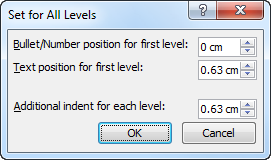
  4. Die Standard-Einzüge sind eigentlich recht vernünftig. Wenn Sie diese ändern möchten, dann haben Sie zwei Möglichkeiten. Der einfachste Weg ist, um die "Set für alle Ebenen" klicken. Du wirst das Set für alle Ebenen Dialog (Abbildung 4).

    Abbildung 4: Verwenden Sie das Set für alle Ebenen Dialog, um Einzüge für Ihre Kugeln verwalten
    Der harte Weg ist es, die "am Ausgerichtet ',' Text Gedankenstrich an 'und' Tabstopp 'Boxen individuell einstellen. Denken Sie daran, dass sie alle sind vom Rand gemessen.
  5. Meine fertig Einstellungen aussehen wie in Abbildung 5.
    Die Liste mit mehreren Ebenen-Dialog, wenn es fertig ist
    Abbildung 5: Die fertigen Einstellungen im Modify Multilevel Dialogfeld Liste
  6. OK, OK zurück zu Ihrem Dokument.

Wie die List Bullet Stil auf der Registerkarte Start zeigen

Unsere ListBullets Liste Stil ist alles eingerichtet und bereit zu gehen. Aber wir haben nie wirklich nutzen diese Liste Stil. Gelten nicht die Liste Stil zu Ihrem Text. Stattdessen gelten die List Bullet, List Bullet 2 etc Absatzformate in Text um.
Wir können es sehr leicht zu stylen List Bullet und seine Brüder und Schwestern gelten, indem Sie es zur Quick Styles-Galerie. List Bullet wird dann auf der Registerkarte Start zeigen. Die Miniaturansicht zeigt sogar die Kugel. Um das zu tun, der rechten Maustaste auf das List Bullet Style-Namen im Bereich Formate und wählen Sie es zur Quick Styles-Galerie hinzuzufügen. Vollständige Anweisungen an Kontrolle der Quick Styles-Galerie auf der Registerkarte Start .

Wie man die List Bullet Stile auf Ihren Text anwenden

Wie Geschosse auf einen Absatz anwenden

Um die Kugeln zu einem oder mehreren Absätzen in Ihrem Dokument an:
  1. klicken Sie einmal in einem Absatz oder wählen Sie Text aus zwei oder mehr Absätze
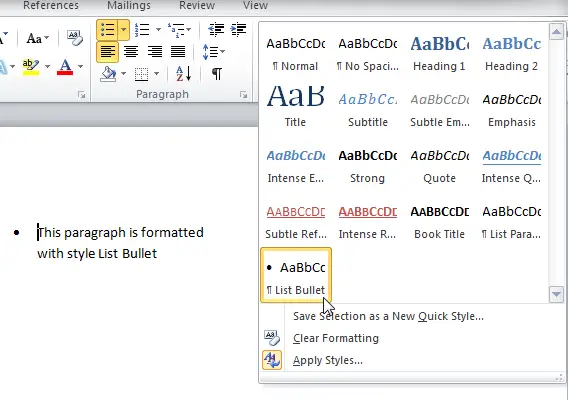
  2. auf der Registerkarte Start, klicken Sie auf die Miniaturansicht für die List Bullet Stil (Abbildung 6) (oder, für Tastatur-Junkies, die Tastenkombination Strg-Shift-L, das ist die eingebaute Tastatur-Shortcut für die Anwendung style List Bullet).
    Die Schaltfläche Einzug vergrößern auf das Wort Registerkarte Start
    Abbildung 6: Um Stil List Bullet auf einen Absatz anwenden, auf der Registerkarte Start, klicken Sie auf die List Bullet Thumbnail in der Quick Styles-Galerie

Wie Spiegelstrich Absatz mit Aufzählungszeichen (oder: wie man einen Absatz mit Aufzählungszeichen herabstufen)

Die Schaltfläche Einzug vergrößern auf das Wort Registerkarte Start
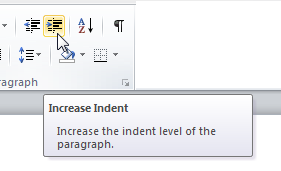
Abbildung 7: Verwenden Sie die Schaltfläche Einzug vergrößern, um einen Absatz herabstufen (dh Gedankenstrich nach rechts)
Erstellen unteren Ebenen der Kugeln (die in der Regel bedeutet, Gedankenstrich Ihrer Aufzählung Absätze), indem die Absatzformate List Bullet 2, List Bullet 3 etc. Um dies zu tun, können Sie alle 5 List Bullet Stile auf der Quick Styles-Galerie gestellt. Aber das würde eine Menge von wertvollen Immobilien.
Für einen einfacheren Weg, mit weniger real estate, verwenden Sie die Schaltfläche Einzug vergrößern. Es ist auf der Registerkarte Start in der Gruppe Absatz (Abbildung 7). Und, um einen Absatz zu fördern (dh verschieben Sie es auf der linken Seite), verwenden Sie den Einzug verkleinern Taste. Oder für Tastatur-Junkies mit Shift-Alt-Pfeil nach rechts und Shift-Alt-Pfeil nach links.
Es gibt drei wichtige Dinge zu beachten:
  • Wenn Sie setzen nur Stil List Bullet auf der Quick Styles-Galerie gibt es keine einfache Möglichkeit, um zu sehen, welche Ihrer Aufzählung Absatzformate hat zu einem Textabsatz angewendet worden. Um das zu bekommen, siehe Wie die Styles Kombinationsfeld in Microsoft Word 2007 und Word 2010 wiederherstellen
  • Wenn Sie in einem Absatz im Stil List Bullet und klicken Sie auf die Schaltfläche Einzug vergrößern (oder tun Shift-Alt-Pfeil nach rechts), du bist nicht die Anwendung eine Art von bösen direkte Formatierung. Word-Stil List Bullet 2 auf Ihren Text anwenden. Klicken Sie auf Einzug vergrößern wieder und Word gelten style List Bullet 3. Und so weiter. Das ist, Word wendet die entsprechenden Absatz-Formatvorlagen auf Ihre Absätze.
  • Der Einzug vergrößern und Einzug verkleinern Tasten (und Alt-Shift-Linke und Alt-Shift-Right) funktionieren nur auf diese besondere Weise, weil Sie Ihre List Bullet Absatzformate an einer Liste Stil. Sie wissen nicht, wie dieser out-of-the-box funktioniert.
  • Allerdings ... Word nicht Wort sein, ohne ein paar Bugs. Ein Bug, der mit der Steuerung Ihrer Listen auf diese Weise stört, ist, dass die Zunahme Taste und Alt-Shift-Right nicht auf dem ersten List Bullet Absatz in Ihrem Dokument arbeiten Einzug. Stattdessen bewegt sich die gesamte Regelung der Kugeln nach rechts. Also, klicken Sie nicht auf die Schaltfläche Einzug vergrößern, oder verwenden Sie Alt-Shift-Right. auf dem ersten Absatz mit Aufzählungszeichen in Ihrem Dokument.

So bearbeiten Sie bulleting Regelung

Ihre bulleting Regelung ist in Ihrem ListBullets Liste Stil gespeichert. Es ist nicht in den einzelnen Absatz-Formatvorlagen gespeichert. Deshalb:
  • Bearbeiten Sie die einzelnen Absatz-Formatvorlagen, wenn Sie Absatz-Einstellungen (zB Leerzeichen vor oder nach) oder die Schriftart des Textes, der die Kugel (z. B., um es groß oder rosa oder fett) folgt ändern möchten. Um einen einzelnen Absatz zu bearbeiten, siehe Wie in Microsoft Word zu ändern .
  • Bearbeiten Sie die Liste Stil, wenn Sie die Kugeln, die Position zwischen Aufzählungszeichen und Text, die Größe der Kugel und so weiter ändern möchten. Um Ihre Liste Stil bearbeiten:
    • Klicken Sie in einer Ihrer Aufzählung Absätze.
    • Auf der Registerkarte Start in der Gruppe Absatz auf die Multilevel-Liste Menü-Taste.
    • Sie sehen die ListBullets Liste Stil am unteren Rand des Menüs hervorgehoben.
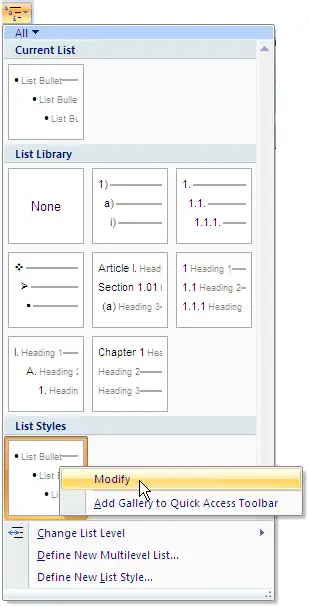
    • Der rechten Maustaste auf die Miniaturansicht für die ListBullets Liste Stil und wählen Sie Ändern. Format> Nummerierung. Sie können, wie Änderungen oder alle deine Kugel-Einstellungen (Abbildung 8).

      Abbildung 8: Um Ihre Liste zu bearbeiten, mit der rechten Maustaste auf den Namen der Liste Stil in der Multilevel-Liste Menü und wählen Sie Ändern.

Zu schön, um wahr zu sein?

All zu gut klingt, um wahr zu sein? Es ist <g>. Wenn Sie fertig sind immer Ihre Kugeln rechts, könnten Sie daran interessiert, ein Teil des Materials die MVP Menschen zusammen in der Nummerierung haben setzen zu lesen. Beginnen Sie an der Microsoft Word MVP FAQ-Seite , klicken Sie auf FAQ und dann Nummerierung.

Mittwoch, 3. April 2013

So erstellen Sie nummerierte Überschriften oder Gliederungen

Geschäftsführer nummerierten Überschriften und Gliederung Nummerierung in etwas anderes als die einfachste Microsoft Word-Dokumente können leicht verrückt machen. Sie scheinen zu rund und dreht sich im Kreis zu gehen, und nie enden mit dem, was Sie wollen. Und nur, wenn Sie nahe kommen, fällt es in Stücke.
Du bist nicht allein!
Diese Seite legt die Grundlagen zum Einrichten Gliederungsnummerierung in Word. Für weitere Details siehe die Links am Ende dieser Seite.
Der Schlüssel ist, um Styles zu verwenden. Da gibt es gute Gründe für die Verwendung in Word integrierten Formatvorlagen für Überschriften sind, konzentriert sich diese Seite auf Verwendung dieser Formatvorlagen für Überschriften.

Wie Einrichten Nummerierung hängt von der Version von Word haben Sie

So richten Sie nummerierte Überschriften hängt Welche Version von Word Sie haben .
Sehen
  • So erstellen Sie nummerierte Überschriften oder Gliederungen in Word 2003 und früheren Versionen
oder
  • So erstellen Sie nummerierte Überschriften oder Gliederungen in Word 2007 und Word 2010 .

Fünf andere Dinge zu denken

Sobald Sie Ihre Nummerierung der Weg Sie es wünschen, gibt es einige andere Dinge zu denken:
  1. Angenommen, Sie haben soeben ein Absatz in Formatvorlage Überschrift 1. Nun drücken Sie die Eingabetaste, um zu gehen auf den nächsten Absatz zu schaffen. Welchen Stil wird dieser Absatz in sein? Sie ändern können, einen Stil festlegen, der Stil Word verwendet für den folgenden Absatz. So könnte man es so einrichten, dass, wenn Sie die Eingabe von Text, eine Überschrift 1 durch eine Überschrift 2 folgen werden. Und könnten Sie es so einrichten, dass ein Absatz in der Rubrik 2 durch einen Absatz in style Body Text folgen werden.
  2. Stellen Sie sicher, dass "Automatisches Update" ist nicht für alle Ihre Formatvorlagen für Überschriften gesetzt. Etwas, dass Updates automatisch klingt wie eine positive Sache zu haben! In der Tat, wenn lassen Sie es aktiviert, wird es fahren Sie verrückt. Ändern Sie den Stil auf un-tick "Automatisch aktualisieren".
    In Ihrem Dokument, wählen Sie Extras> Vorlagen und Add-Ins. Stellen Sie sicher, dass "Formatvorlagen automatisch aktualisieren" nicht aktiviert ist. Warum? Denn wenn Sie es verlassen auf, riskieren Sie stören Ihren Nummerierung.
  3. Wenn Sie die Formatvorlagen in Ihrem Dokument aus seiner Vorlage zu aktualisieren müssen, lesen Sie Wie sicher aktualisieren eines Dokuments Stile von seiner Vorlage, ohne den Organizer an der MS Word MVP FAQ-Seite.
  4. Es dauerte eine Weile um alle Ihre Nummerierung. Wenn Sie Ihre harte Arbeit zur Verfügung stehen, um alle neuen Dokumenten verwenden möchten, ändern Sie die einzelnen Rubriken zu Stil und kreuzen Sie das "Add to template"-Box. Das wird Ihren Stil Einstellungen in Ihrem Vorlage zu speichern. Nächstes Mal, wenn eine neue Datei erstellen Ihre Gliederung Nummerierung Einstellungen verfügbar.
    Alternativ erstellen Sie eine neue Vorlage nur für outline-nummerierten Dokumente. Um dies zu tun, bekommen Sie Ihre Nummerierung einfach so, löschen Sie alle den Text und als Vorlage speichern, nicht ein Dokument, indem Sie Datei> Speichern unter und stellen Sie den Dateityp auf "Template" Speichern.
  5. Nächstes Mal, wenn Sie Datei> Neu Ihre neue Vorlage zur Verfügung stehen wird, komplett mit Ihrer Gliederung Nummerierung Einstellungen.

Warum all diese gehen die Mühe machen?

Einer der großen Vorteile der Einrichtung Ihres Nummerierung mit der entsprechenden Stile ist, dass man Word Gliederungsansicht, die unglaublich mächtig ist zu verwenden. Es gibt eine umfassende Beschreibung an Wie sparen Sie Stunden mit Outline View korrekt auf der MS Word MVP FAQ-Seite.

Zu schön, um wahr zu sein?

All zu gut klingt, um wahr zu sein? Es ist <g>. Wenn Sie fertig bekommen Sie Ihre Zahlen stimmen, könnten Sie daran interessiert, ein Teil des Materials die MVP Menschen zusammen in der Nummerierung haben setzen zu lesen. Beginnen Sie an der Microsoft Word MVP FAQ-Seite , klicken Sie auf FAQ und dann Nummerierung.

Dankbare Anerkennung

Fast alles, was ich über Word die Nummerierung erfuhr ich von den Word-Newsgroups (insbesondere der gelehrte Microsoft Word Nummerierung Newsgroup ) und aus dem MS Word MVP FAQ-Seite. Die Beiträge von John McGhie (insbesondere seinem Artikel über Word Nummerierung erklärt auf der MS Word MVP FAQ-Seite) und Dave Rado sind signifikant. Die aktuelle Seite eine bloße Zusammenfassung und Anwendung einiger dieser Arbeit.

Dienstag, 2. April 2013

Hyperlinks: verschiedene Farben für Text und unterstreichen in Microsoft Word

Es gibt zwei Möglichkeiten, um einen Hyperlink in ein Word-Dokument zu formatieren:
  1. Sie gelten den Hyperlink oder FollowedHyperlink Stil etwas Text.
  2. Word-Formaten Hyperlinks automatisch. Word hat drei Funktionen, wo dies geschieht:
    • Wenn Sie einen Hyperlink über Einfügen> Hyperlink zu erstellen, erstellt Word einen Hyperlink.
    • Standardmäßig, wenn Sie etwas in ein Word-Dokument, das wie eine Web-Adresse oder E-Mail-Adresse riecht, Word automatisch verwandelt es in einen Hyperlink.
    • Sie können einen Hyperlink-Feld, entweder indem sie direkt oder über Einfügen> Quick Parts> Field.
Sie würden denken, dass Word würde den Hyperlink auf die gleiche Weise in beiden Fällen zu formatieren. Ich dachte immer so. Aber ich lag falsch.

Was aussieht wie geschehen,

Standardmäßig wird, wenn formatiert Word einen Hyperlink, erscheint der Hyperlink blau mit einem blauen unterstreichen und anschließend zu einem Hyperlink erscheint in einem lila-ish, violette Farbe, mit lila-ish violet unterstreichen.
Wort hat eine eingebaute Stile namens "Hyperlink" und "FollowedHyperlink". "Hyperlink" ist blau. "FollowedHyperlink" ist violett-ish violett.
Könnte man meinen, dass, wenn Sie oder Word einen Hyperlink zu erstellen, wendet Word automatisch den Hyperlink oder FollowedHyperlink Zeichenformate vergeben werden.
Aber ... Sie wäre nur halb richtig sein.
Es sieht nur wie Word ist die Anwendung der Hyperlink und FollowedHyperlink Stile, weil aus der Box, sie die gleiche Farbe für Text und haben zu unterstreichen.

Was wirklich geschieht

Wenn Sie den Hyperlink und / oder FollowedHyperlink Stile ändern, können Sie eine andere Farbe für den Text und die unterstreichen. Lassen Sie uns sagen grünen Text und ein rosa unterstreichen.
Wenn Sie diesen Stil bis zu einem gewissen Text in Ihrem Dokument anwenden, wird Word richtig formatieren Sie den Text in grün und geben ihm ein rosa unterstreichen.
Aber ... wenn Word erstellt automatisch einen Hyperlink, oder wenn Sie einen Hyperlink über Einfügen> Hyperlink zu erstellen, Word nicht ordnungsgemäße Anwendung der Hyperlink oder FollowedHyperlink Stil. Es wird grüner Text, aber die unterstreichen, dass sollte rosa grün.
Wenn Sie einen Hyperlink zu erstellen, wendet Word Art die Hälfte der Hyperlink Stil. Es wird die Art der Unterstreichung rechts (gepunktet, gestrichelt, dick, dünn). Es wird die Schriftart korrekt (kursiv, fett, schattiert, Kapitälchen und so weiter). Aber Word ignoriert der Hyperlink die Definitionen von:
  • Farbe der Unterstreichung
  • Schriftgröße
  • Schriftart.
Word zeigt des Hyperlinks in der gleichen Farbe wie der Text zu unterstreichen.
Also, es ist sehr einfach, am Ende mit einem Dokument, das ein Durcheinander ist. Wenn Sie sich bewerben die Hyperlink-Stil selbst passieren, wird der Hyperlink haben ein rosa unterstreichen. Wenn Word formatiert den Hyperlink automatisch, wird es nicht ein rosa unterstreichen.
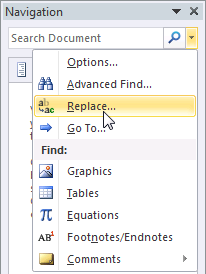
Navigation Bar zeigt Dropdown-Menü
Abbildung 1: In Word 2010 klicken Sie auf den kleinen Pfeil im Navigationsbereich und wählen Sie Ersetzen. Um den Navigationsbereich sehen, auf der Registerkarte Ansicht, aktivieren Sie die Navigation Pane aktivieren.

One-time zu beheben: Suchen und Ersetzen den Hyperlink-Stil

Sie können dieses Problem beheben, und haben Hyperlinks angezeigt, wie Sie den Hyperlink-Stil definiert haben.
  1. Öffnen Sie den Dialog Ersetzen. Um dies zu tun, gehen Sie CTRL-h. Oder in Word 2003 oder früher zu tun Bearbeiten> Ersetzen. Oder in Word 2007 oder Word 2010, auf der rechten Seite der Registerkarte Start, klicken Sie auf Ersetzen. Oder in Word 2010, verwenden Sie das kleine Menü im Navigationsbereich (Abbildung 1).
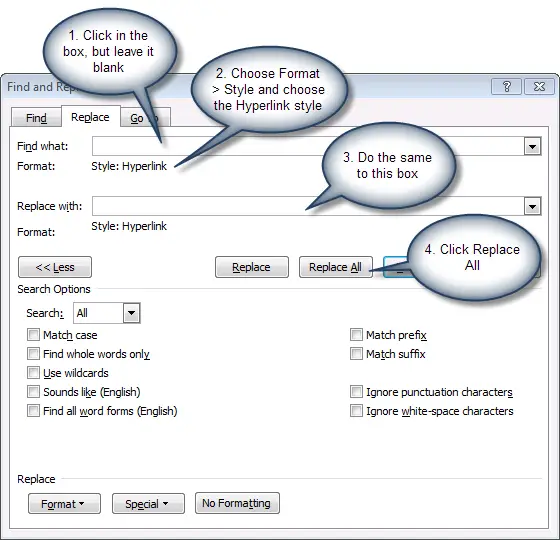
  2. Im Ersetzen-Dialog auf die Schaltfläche Mehr. In diesem Dialog (Abbildung 2):
    1. Klicken Sie in das Feld Suchen nach.
    2. Klicken Sie auf Format> Style und wählen Sie den Hyperlink Stil. Lassen Sie das Feld Suchen nach leer. (Denken Sie daran, dass in Word 2007 und Word 2010, in welcher Reihenfolge die Stile aufgeführt zu sein scheinen völlig zufällig.)
    3. Klicken Sie in das Feld Ersetzen durch und klicken Sie auf Format> Style und wählen Sie den Hyperlink Stil. Lassen Sie das Feld Ersetzen durch leer.
    4. Klicken Sie auf Alle ersetzen.
Verwenden Sie das Dialogfeld Ersetzen zum Suchen und Ersetzen von Instanzen der Hyperlink-Stil
Abbildung 2: Verwenden Sie das Dialogfeld Ersetzen suchen und ersetzen Sie alle Instanzen der Hyperlink-Stil
Diese gelten die Hyperlink-Stil, wie Sie es definiert für alle Links, einschließlich Links in Kopf-und Fußzeilen, Fußnoten, Endnoten, Textfelder, SmartArt und Kommentare.
Sie müssen wieder tun die Suche und ersetzen, wenn Sie mehrere Hyperlinks in das Dokument einfügen.
Also das ist eine einmalige fix, sondern als eine echte Abhilfe.

Andere merkwürdige Dinge über Formatierungsoptionen Links

  1. Wenn Sie einen Absatz Stil auf einen Absatz mit einem Hyperlink gelten, und Word nicht die Schriftgröße des Hyperlinks den Absatz passt, dann wird der Hyperlink möglicherweise eine Schrift in ihrer Definition erworben haben. Word nicht respektieren die Schriftart, aber es wird nicht respektieren die Schriftart des zugrunde liegenden Absatzes nicht. Um dies zu beheben: Ändern Sie den Stil. Insbesondere in der Formatvorlage ändern Dialog wählen Sie Format> Schriftart. Alles löschen, was im Feld Schriftart. OK, OK zurück zu Ihrem Dokument.
  2. Beim Erstellen eines Inhaltsverzeichnisses, standardmäßig Wort verbindet die Einträge in der Tabelle der Inhalte zu den Überschriften im Dokument. Es sagt Ihnen, dass es den Hyperlink Stil dieser Verknüpfungen angewendet. Aber es gilt nicht, eines der Merkmale der Hyperlink Stil. Die Einträge im Inhaltsverzeichnis zeigt die Formatierung des TOC 1, TOC 2 etc Stile, die Word verwendet, um das Inhaltsverzeichnis zu erstellen. So ist die Hyperlink-Stil ist da, aber nicht in die Tat umzusetzen.
  3. Wenn Sie einen Querverweis (über Einfügen> Querverweis) zu schaffen, macht Word die Querverweise einen anklickbaren Link. Aber es funktioniert nicht formatieren Sie die Verbindung mit dem Hyperlink Stil.
  4. Wenn Sie die GOTOBUTTON Feld verwenden, macht Word eine Verknüpfung, die Sie müssen doppelklicken. Aber es funktioniert nicht formatieren Sie die Verbindung mit dem Hyperlink Stil.

Freitag, 8. Februar 2013

Wort meldet. BaseStyle von Stilen ungenau

Das Problem

Word-Formatvorlagen -Kaskade . Out of the box, haben ein paar Stile keinen übergeordneten, aber die meisten sind auf einem anderen Stil basiert. In dem Objekt-Modell wird dies durch die gesteuert .BaseStyle Eigentum.
Eine der Regeln ist, dass eine Art nur auf einer anderen Art des gleichen Typs basieren. So kann ein Charakter Stil nur auf einem anderen Charakter Stil basieren. Eine Tabelle Stil kann nur auf einem anderen Tisch Stil basieren. Und so weiter.
Abfragen des .BaseStyle eines Style routinemäßig kehrt Unsinn. Öffnen Sie ein Dokument und versuchen Sie so etwas wie dieses:
  Sub TestBaseStyles ()

 Dim sty Wie Word.Style

     For Each sty In ActiveDocument.Styles
         "In einem sauberen Dokument, produziert dieser Unsinn
         Debug.Print sty.NameLocal, sty.BaseStyle
     Weiter sty

 End Sub
Sofern Ihr Style Objekt "grundiert" wurde in gewisser Weise das Lesen der .BaseStyle Anwesen produziert ungemilderte Unsinn:
  • Word 2003 berichtet, dass die meisten Arten auf Normal-Stil basieren. Klar Zeichenformate, Tabellen-und Listenstile nicht auf normalen beruhen, da es ein Absatzformat ist.
  • Word 2007 und Word 2010 scheint eine zufällige Stil wie der Bericht .BaseStyle . Tabelle Stile könnte sagen, sie sind auf den Charakter Stilen. Zeichenformate könnte sagen, sie sind auf Absatz Stilen.

Workaround

Der beste Weg, fand ich, dies zu umgehen habe, ist das Lesen .Description Eigenschaft vor dem Lesen der .BaseStyle Eigentum. Dies irgendwie "Primzahlen" die Style-Objekt und danach die berichten .BaseStyle genau.
So etwas wie dieses funktioniert sehr gut:
  Sub TestBaseStyles ()

 Dim sty Wie Word.Style

     For Each sty In ActiveDocument.Styles
         Debug.Print sty.NameLocal, sty.Description, sty.BaseStyle
     Weiter sty

 End Sub 
Sie haben noch an den Ausgang .Description in keiner Weise. Nur Lesen und Zuweisen einer Variablen tun wird. Something like this:
  Sub DoSomethingWithMyStyle ()

 Dim sty Wie Word.Style
 Dim SBeschreibung als String

     For Each sty In ActiveDocument.Styles
         "" Prime "der Stil
         SBeschreibung = sty.Description

         "Jetzt können wir lesen. BaseStyle
         MsgBox sty.BaseStyle
     Weiter sty

 End Sub 
Es gibt einige andere Eigenschaften von einem Stil, einen Stil in die Berichterstattung über die korrekte wird zu zwingen .BaseStyle . Deshalb ist dieses Problem nicht sehr häufig angezeigt: Ihr Code bereits eine der Eigenschaften, die den Stil niederlassen gelesen haben. Lesen der .Linked Eigenschaft eines Absatzes Stil, zum Beispiel, ist genug, um zu erzwingen, Word die berichten .BaseStyle genau.
Der Vorteil der Verwendung der .Description Eigenschaft ist, dass sie harmlos sein scheint und gilt für jeden Stil Art, so ist es einfach, in die Gewohnheit des Lesens der sich .Description vor dem Lesen der .BaseStyle .

Warum ich nicht verwenden, die benutzerdefinierte Tabelle Styles in Microsoft Word 2002 und 2003

In Word 2002 hat Microsoft Table Styles. "Wow!", Dachte ich. Tabelle Styles versprach eine schnelle Möglichkeit, um Tabellen konsistent und einfach zu formatieren.
Und auf den ersten Blick, das tun sie.
Erstellen Sie eine Tabelle. Wählen Sie Format> Formatvorlagen und Formatierung. Finden Sie die langen (sehr langen) Liste der eingebauten Tisch Stile. Klicken Sie einmal und Ihr Tisch ist "formatiert". Wenn das Ihren Bedürfnissen entspricht, können Sie glücklich nach Hause gehen.
In meiner Arbeit schaffe ich Vorlagen für den professionellen Einsatz. Ich brauche, um benutzerdefinierte Möglichkeiten zur Formatierung von Tabellen in mehreren subtile Weise steuern zu definieren. Mit benutzerdefinierten Tabelle Styles sollte die Antwort auf meine Bedürfnisse. Aber ich glaube nicht sie nützlich finden.
Microsoft hat nie dokumentiert, wie sie funktionieren. Ich habe nur in der Lage, herauszufinden, wie sie durch Versuch und Irrtum zu arbeiten, und aus der Lektüre über andere Benutzer Frustrationen auf Microsoft Newsgroups.
Alle paar Monate her, seit Word 2002 eingeführt wurde, habe ich mit Table Styles experimentiert. Alle paar Monate habe ich enttäuscht worden, denn sie geben mir nie ganz das, was ich brauche.
Deshalb habe ich schließlich auf sie gegeben habe.

Tabelle Styles sind nicht eine Gruppierung von Absatzformaten

Absatzvorlagen sind die grundlegenden Mechanismus zum Formatieren von Text in Word. Sie können das nicht schwere Arbeit, ohne die Auseinandersetzung mit ihnen.
Aus meiner Sicht sollte Table Styles ein Mechanismus zu identifizieren, welche Absatzformate ich in meinem Text soll verwendet + die allgemeinen Einstellungen die Tabelle selbst braucht.
Aber das ist nicht, wie Tabelle Styles arbeiten. Sie gelten direkte Formatierung zu meinem Text, und sie nicht schön spielen mit Absatzformaten.

Tabelle Styles nicht schön spielen mit Paragraph Styles

Wenn der Text im Absatz ist in jedem Absatzformat andere als Normal, dann manchmal die Formatierung der Tabelle Style over-Fahrten der Absatz-Stil, und manchmal umgekehrt
versa. Zum Beispiel:
  • wenn die Tabelle Stil ist so formatiert, dass der Text rechts ausgerichtet ist, und ich anwenden Absatzformat, ist linksbündig, dann wird der Text rechts ausgerichtet. Die Tabelle Style "gewinnt" die Ausrichtung Debatte.
  • wenn die Tabelle Style mit 9pt Schriftart formatiert ist, und wende einen Absatz Stil, 10pt Schrift hat, dann wird der Text 10pt. Das Absatzformat "gewinnt" die Schriftgröße Debatte.
Dies lässt mich frustriert und verwirrt. Ich beantrage einen Absatz auf Text in meinem Tisch, und Word gilt nur einige der Absatzformat-Einstellungen. Nur durch Versuch und Irrtum kann ich arbeiten kann, welche Einstellungen eines Absatzes Stil auf den Text in einer Tabelle angewendet werden.
Als Anwender ist dies einzigen Grund genug für mich, um Table Styles zu vermeiden.

Tabelle Styles gelten Schriften uneinheitlich

Die Schriftart für die Tabelle Stil identifiziert scheint inkonsequent angewendet werden. Von der Prüfung mit Versuch und Irrtum, erscheinen die Regeln die folgenden sein.
  • Wenn ich eine Tabelle Stil einer Tabelle anzuwenden, und wenn die Tabelle Stil verwendet die gleiche Schrift wie des Dokuments Stil Normal, dann wird die Schrift in der Tabelle Style Text in der Tabelle angewendet.
  • Wenn ich anwenden Table Style zu einem Tisch, und wenn die Tabelle Stil eine Schrift verwendet, die sich von des Dokuments Normale Stil ist, dann:
    • wenn der Text in der Tabelle ist im Stil Normal, wird die Schriftart in der Tabelle Stil festgelegt ignoriert.
    • wenn der Stil des Textes in der Tabelle ist in einem anderen Absatz-Stil, dann die andere Art der Schrift wird respektiert und die andere Absatzvorlage die Schriftart auf den Text angewendet.

Tabelle Styles gelten Schriftgrößen uneinheitlich

Die Schriftgröße in einer Tabelle Stil definiert wird nur an meinen Tisch angewendet werden, wenn das Dokument den Stil Normal geschieht entweder 10pt oder 12pt.
Wenn das Dokument den Stil Normal verwendet, sagen wir, Times New Roman
11pt, dann ist jede Schriftgröße ich in der Tabelle Stil zu definieren, wird ignoriert.
Darüber hinaus kann ich nur 10pt Schriften in einer Tabelle Stil, wenn das Dokument den normalen Stil ist in 10pt. Wenn Stil Normal ist in einer anderen Größe, kann ich 9pt oder 11pt in meiner Tabelle Style,
aber nicht 10pt.

Tabelle Styles erwarten, dass der gesamte Text in meinem Tisch im Stil Normal ist

Wenn ich eine Tabelle einfügen zu gehen, ist mein Cursor offensichtlich innerhalb eines Absatzes des Textes. Wenn ich eine Tabelle einfügen, wird der Text in der Tabelle automatisch in den Stil dieses Absatzes formatiert.
Also, lasst uns sagen, ich habe in einem Absatz im Stil Body Text angeklickt wird, und ich möchte ein einfügen
Tabelle, und verwenden eine bestimmte Tabelle Style. Ich lege den Tisch, und ich gelten die Tabelle Style.
Aber der Text in der Tabelle wird nun in Absatz style Body Text sein. Und, wie wir gesehen haben, wissen Tabelle Styles nicht schön spielen mit Absatzformaten.
Die einzige Art, wie ich die Tabelle Style-Einstellungen bekommen können, um zu arbeiten, um die gesamte Tabelle auszuwählen und anzuwenden Stil Normal.

Tabelle Styles sind schwierig für Entwickler zu verwenden

Ich erstelle viele Word-Vorlagen für die Kunden. Ich habe längst automatisierte viel dieser Arbeit, weil es beschleunigt den Prozess, und teilweise, weil ich eine Vorlage mit einer Genauigkeit, die ich nicht erreichen kann, wenn ich es von Hand machen zu replizieren.
Allerdings kann eine Tabelle Stil nicht ganz im Code erstellt werden. Das ist, weil einige Teile einer Tabelle Style nicht in Word-Objektmodell ausgesetzt sind. Zum Beispiel in der Benutzeroberfläche, kann ich festlegen, dass die Überschrift Zeile in einem Table Stil an der Spitze jeder Seite wiederholen. Ich kann das nicht, dass bei der Definition einer Tabelle Style in Code.
Daher Hilfsprogramme zum Erstellen eines Table Style oder "reparieren" chaotisch Tabellen nicht vollständig funktionieren.

Was würde ich tun, um eine Tabelle Stil erfolgreich zu nutzen?

Also, um eine Tabelle Stil erfolgreich einsetzen müsste ich:
  • Ändern Sie die Tabelle Stil die gleiche Schrift wie mein Dokuments Normale Stil verwenden
  • wenn ich die Tabelle Style 10pt Text verwenden müssen, muss ich sicherstellen, dass das Dokument den Stil Normal in 10pt Text ist
  • jedes Mal, wenn ich eine Tabelle einfügen, muss ich die Tabelle Stil anzuwenden, wählen Sie dann die gesamte Tabelle und gelten Stil Normal (oder muss ich mich bewerben Stil Normal, legen Sie dann die Tabelle und Anwendung der Table Style)
  • wenn ich zu bleiben sane will, muss ich vermeiden, dass ein Absatz auf Text in einer Tabelle
  • Ich habe zu geben, auf die Idee der Schaffung Table Styles im Code.
Da ich noch nie gehabt habe ein Dokument, für die diese Regelungen angemessen sind, habe ich zu versuchen, Table Styles zu verwenden, um meine Tabellen formatieren gegeben.

Ist Word 2007 gehen, um diese Probleme zu lösen?

Ich weiß noch nicht. Sicherlich gab es einige Veränderungen. Aber soweit ich weiß, hat Microsoft noch nicht dokumentiert, wie Tabelle Styles arbeiten. Der einzige Weg, um herauszufinden, ist Versuch und Irrtum.