Empfohlener Beitrag

Microsoft Word 2013: 5 aufregende neuigkeiten

N ach einer Reihe von Einblicken, Microsoft letzten Monat endlich Windows 8 und die hausgebrauten Oberfläche Tablette, die von Windows Ph...

Posts mit dem Label Layout werden angezeigt. Alle Posts anzeigen

Dienstag, 2. Februar 2016

Verschieben Sie eine Tabelle in Word 2010

Microsoft Word ermöglicht, um eine Tabelle von einem Ort an einen anderen Ort zusammen mit seinem Inhalt zu bewegen. Dieses Kapitel gibt Ihnen einfache Schritte, um eine Tabelle innerhalb desselben Dokuments zu verschieben, wenn Sie eine Tabelle aus einem Dokument in ein anderes Dokument mit Ausschneiden und Einfügen Betrieb zu bewegen.


Im Folgenden sind die einfachen Schritte, um eine Tabelle mit-im gleichen Word-Dokument zu bewegen.
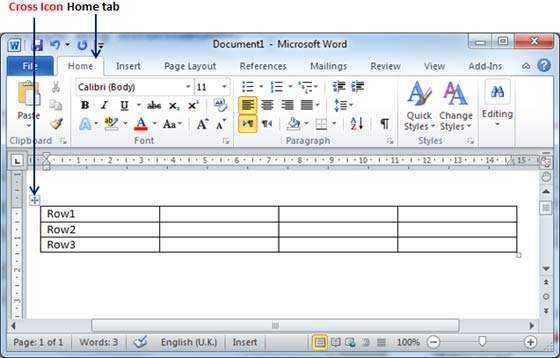
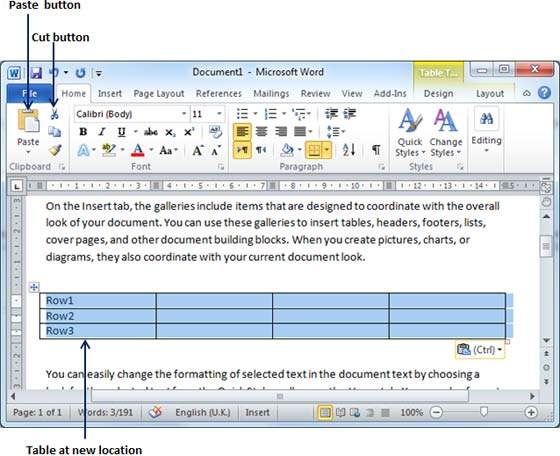
Schritt (1): Bringen Sie den Mauszeiger über die Tabelle, die Sie vom Standort an einen anderen Ort verschoben werden soll. Sobald Sie den Mauszeiger in der Tabelle zu bringen, wird ein kleines Kreuz-Symbol in der oberen linken Ecke der Tabelle erscheinen, wie unten dargestellt.
Reihe hinzufügen
Schritt (2): Klicken Sie auf das kleine Kreuz-Symbol, die die gesamte Tabelle auswählen wird. Sobald Tabelle ausgewählt ist, verwenden Sie Cut-Taste oder drücken Sie einfach Strg + X-Tasten, um die Tabelle von seinem ursprünglichen Standort zu schneiden.
Schritt (3): Bringen Sie die Einfügemarke an der Stelle, an der Sie die Tabelle bewegen und Schaltfläche Einfügen oder drücken Sie einfach Strg + V Tasten, um die Tabelle an der neuen Stelle eingefügt werden soll.
Bewegt Tabelle

http://www.tutorialspoint.com/

Freitag, 10. Juli 2015

So erstellen Sie ein Glossar, in Microsoft Word

Der einfachste Weg, ein Glossar zu erstellen, ist Ihr Glossar von Hand eintippen am Ende des Dokuments. Word verfügt über keine eingebaute Methode zur Erstellung eines Glossars automatisch, aber Sie können Hyperlinks oder den Table of Authorities Funktionalität zu nutzen, um ein Glossar für ein oder mehrere Dokumente zu erstellen.

Option 1: Erstellen Sie Ihre glossary manuell

Diese Option ist die einfachste. Zum Ende des Dokuments, und geben Sie Ihren Glossar. Sie können eine Tabelle mit oder ohne Rand verwenden, oder Sie können den Begriff und seine Definition in separaten Absätzen setzen.
Wenn Sie den Begriff und seine Definition in den Absätzen eins legte nach dem anderen, ist es eine gute Idee, einen Stil für den Begriff (genannt, sagen wir, GlossaryTerm) und anderen für die Definition (genannt,, GlossaryDefinition sagen) zu definieren. Stellen Sie jeden ein, um von den anderen verfolgt werden, so dass, wenn Sie die Eingabetaste drücken, Word formatiert automatisch die nächste Nummer in der richtigen Stil.

Option 2: Neues Pop-up-Tool-Tipps

Ich denke, das ist wahrscheinlich die beste Lösung, wenn Sie Ihre Leser gehen, um das Dokument auf dem Bildschirm zu lesen. Mit dieser Methode kann der Fachbegriff oder Abkürzung über eine Pop-up-Tooltip. Der Nachteil dieser Methode ist, dass die Definitionen für die Begriffe nicht ausgedruckt werden kann, und die Definition nicht in irgendeiner Weise formatiert werden.
Im Körper des Textes, wählen Sie den Fachbegriff wie "Periodenrechnung". Wählen Sie Einfügen> Lesezeichen. Geben Sie dem Lesezeichen einen passenden Namen (zB "AccrualAccounting").
Wählen Sie den Fachbegriff wieder. Einfügen> Hyperlink. In der linken Fensterbereich, wählen Sie "Place in diesem Dokument". Im rechten Fensterbereich, wählen Sie das Lesezeichen. In der Bildschirm-Tipp können Sie legen Sie die Definition. Siehe Abbildung 1.
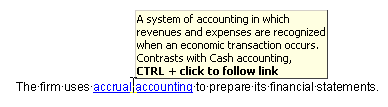
Mit einem Pop-up-tooltip, um die Definition einer technischen Begriff anzeigen Abbildung 1: Mit einem Tooltip die Definition Ihrer Begriffe zeigen
Word automatisch formatieren Ihren Text als Hyperlink, und der Tooltip erscheint, wenn der Benutzer die Maus über den Link. Der Hyperlink verweist auf die Lesezeichen, die in dem der Hyperlink ist. Das heißt, verbindet sie mit sich. So ein Benutzer, der auf den Link klickt wird, effektiv zu nichts springen.

Option 3: Verwenden Sie Hyperlinks zu einem separaten Glossar

Dies ist eine gute Lösung für ein Dokument, auf dem Bildschirm gelesen werden, sondern kann auch gedruckt werden müssen. Mit dieser Methode kann der Fachbegriff oder Abkürzung über eine Pop-up-Tooltip, und der Begriff hat einen anklickbaren Link zu einer umfassenden Definition in einem Glossar.
Am Ende des Dokuments, geben Sie die Definition oder Beschreibung Ihrer Amtszeit, zum Beispiel:
Periodenrechnung: Ein System des Rechnungswesens, in dem Einnahmen und Ausgaben erfasst, wenn eine wirtschaftliche Transaktion erfolgt sind. Kontraste mit Cash Accounting
Wählen Sie den Text der Definition und wählen Sie Einfügen> Lesezeichen. Geben Sie dem Lesezeichen einen passenden Namen (zB "AccrualAccounting").
Im Körper des Textes, wählen Sie den Begriff "Periodenrechnung". Einfügen> Hyperlink. In der linken Fensterbereich, wählen Sie "Place in diesem Dokument". Im rechten Fensterbereich, wählen Sie das Lesezeichen. In der Bildschirm-Tipp, legen Sie so etwas wie "Klicken Sie hier, um eine Definition der Periodenrechnung zu sehen." Klicken Sie auf OK.
Word automatisch formatieren Ihren Text als Hyperlink, und es werden die Farben ändern, wenn der Benutzer, dass Link, wie eine Web-Seite Hyperlink besucht hat.

Option 4: Verwenden Sie den Table of Authorities Funktionalität

Mit Word Table of Authorities Funktionalität ist wahrscheinlich die beste Lösung, wenn Sie ein großes Dokument, die stark bearbeitet werden (so können Sie nicht sicher sein, welche Begriffe oder Abkürzungen könnten schließlich am Ende des Dokuments) werden. Und, es ist die beste Lösung, wenn Sie ein Glossar zu den Begriffen oder Abkürzungen aus mehreren Dokumenten abdecken wollen.
Dies ist nicht mit dem Table of Authorities (TOA)-Funktionalität für den vorgesehenen Zweck. Also, wenn wir es verwenden, um ein Glossar erstellen, haben wir oben zu setzen mit einigen Einschränkungen. Und wir haben es in mehrfacher Hinsicht zu erreichen, was wir wollen, zu zwicken.
Aber die TOA Funktionen bietet lasst uns ein Fachbegriff oder Abkürzung in unserem Text, weisen Sie eine Beschreibung, und später erzeugen eine alphabetische Liste aller Fachbegriffe mit ihren Beschreibungen. Und, können Sie ein Glossar zu den Begriffen in mehreren Dokumenten markiert.
Diese Seite zeigt den prinzipiellen Weg zu Ihrem Glossar zu erstellen, und dann durchläuft einige Schritte, um es zu verfeinern.

Ein. Markieren Sie den Begriff oder Abkürzung in Ihren Text

  1. Finden Sie eine Abkürzung oder einen Begriff in das Dokument, das Sie im Glossar enthalten, und wählen Sie das Wort oder die Wörter wollen. Für mein Beispiel, wählte ich die Abkürzung "WSDL" in meinem Text.
  2. Öffnen Sie die Mark Citation Dialog. Um dies zu tun:
    • In Word 2002 und Word 200: Einfügen> Referenz> Index und Verzeichnisse. Klicken Sie auf die Tabelle der Behörden Registerkarte. Klicken Sie nun auf Mark Citation.
    • In Word 2007 und Word 2010: Referenzen> Mark Citation.
    In Abbildung 2 sehen Sie die Mark Citation Dialogfeld für mein Beispiel.
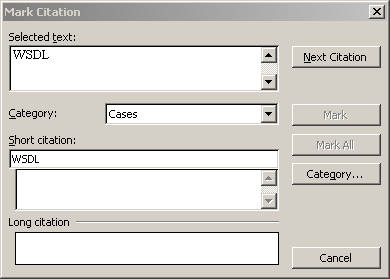
    The Mark Zitat Dialogfeld Abbildung 2: Das Mark Citation Dialog
  3. Ihr Fachbegriff oder Abkürzung erscheint im ausgewählten Textfeld. Fügen Sie die Beschreibung oder Definition Sie wollen in Ihrem Lexikon auf den markierten Text und klicken dann auf Mark, wie in Abbildung 3 dargestellt.
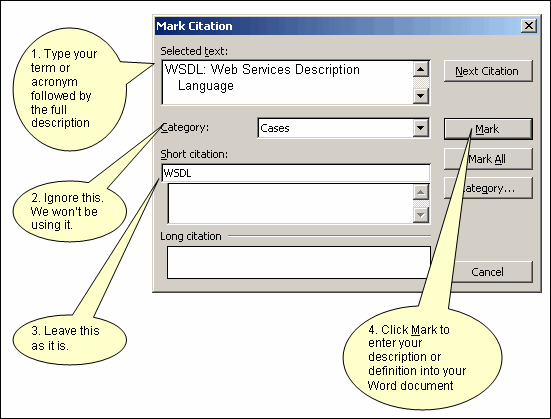
    Geben Sie die Abkürzung oder einen Begriff und die Beschreibung oder Definition in der "Selected Text"-Feld Abbildung 3 Wie die Mark Citation Dialog verwenden, um einen Glossar-Eintrag erstellen
  4. Wort hat nun eine TA-Feld in Ihr Dokument eingefügt. Die TA-Feld im verborgenen Text. Die TA-Feld sieht so etwas wie {TA \ l "WSDL: Web Services Description Language" \ s "WSDL" \ c 1}. Hinweis: Sie können nicht geben die Klammern von Hand. Sie können jedoch Strg-F9, und geben Sie den Text des Feldes. Aber es ist viel einfacher, die Mark Citation Dialogfeld.
Sie verwenden den gleichen Prozess zu anderen Abkürzungen und Begriffe, die Sie im Glossar erscheinen zu markieren. Aber jetzt weitermachen, um zu sehen, was es aussehen würde. Dann können Sie kommen zurück und markieren Sie weitere Abkürzungen und Begriffe für das Glossar.
Tastenkombinationen
Um einen Eintrag für eine Table of Authorities markieren, drücken Sie Alt-I (das ist Alt-Shift-i).

2. Erstellen Sie Ihre Glossar als Table of Authorities

Klicken Sie auf, wo Sie das Glossar angezeigt werden soll, drücken Sie Strg-F9, und geben Sie zwischen den Klammern, dass Word Ihnen, so dass es wie folgt aussieht:
{TOA \ c "1" \ p}
Drücken Sie F9, um das Feld und Shift-F9 zu aktualisieren, um das Feld zwischen der Anzeige von Feldfunktionen und Anzeigen Feld Ergebnisse umzuschalten.
Beachten Sie, dass Sie nicht geben die Klammern von Hand. Sie müssen ctrl-F9, und geben Sie innerhalb der Klammern, dass Word Ihnen zu tun.
Sie sehen nun Ihre Glossar. Aber um nützlich zu sein, müssen wir zwicken sie ein wenig.

3. Bewegen Sie die Seitenzahlen aus den Augen

Sie wollen nicht Seitenzahlen in einem Glossar. (Wenn Sie Seitenzahlen möchten, dann, was Sie brauchen, ist ein Index, und Sie wären besser dran mit Word-Index Funktionalität.)
Leider hat eine Tabelle der Behörden keinen Schalter zum Ausschalten Seitenzahlen. Also das Beste, was wir tun können, ist, sie zu positionieren, wo sie nicht gesehen werden kann.
Sie müssen hier zwei Dinge zu tun:
  1. Ändern Sie den Table of Authorities Stil, um alle vorhandenen Tabs zu löschen. Und fügen Sie ein Register, das an der rechten Kante des Papiers ist. Auf A4-Papier im Hochformat und durchschnittlichen Margen, 20cm gut funktioniert.
  2. Ändern Sie den TOA Feld, so heißt es {TOA \ c "1" \ p \ e ""}. Jetzt positionieren Sie den Cursor zwischen den "" am Ende des Feldes und drücken Sie die Tabulatortaste zweimal. Wenn Sie die Anzeige nicht druckbare Zeichen, sehen Sie so etwas wie dieses, obwohl es laufen wird aus dem Bildschirm: {TOA \ c "1" \ p \ e " Pfeil nach rechtsPfeil nach rechts "}
Aktualisieren Sie die TOA-Feld, indem Sie den Cursor in das Feld und drücken Sie F9. Die Seitenzahlen sollten nun von der Seite, wo sie nicht gesehen werden können.

4. Formatieren Sie die Glossareinträge

Dies ist, wo die Grenzen des TOA Funktionen erscheinen. Sie können nicht Schlange stehen die Beschreibungen, wie ein Tisch schauen. Aber Sie können einige andere Tricks:
  • Ändern Sie den Table of Authorities Stil, um Ihnen die Schriftart und Absatz Einstellungen Sie benötigen. Bearbeiten Sie nicht die Toa selbst, weil jede Formatierung angewendet wird verloren, wenn Sie aktualisieren nächstes wird es werden.
  • Sie können direkte Formatierung (aber nicht, neugierig, ein Zeichenstil) auf die Bezeichnung. Sie können dies in der Mark Citation Dialog zu tun, oder mit der Hand in der TA-Feld selbst. So könnte man machen, den Begriff fett wie folgt aus:
    WSDL: Web Services Description Language
  • Sie können eine neue Zeile (mit Strg-Enter) zwischen dem Begriff und der Beschreibung einzufügen. Sie können dies in der Mark Citation Dialog zu tun, oder mit der Hand in der TA-Feld selbst. So konnte man zeigen, den Begriff und seine Beschreibung auf separaten wie folgt aus:
    WSDL:
    Web Services Description Language
  • Um Ihre glossary wie die hier gezeigten formatieren, müssen Sie jeden Eintrag im Glossar gesondert formatieren. Es gibt keinen Weg, um die Formatierung, wie dies für alle Einträge gelten auf einmal.

5. Wie erstelle ich ein Glossar für mehrere Dokumente

Um ein Glossar für mehrere Dokumente zu erstellen, müssen Sie folgendes tun.
  1. Erstellen Sie ein separates Dokument, das Glossar zu halten (dies ist die Glossar-Dokument).
  2. Für eine einfache, legte alle Dokumente und Ihre Glossar Dokument, in dem ein Ordner.
  3. In Ihrem Glossar Dokument, verwenden Sie eine RD (Reference Document)-Feld für jedes Dokument, das Sie in Ihrem Inhaltsverzeichnis enthalten.
  4. Um eine RD-Feld einzufügen, drücken Sie Strg-F9 und in den Klammern, dass Word Ihnen, Typ RD "Dateiname". Zum Beispiel {RD "Kapitel 1.doc"}. Du kannst nicht geben geschweiften Klammern von Hand. Sie tun müssen, ctrl-F9.
  5. Wenn Sie nicht alle Ihre Dateien in einem Ordner, müssen Sie doppelte Backslashes und doppelte Anführungszeichen. Beispiel: {RD "C: \ \ Mein Ordner \ \ Kapitel 1.doc"}.
  6. In der Theorie können Sie relative Pfadnamen. Aber es scheint nie richtig funktionieren <g>.
  7. Verwenden Sie eine RD-Feld für jedes Dokument, das Sie verweisen möchten.
  8. Erstellen Sie die Tabelle der Behörden in diesem Glossar Dokument wie oben beschrieben.

6. Traps bei der Schaffung Glossare erstellt mit dem Table of Authorities Funktionalität

Ändern Sie nicht die TOA Kategorie Namen

Sie könnten versucht sein, den Namen eines der TOA Kategorien als Überschrift verwenden ändern. Zum Beispiel könnten Sie "Cases" im "Glossar" zu ändern. Und Ihr Dokument konnte richtig erzeugen ein "Glossar" Überschrift.
Aber es wird nur auf Ihrem Computer arbeiten. Die Einstellungen für die Kategorie-Namen in Ihrem lokalen normal.dot gespeichert. Ihre neue Kategorie Name wird nicht mit dem Dokument reisen, wenn Sie es an jemand anderes (und ein schafft nur ein Glossar zu Begriffen, die andere nicht verstehen, könnte erklären, so dass Sie wissen, dass Sie senden Sie das Dokument an jemand anderen!).

Wie die TA Glossar Feldern arbeiten

Wenn Sie einen Begriff oder eine Abkürzung zum ersten Mal zu markieren, fügt Word eine TA-Feld, um Ihren Text. Die TA-Feld enthält eine kurze Zitierung (Ihr Begriff oder Abkürzung) und eine lange Zitat (Ihre vollständige Beschreibung oder Definition). In diesem TA Feld sehen Sie die \ l langen Zitat und der \ s Kurzzitat. Und Sie können sehen, dass Word angewendet Kategorie 1 zu diesem Zitat mit dem \ c 1 Schalter:
{TA \ l "WSDL: Web Services Description Language" \ s "WSDL" \ c 1}.
Wenn Sie versuchen, eine weitere Instanz von "WSDL" in Ihrem Text markieren (oder wenn Sie die Mark All-Button in der Mark Citation Dialog verwenden), lässt Word den langen Zitat. Also das TA-Feld sieht folgendermaßen aus:
{TA \ s "WSDL"}.
Aber seien Sie vorsichtig, wenn Sie Ihr Dokument bearbeiten sind. Wort enthält nur einen Eintrag im Glossar, wenn es mindestens ein TA-Feld, das sowohl eine lange Zitat und ein \ c 1 Kategorie Kennung enthält. Löschen Sie nicht die TA-Feld mit dem langen Zitat und einem \ c 1 Kategorie Kennung!

Wie bearbeiten Sie die Beschreibung oder Definition in eine bestehende TA Glossar Feld

Wenn Sie die Beschreibung, die Sie zu einer Abkürzung oder einen Begriff gab bearbeiten möchten, können Sie die TA-Feld direkt bearbeiten. Anzeige versteckter Text (mit der ¶-Taste auf der Symbolleiste oder unter Extras> Optionen> Ansicht). Sie können nun die TA-Feld, um den Text des Add-Formatierung ändern.

7. Weitere Tipps rund um Glossare erstellt mit dem Table of Authorities Funktionalität

Shortcuts für das Arbeiten mit Feldern
F9: Aktualisieren eines Feldes.
Strg-a, F9: Aktualisieren Sie alle Felder im Dokument.
Shift-F9: Toggle einem Feld zwischen der Anzeige von Feld Ergebnisse und zeigt
Feldfunktionen.
Alt-F9: Schalten Sie alle Felder zwischen Feld Ergebnisse und Feldfunktionen.
Ctrl-F9: Legen Sie ein Feld.
  • Anzeige versteckter Text, so dass Sie die einzelnen Einträge für Ihre Table of Authorities sehen können
    Ein Eintrag für eine Table of Authorities ist ein Feld, keine gewöhnlichen Text. Es wird als verborgener Text eingefügt. Um den versteckten Text in Ihrem Dokument zu sehen, klicken Sie auf die Schaltfläche ¶ auf der Hauptsymbolleiste (Word 2003 oder früher) oder auf der Registerkarte Start (Word 2007 und später). Wenn Sie nicht sehen können, den versteckten Text, dann:
    • In Word 2003 und früheren Versionen: Extras> Optionen> Ansicht. Aktivieren Sie das Hidden Text Box.
    • In Word 2007: Klicken Sie die runde Office ("pizza")-Taste, klicken Sie dann auf Word-Optionen. In dem Menü, klicken Sie auf Anzeige. Aktivieren Sie "Alle Formatierungszeichen"-Box.
    • In Word 2010: Klicken Sie das blaue Quadrat Schaltfläche Datei, klicken Sie dann auf Optionen. In dem Menü, klicken Sie auf Anzeige. Aktivieren Sie "Alle Formatierungszeichen"-Box.
  • Anzeige Felder mit Beschattung, damit Sie Ihre Table of Authorities sehen können
    Die Tabelle der Behörden selbst ist ein Feld, keine gewöhnlichen Text. Um Felder in Ihrem Dokument sehen, können Sie sagen, Word-Felder mit grau schattiert angezeigt. Die graue Schattierung wird nicht gedruckt, aber es erinnert daran, dass dies ein Bereich, keine gewöhnlichen Text ist.
    • In Word 2003 und früheren Versionen: Extras> Optionen> Ansicht. Setzen Sie das Feld Shading Box immer.
    • In Word 2007: Klicken Sie auf die runde Office (Pizza)-Taste und dann auf Word-Optionen. Im Menü auf der linken Seite, klicken Sie auf Erweitert. In der 'Show Inhalt des Dokuments "Abschnitt set Feld Shading auf" Immer ".
    • In Word 2010: Klicken Sie auf Datei, dann auf Optionen. Im Menü auf der linken Seite, klicken Sie auf Erweitert. In der 'Show Inhalt des Dokuments "Abschnitt set Feld Shading auf" Immer ".
  • Stellen Sie sicher, dass Word nicht drucken TA Einträge. Um dies zu tun:
    • In Word 2003 und früheren Versionen: Extras> Optionen> Drucken. Un-tick die Hidden Textfeld.
    • In Word 2007: Klicken Sie die runde Office ("pizza")-Taste, klicken Sie dann auf Word-Optionen. In dem Menü, klicken Sie auf Anzeige. Un-tick "Print hidden text".
    • In Word 2010: Klicken Sie das blaue Quadrat Schaltfläche Datei, klicken Sie dann auf Optionen. Im Menü auf der linken Seite, klicken Sie auf Anzeige. Un-tick "Print hidden text".
  • Tabellen der Behörden nicht automatisch aktualisiert, wenn Sie eine neue TA-Eintrag in Ihrem Dokument hinzuzufügen. Dies liegt daran, ToA ist ein Feld. Um eine Tabelle der Behörden zu aktualisieren, setzen Sie den Cursor in der Tabelle der Behörden und F9 drücken, um sie zu aktualisieren. Oder Strg-A F9, um alle Felder im Dokument zu aktualisieren.
  • Stellen Sie sicher, dass Word aktualisiert die Tabelle der Behörden, wenn Sie drucken. Um dies zu tun:
    • In Word 2003 und früheren Versionen: do Extras> Optionen> Drucken. Kreuzen Sie die Felder aktualisieren Box.
    • In Word 2007: Klicken Sie auf die runde Office (Pizza)-Taste und dann auf Word-Optionen. Im Menü auf der linken Seite, klicken Sie auf Anzeige. Kreuzen Sie die "Update Felder vor dem Drucken"-Box.
    • In Word 2010: Klicken Sie auf das blaue Quadrat Schaltfläche Datei, klicken Sie dann auf Optionen. Im Menü auf der linken Seite, klicken Sie auf Anzeige. Kreuzen Sie die "Update Felder vor dem Drucken"-Box.

Donnerstag, 7. Februar 2013

Word 2007 und Word 2010: Ribbon Lernprogramm

Willkommen in der Word-Multifunktionsleiste!

Microsoft Word 2007 und Word 2010 nicht über die Symbolleisten am oberen Rand des Bildschirms, dass wir alle vertraut sind. Symbolleisten wurden durch die Multifunktionsleiste ersetzt.
Diese Seite beschreibt, wie Sie die Multifunktionsleiste verwenden und wie es aus den Symbolleisten unterscheidet sind wir alle gewohnt sind.
Wenn Sie nicht sicher sind, welche Version von Microsoft Word haben sind, finden Welche Version von Word habe ich? .

Die Multifunktionsleiste ist zweidimensional

In früheren Versionen von Word, hatten wir eindimensionale Symbolleisten (auch als Befehl Bars bekannt). Buttons Sa entlang einer Symbolleiste in einer geraden Linie (Abbildung 1).
Word 2003 Symbolleisten
Abbildung 1: Symbolleisten in Word 2003
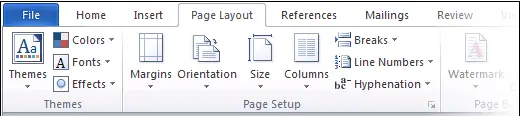
Die Multifunktionsleiste ist zweidimensional (Abbildung 2). Große Bedienelemente nehmen die volle Höhe der Multifunktionsleiste. Kleine Steuerelemente können vertikal in drei Reihen gesetzt werden.
Word 2010 Registerkarte Seitenlayout
Abbildung 2: Ein Teil der Registerkarte Seitenlayout in Word 2010

Die Multifunktionsleiste hat viele verschiedene Arten von Tasten und Knöpfen und wählt

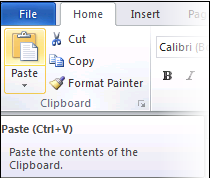
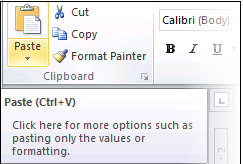
Die Paste Kontrolle in Word 2010
Abbildung 3: Die Paste-Steuerelement ist ein Split-Taste. Als ich über die obere Hälfte der Paste Steuerelement fahren, macht der Tooltip klar, dass dies eine Schaltfläche ist.

Abbildung 4: Wenn ich über die untere Hälfte der Paste Steuerelement fahren, ich kann sehen, dass, wenn ich die untere Hälfte auf, ich werde ein Menü
Die Multifunktionsleiste können viele verschiedene Arten von Kontrollen. Die beiden häufigsten sind Schaltflächen und Menüs. Die Menüs werden von einer kleinen down-Abteilung weisendes Dreieck angezeigt.
Es gibt auch Boxen, wo Sie einen Wert direkt in das Ribbon eingeben können.
Halten Sie Ausschau nach Split Tasten (Abbildung 3 und Abbildung 4). Wenn Sie über einen Split-Taste schweben sehen Sie horizontale Linie Aufspaltung den großen Button in zwei Teile. Die obere Hälfte ist eine Schaltfläche. Die untere Hälfte arbeitet als Menü.

Die Multifunktionsleiste ist in Registerkarten unterteilt

Einer der größten Unterschiede zwischen altmodischen Symbolleisten und die neumodischen Ribbon ist, dass die Band in Registerkarten aufgeteilt. In Word, zeigen sieben Registerkarten standardmäßig: Home, Einfügen, Seitenlayout, Verweise, Mailings, Bewertung und Ansicht. Darüber hinaus können Sie die Registerkarte Entwicklertools, und Sie können eine Registerkarte Add-Ins zu sehen.
Wenn Sie eine Vorlage öffnen oder ein Add-in erstellt in Word 2003 oder vor, die eine benutzerdefinierte Symbolleiste hat, werden Sie sehen, dass so etwas benutzerdefinierte Symbolleiste auf der Registerkarte Add-Ins. Die Registerkarte Add-Ins nicht machen einen sehr guten Job Anzeige der old-style-Symbolleiste. Und Word 2010 macht es noch weniger gut als Word 2007. Aber es ist besser als nichts.

Extra "Contextual" Registerkarten angezeigt zu besonderen Anlässen

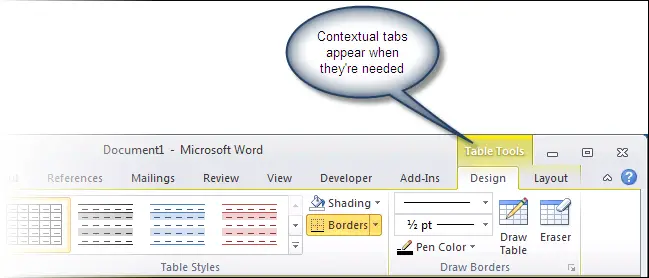
"Contextual Tabs" erscheinen und verschwinden wie Sie arbeiten. Wenn Sie in einer Tabelle, erscheinen zwei zusätzliche Table Tools Registerkarten: eine für Design und eine für Layout (Abbildung 5). Du wirst sehen, wie kontextbezogenen Tools, wenn Sie auf ein Bild klicken, bearbeiten eine Kopf-oder Fußzeile, oder klicken Sie in einem Textfeld.
Watch out für diesen Registerkarten, weil sie die Steuerelemente, die Sie brauchen, um Elemente wie Tabellen, Bilder und Textfelder formatieren enthalten.
Table Tools kontextabhängige Registerkarte in Word 2010
Abbildung 5: Die Tabelle Werkzeuge kontextabhängige Registerkarte erscheint, wenn Sie innerhalb einer Tabelle

Tabs werden in Gruppen eingeteilt

Jede Registerkarte verfügt über mehrere Gruppen. Der Name der Gruppe ist unter den Steuerungen in dieser Gruppe. Zum Beispiel in Abbildung 5 sehen Sie die Tabelle Styles und Draw Borders Gruppen.

Die Multifunktionsleiste expandiert und kontrahiert, um den verfügbaren Platz

Die Multifunktionsleiste expandiert und kontrahiert, um das Fenster, in dem es angezeigt wird passen.
Auf einem kleinen Monitor, oder wenn der Benutzer auswählt, auf ein kleines Fenster verwenden:
  • kleinen Tasten kann anstelle der Großen angezeigt werden
  • Text auf Schaltflächen kann entfernt werden, so dass nur Bilder
  • können ganze Gruppen zu einer einzigen Taste reduziert werden
  • in einigen speziellen Fällen (und nicht zur Verfügung stehen Entwicklern für benutzerdefinierte Registerkarten) eine Reihe von drei Tasten kann horizontal und verbreiten reduziert auf eine Reihe von zwei Tasten.
In Word 2007 funktioniert diese Magie nur mit vordefinierten Gruppen. In Word 2010 kann der Entwickler auf dieser Magie mit benutzerdefinierten Gruppen sowie einzuschalten.
Die Bilder der Abbildung 6 zeigt die Registerkarte Start in Word 2007 an vier verschiedenen Bildschirmgrößen. Sie können sehen, dass die Gruppe Zwischenablage (ganz links), ändert sich die Bildschirmauflösung größer wird. Die Schriftart, Absatz, Styles und Gruppen bearbeiten alle ändern in leicht unterschiedlicher Weise.
Verwenden Sie den Schieberegler unter den Bildern, den Unterschied zwischen den Displays zu sehen.

Abbildung 6.1 Registerkarte Start in Word 2007 auf einem Monitor mit einer Bildschirmauflösung von 800 x 600. Dies ist ein typisches alten Projektor Größe.

Abbildung 6.2 Registerkarte Start in Word 2007 auf einem Monitor mit einer Bildschirmauflösung von 1024 x 768 Pixel. Dies ist ein typisches altes Laptop-Größe.

Abbildung 6.3 Die Registerkarte Start in Word 2007 auf einem Monitor mit einer Bildschirmauflösung von 1280 x 1024. Dies ist ein typisches eines alten 4:3 (dh nicht Widescreen) Desktop-Monitor.

Abbildung 6.4 Die Registerkarte Start in Word 2007 auf einem Monitor mit einer Bildschirmauflösung von 1920 x 1200. Dies ist typisch für eine newish großen Breitbild-Monitor.

Das allgemeine Aussehen im Wesentlichen in Word 2010 geändert

Das allgemeine Aussehen von Word 2010 ist viel ruhiger und abgeschwächte verglichen mit Word 2007 (Abbildung 7).

Abbildung 7.1 Die Registerkarte Start in Word 2010 auf einem Monitor mit einer Bildschirmauflösung von 1280 x 1024.

Abbildung 7.2 Die Registerkarte Einfügen in Word 2010 auf einem Monitor mit einer Bildschirmauflösung von 1280 x 1024.

Abbildung 7.3 Die Registerkarte Seitenlayout in Word 2010 auf einem Monitor mit einer Bildschirmauflösung von 1280 x 1024.

Abbildung 7.4 Die Registerkarte Ansicht in Word 2010 auf einem Monitor mit einer Bildschirmauflösung von 1280 x 1024.

Sie können der Multifunktionsleiste Farbschema

Wenn Sie Word 2007 sind und es scheint überwältigend, versuchen Sie das Farbschema der eher neutral 'Silver' Farbe.
Um das Farbschema in Word 2007 ändern: Klicken Sie auf die runde Office (Pizza)-Taste. Klicken Sie auf Word-Optionen. Auf der Registerkarte Häufig, wählen Sie ein Farbschema. Es gibt drei Farben zur Auswahl: Blau, Silber und Schwarz. Der Standardwert ist Blau.
Um das Farbschema in Word 2010 ändern: Klicken Sie auf das blaue Quadrat Schaltfläche Datei. Klicken Sie auf Optionen. Auf der Registerkarte Häufig, wählen Sie ein Farbschema. Es gibt drei Farben zur Auswahl: Blau, Silber und Schwarz. Der Standardwert ist Silber.

Smart Möglichkeiten, um vertikale und horizontale Abstand in einer Tabelle zu steuern

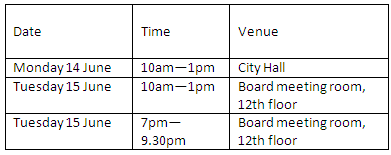
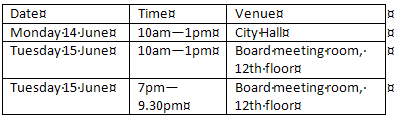
Lassen Sie uns sagen, wir wollen einen Tisch, so etwas wie in Abbildung 1 aussehen. Das heißt, es ist extra vertikalen Raum zu markieren Sie die Elemente in der Kopfzeile.
Tabelle mit zusätzlichen vertikalen Raum in der Kopfzeile
Abbildung 1: Das ist der Blick, die wir suchen: in der Kopfzeile, extra vertikalen Abstand zwischen den Rändern der Tabellenzellen und dem Text
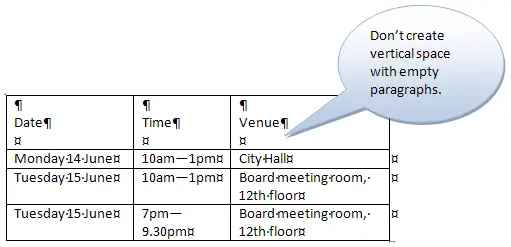
Ich bin immer sehr enttäuscht, wenn ich sehe, ein Benutzer die Eingabetaste drücken immer und immer wieder, um zusätzliche vertikale Raum in einer Tabellenzelle (Abbildung 2) zu schaffen.
Verwenden Sie keine leere Absätze, um zusätzliche vertikale Platz zu schaffen
Abbildung 2: Ich habe nicht druckbare Zeichen hier angezeigt, um die leere Absätze sehen. Verwenden Sie keine leere Absätze, um zusätzliche vertikale Platz zu schaffen, wie dieser Benutzer getan hat
Wenn wir die Eingabetaste, um vertikalen Platz zu schaffen drücken, fügen wir leere Absätze auf das Dokument. Es ist nicht erforderlich. Es ist ärgerlich, zu tun, es ist schwer zu halten konsistent; und es fügt der Größe, Gewicht und Komplexität des Dokuments.
Der bessere Weg ist die Zelle Margen zu kontrollieren.
Die Zelle Marge ist der Abstand zwischen dem Rand der Zelle (ob Sie Anzeigen Grenzen oder nicht) und dem Text.
Standardmäßig sind die Zellränder 0 für die oberen und unteren Ränder und 0,19 cm für den linken und rechten Rand.

Controlling Zellränder für die Tabelle als Ganzes

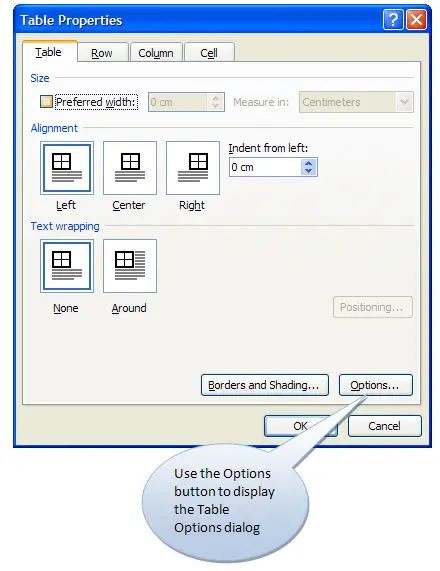
Wir kontrollieren Zellränder aus der Tabelle im Dialogfeld (Abbildung 3). Um die Tabelle Eigenschaften-Dialog finden Sie unter:
  • In Word 2003 und früheren Versionen: innerhalb Ihrer Tabelle klicken. Tabelle> Eigenschaften.
  • In Word 2007 und Word 2010: innerhalb Ihrer Tabelle klicken. Auf dem Tisch Werkzeuge Layout-kontextabhängige Registerkarte in der Zellgröße Gruppe, klicken Sie auf den kleinen Pfeil thingy (dessen Namen ich mich nicht erinnern) auf der rechten Seite "Cell Size". (Hinweis:. Die alte Alt-A, R Verknüpfung funktioniert immer noch, um die Tabelle im Dialogfeld öffnen)
Tabelle Dialogfeld
Abbildung 3: Die Tabelle im Dialogfeld. Verwenden Sie die Schaltfläche Optionen, um die Tabelle im Dialogfeld angezeigt.
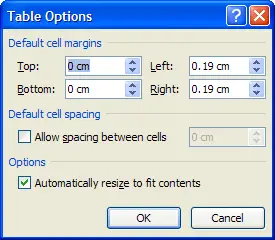
Innerhalb der Tabelle Dialogfeld auf die Registerkarte Tabelle auf die Schaltfläche Optionen (Abbildung 3), um die Tabelle Optionen-Dialog (Abbildung 4). Dort können Sie die Zelle Margen auf alle Zellen in der Tabelle gelten.
Dialogfeld zu Zelle Margen in einer Tabelle
Abbildung 4: Stellen Sie die Zelle Margen für die gesamte Tabelle in der Tabelle im Dialogfeld

Controlling Zellränder für einzelne Zellen

Öffnen Sie das Dialogfeld Tabelleneigenschaften, wie Sie die Zelle Margen für die Tabelle als Ganzes gesetzt hat.
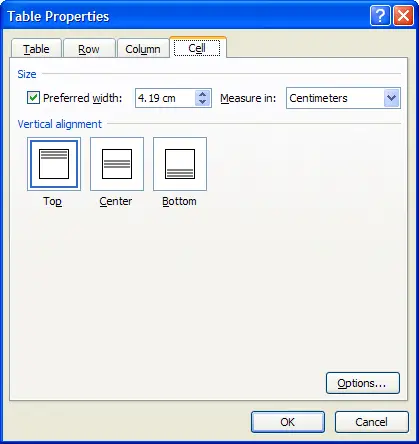
Klicken Sie auf die Registerkarte Zelle (Abb. 5).
Registerkarte Zelle der Tabelle Eigenschaften-Dialog
Abbildung 5: Von der Zelle, klicken Sie die Schaltfläche Optionen, um Zellränder für den ausgewählten Zelle (n) gesetzt.
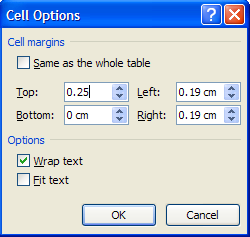
Auf der Registerkarte Zelle (Abbildung 5), klicken Sie auf die Schaltfläche Optionen, um die Cell Options-Dialog (Abbildung 6) zu sehen.
In der Zelle Dialogfeld können Sie das Kästchen, um die Zell-Margen für den ausgewählten Zelle (n) auf die gleiche wie die Tabelle als Ganzes sein. Oder, un-kreuzen Sie das Kästchen, und legen Sie die Zelle Margen für die ausgewählte Zelle (n). Zellränder für eine einzelne Zelle wird over-ride die Zelle Randeinstellung für die Tabelle als Ganzes.
Dialogfeld zu Zelle Margen in einer Tabellenzelle gesetzt
Abbildung 6: Stellen Sie die Zelle Margen für die einzelnen Zellen im Dialogfeld Optionen die Registerkarte Zelle. Oder markieren Sie das Kästchen, um die Zell-Margen für diese Zelle auf die gleiche wie die Tabelle als Ganzes

Mit Zellränder

Abbildung 7 zeigt die gleiche Tabelle, die wir in Abbildung 1 gesehen haben, mit den leeren Absätze entfernt.
Eine Tabelle in Word ohne leere Absätze
Abbildung 7: Die Tabelle aus Abbildung 1, aufgeräumt
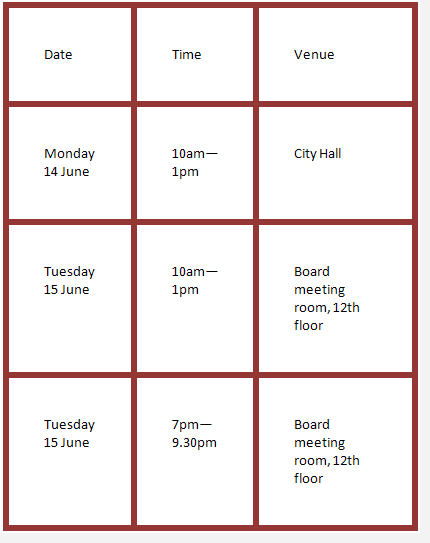
Abbildung 8 zeigt eine Möglichkeit, Zellränder verwenden, um ein Plakat-Look erstellen. Ich habe die oben, rechts, unten und links Zellränder für die Tabelle bei 1cm, und fügte hinzu, eine dicke, rote Grenze. Ich habe nicht mit Zohan benötigen ungefähr Zugabe überflüssige Leerzeichen und leere Absätze Anpassung hier und da, um den zusätzlichen Platz zu schaffen. Nur zwei Einstellungen: cell Margen und Grenzen aus der Tabelle in Abbildung 7 der Tabelle in Abbildung 8 zu erhalten.
Einstellen große Zelle Margen mit dicken Grenzen
Abbildung 8: Um diesen Look zu erzielen, stellen Sie die Zelle Margen 1cm für die gesamte Tabelle, und fügen Sie einen dicken roten Rand
Abbildung 9 zeigt einen anderen Weg zu Zelle Margen zu nutzen. Hier gibt es Zellen Rande 0.2cm oben und unten, und 0,5 cm links und rechts. Und, fügte ich blaue Schattierung und dicke weiße Ränder. Nur drei Einstellungen: Zellränder, Beschattung und Grenzen aus der Tabelle in Abbildung 7 der Tabelle in Abbildung 9 zu bekommen.
Einstellen moderate Zellränder mit dicken weißen Rändern
Abbildung 9: Um diesen Look zu erzielen, stellen Sie die oberen und unteren Zelle Margen 0.2cm und die linke und rechte Zelle Margen 0.5cm. Dann fügen dicken weißen Rand und blaue Schattierung.

Page (dh Abschnitt) Grenzen

Sowohl Word-Benutzeroberfläche und die Dokumentation zum Objektmodell finden Sie unter "Seitenränder". In der Tat, es gibt keine solche Sache. Was bedeutet existieren Grenzen für Abschnitte.
Diese Seite beschreibt meine Erfahrung in der Verwaltung so genannte "Seitenränder".

Überblick

Es gibt keine Eigenschaft eines Dokuments, das Sie steuern die Sichtbarkeit der Seite (das heißt, Abschnitt) Grenzen können. Wir steuern Abschnitt Grenzen auf der Ebene der Sektion.
Jeder Abschnitt kann 4 Grenzen: oben, rechts, unten, links. Es gibt keine horizontale, vertikale oder diagonale Grenzen für einen Abschnitt. Der Versuch, horizontal, vertikal oder diagonal Grenzen für einen Abschnitt zuzugreifen wirft Fehler 5941 "Das angeforderte Element der Auflistung ist nicht vorhanden."
Es gibt einen Satz von Grenzen für jeden Abschnitt. Es ist nicht möglich zu haben, sagen, pink Grenzen auf Seite 1 und grünen Grenzen auf Seite 2 eines Abschnitts. Jedoch, dass ein Satz von Grenzen kann auf der ersten Seite nur aus einem Abschnitt oder auf zweiten und nachfolgenden Seiten, oder beiden anzuzeigen.

Auf Dokumentebene: Aktivieren Grenzen mit Sektionen (n) Borders.Enable.

Die Section-Objekt verfügt über eine .Borders.Enable Eigentum. Sie können diese Eigenschaft auf True oder False . Leider aber ist es nicht darauf beschränken, ein Abschnitt. Egal, welche Ihrer Dokuments Sections Sie diese um, Word gelten ändert den Wert der Eigenschaft für alle Abschnitte im Dokument.
Deshalb, wenn wir irgendwelche Abschnitt Grenzen wollen, müssen diese Eigenschaft True . Nachdem Sie festgelegt haben es True , nicht ändern oder Sie müssen eingestellt erneut alle Details der einzelnen Grenzen in einzelnen Abschnitt.
Während wir nicht können die .Enable Eigenschaft für einen einzelnen Abschnitt, können wir es für jeden einzelnen Abschnitt zu lesen. Die möglichen Rückgabewerte für Sections( n ).Enable zu sein scheinen:
  • Wenn alle vier Ränder im Querschnitt haben .LineStyle = wdLineStyleNone , dann Word gibt 0 (das heißt, False )
  • Wenn alle vier Ränder im Abschnitt. LineStyle anderen haben als wdLineStyleNone , dann Word kehrt -1 (das heißt, True )
  • Else kehrt Wort wdUndefined (9999999).
Für was es wert ist, ist das Objektmodell Hilfe nicht erwähnt wdUndefined als mögliche gültigen Wert hier.

Wo wird die Grenze erscheinen: Sektionen (n) Borders.EnableFirstPage und EnableOtherPages..

Drehen grenzt

Wir können steuern, welche Grenzen innerhalb eines Abschnitts durch Verwendung angezeigt .EnableFirstPage und / oder .EnableOtherPages .
Aber wir sind nicht völlig unter Kontrolle. Wenn Sie zum Beispiel,
  ActiveDocument.Sections (1). Borders.Enable = True
dann Word wird dafür sorgen, dass entweder .EnableFirstPage oder .EnableOtherPages ist True . Zum Beispiel:
  • .EnableFirstPage wurde zuvor auf False .
  • Ihr Code setzt .EnableOtherPages = False .
  • Word gesetzt .EnableFirstPage zum True .
Das heißt, wenn ActiveDocument.Sections(1).Borders.Enable True ist, dann Word wird nicht zulassen, sowohl .EnableFirstPage und .EnableOtherPages falsch zu sein. Es ist jedoch, OK, haben sie beide wahr.

Drehen Grenzen off

.EnableFirstPage und .EnableOtherPages sind nützlich für die Ansicht Grenzen, aber nicht sinnvoll, für nicht angezeigt Grenzen.
Deshalb, wenn wir nicht wollen, Grenzen, müssen wir wiederum jeweils off auf der Ebene des Individuums Grenze.
Und wir können, dass in einem von zwei Wegen tun: indem Sie die .Visible Eigentum der Grenze, oder Einstellung der Grenze der .LineStyle zur wdLineStyleNone .
Zum Beispiel, in VBA, können Sie deaktivieren den oberen Rand des Abschnitts 2 mit:
ActiveDocument.Sections(2).Borders(wdBorderTop).Visible = False , oder
ActiveDocument. Sections(2).Borders(wdBorderTop).LineStyle = wdLineStyleNone
Es spielt keine Rolle welche dieser unser Code tut. Word tun, das andere. Das heißt, wenn wir eingestellt .Visible auf False, dann wird Word ändern .LineStyle unübertroffen. Und umgekehrt.

Zusammenfassung von dem, was Grenzen Sie sehen

Diese Tabelle zeigt, welchen Abschnitt Grenzen Sie für verschiedene Einstellungen siehe Sections( n ).Enable , .EnablePage1 , .EnableOtherPages und individuellen Grenzen " .LineStyle .
. Aktivieren . EnablePage1 . EnableOtherPages . LineStyle Siehe p1? Siehe auf anderen Seiten?
Falsch Wahr oder Falsch Wahr oder Falsch Jeder Nicht Nicht
Wahr Wahr oder Falsch Wahr oder Falsch wdLineStyleNone Nicht Nicht
Wahr Wahr Falsch Alles außer wdLineStyleNone Ja Nicht
Wahr Falsch Wahr Alles außer wdLineStyleNone Nicht Ja
Wahr Wahr Wahr Alles außer wdLineStyleNone Ja Ja

Steuerung einzelner Grenzen

Sie können die Linienart, Linienbreite und Farbe für jede Grenze individuell einstellen, wie dies unter Border Grundlagen für Entwickler .
Es gibt jedoch einige Kuriositäten.
Gemäß der Dokumentation, eine Grenze .LineWidth kann entweder wdUndefined (9999999) oder einer der wdLineWidth Konstanten. Aber:
  • In Word 2003, einen Abschnitt der Standard Grenze .LineWidth entspricht -2098703536. Diese Zahl ist nicht gültig, nach der Dokumentation. Ich weiß nicht, was es bedeutet.
  • In Word 2007, die Standardeinstellung .LineWidth entspricht 7405540. Diese Zahl ist nicht gültig, nach der Dokumentation. Ich weiß nicht, was es bedeutet.
  • In Word 2010 ist der Standardwert 2 (das ist wdLineWidth025pt ).
(Ich weiß nicht ausdenken, wissen Sie!)
In allen Versionen von Word, dass ich eingecheckt haben, ist die Standardeinstellung für den Abschnitt Grenzen, .Enable = False . Also in gewisser Weise spielt es keine Rolle, was die Linienbreite ist, denn wenn .Enable = False , können wir sehen keine Grenzen.

Schritt für Schritt Anleitung zur Verwaltung Abschnitt grenzt im Code

Wenn ich irgendwelche Abschnitt grenzt im Code verwalten möchten, ist dies, was ich finde was ich tun müssen:
  1. Schalten Sie alle Grenzen in das Dokument, indem Sie Section(1).Borders.Enable = True . Dies wird an den Grenzen für alle Bereiche ein. Es ist nicht beschränken sich auf Abschnitt (1).
  2. Zyklus durch jeden Abschnitt, und:
    1. Stellen Sie eine oder beide .EnableFirstPage oder .EnableOtherPages auf True, aber zu keinem Zeitpunkt erlauben sowohl falsch zu sein.
    2. Zyklus durch jedes der vier Ränder im Abschnitt und:
      1. Setzen jedes einzelnen Rahmenlinie .LineStyle entweder wdLineStyleNone oder der Linienstil Ich möchte (zB ActiveDocument.Sections(2).Borders(wdBorderTop).LineStyle = wdLineStyleDot )
      2. Wenn (und nur wenn!) .LineStyle nicht wdLineStyleNone , dann die .LineWidth und .Color der Grenze. Beachten Sie, dass nicht jeder. LineWidth für jeden. LineStyle ist .
      3. Set des Abschnitts .Borders.DistanceFrom Immobilie zu ermitteln, ob Abstände von der Grenze werden aus dem Text oder in der Kante des Papiers gemessen.
      4. Set des Abschnitts .Borders.DistanceFromTop , .DistanceFromLeft etc Eigenschaften.
      5. Legen Sie die anderen Eigenschaften, die nur für Abschnitt Grenzen (sind .AlwaysInFront , .JoinBorders , .SurroundFooter und .SurroundHeader ).
      6. Kümmern Sie sich nicht setzen die .Shadow . Es funktioniert nicht, aber es hat nicht zu einem Fehler, entweder.

Geschäftsführer Paginierung (oder Vermeidung von Seitenumbrüchen, wo Sie nicht wollen, dass sie)

Der schlechteste Weg, um Paginierung zu verwalten, ist Einfügen> Seitenumbruch (Abbildung 1) zu tun. Dies stellt eine "harte" Seitenumbruch in Ihrem Dokument. Es kann manchmal in einer Überschrift oder einen Querverweis, die das Inhaltsverzeichnis oder Querverweise brechen wird erwischt. Und es macht es schwer, wenn Sie Text hinzufügen oder entfernen über dem Seitenumbruch und Sie haben um es zu bewegen.
Verwenden Sie nicht das Einfügen> Seite Break-Funktion
Abbildung 1: Vermeiden Sie den Menübefehl Einfügen> Seite Break-Funktion

Mit dem Zeilen-und Seitenumbruch auf die Registerkarte Absatz Dialog

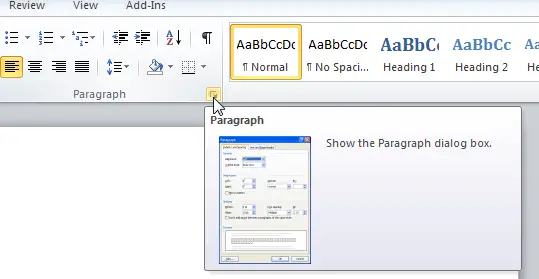
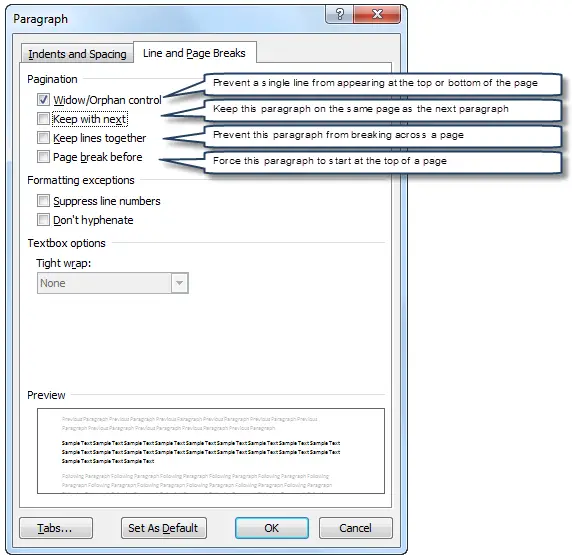
Die meisten Paginierung Optionen sind in der Absatz-Dialog gefunden. Um das Dialogfeld Absatz zu sehen, auf der Registerkarte Start, klicken Sie auf das Dialogfeld-Launcher in der Gruppe Absatz (Abbildung 2). Sie können die meisten Paginierung mit den Optionen auf der Zeilen-und Seitenumbruch Registerkarte (Abbildung 3).
Dialogfeld-Launcher in der Gruppe Absatz auf der Registerkarte Start von Word 2010
Abbildung 2: Um die Absatz-Dialog sehen, auf der Registerkarte Start, klicken Sie auf das Dialogfeld-Launcher in der Gruppe Absatz

Ich möchte einen Seitenumbruch zwischen zwei Absätzen verhindern

Klicken Sie in der früheren Absatzes ein. Im Dialogfeld Absatz auf der Zeilen-und Seitenumbruch Registerkarte, wählen Sie "Bleib mit den next".
Diese Option übersetzt "Bewahren Sie diese Nummer auf der gleichen Seite wie der nächste Abschnitt".
Diese Option ist ideal für Absätze, die eine Aufzählung einzuführen.
In den meisten Vorlagen sind in vielen verschiedenen Stilen auf "mit der nächsten Halten". Standardmäßig werden alle Formatvorlagen für Überschriften, zum Beispiel, sind auf "mit der nächsten Keep", so wird es nie ein Seitenumbruch unmittelbar nach einer Überschrift sein.
Wenn Sie sich bewerben "mit der nächsten Keep" zu viele Absätze in einer Reihe, und wenn Word nicht passen kann das gesamte Material auf einer Seite, Word wird schließlich fügen Sie einen Seitenumbruch. So verwenden nur "mit Kii next", wo Sie es brauchen.

Ich will nicht einen Seitenumbruch innerhalb eines Absatzes

Klicken Sie in den Absatz. Im Dialogfeld Absatz auf der Zeilen-und Seitenumbruch Registerkarte, aktivieren Sie die "Keep Zeilen zusammenhalten"-Option.
Dieser übersetzt "Halten Sie alle Zeilen in diesem Absatz auf der gleichen Seite."

Ich will immer ein bestimmtes Absatz am Anfang einer Seite zu starten

Wenn Sie eine gut ausgebaute Vorlage sind, sollte es wenig Bedarf für diese sein. Aber sehr selten, müssen Sie möglicherweise zwingen ein Absatz am Anfang einer Seite zu beginnen. Klicken Sie in den Absatz. Im Dialogfeld Absatz auf der Zeilen-und Seitenumbruch Registerkarte, aktivieren Sie die "Page Break before"-Option.
Dies sagt Word, die Sie diesen Absatz am Anfang einer Seite zu starten, egal was wollen. Diese Methode hat nicht die gleiche schlechte Nebenwirkungen zwingen einen Seitenumbruch nach Einfügen> Seitenumbruch.

Ich will nicht einen Seitenumbruch in der Mitte eines Tisches

Wählen Sie alle in der Tabelle mit Ausnahme der letzten Zeile. Im Dialogfeld Absatz auf der Zeilen-und Seitenumbruch Registerkarte ticken "Bleib mit den next".

Ich will nicht von Zeilen in einer Tabelle auf der Seite zu brechen

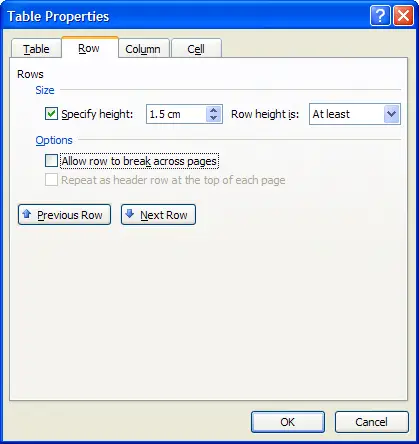
Sie können nicht verhindern Tabellenzeilen brechen aus dem Dialogfeld Absatz, müssen Sie die Eigenschaften der Tabelle gesetzt, nicht Absatz Eigenschaften. Wählen Sie die gesamte Tabelle. Auf dem Tisch Werkzeuge Registerkarte Layout auf Eigenschaften. Auf der Registerkarte Zeile, un-Kästchen "in der Zeile zulassen Seiten zu brechen"-Box.
Recap: Um Paginierung steuern, verwenden Sie diese Steuerelemente:


Abbildung 3: Optionen im Zeilen-und Seitenumbruch auf der Registerkarte Absatz Dialog

Fügen Paginierung Tasten auf der Symbolleiste für den Schnellzugriff oder dem Menüband

Es gibt drei Schaltflächen, die Sie auf die Symbolleiste für den Schnellzugriff in Word 2007 oder Word 2010 oder einer benutzerdefinierten Gruppe auf der Multifunktionsleiste in Word 2010 hinzuzufügen:
  • Para Keep Lines Together
  • Para With Next Halten
  • Para Seite vor Bruch
Hinzufügen einzelner Tasten auf der Symbolleiste für den Schnellzugriff oder dem Menüband bietet eine einfache, One-Click-Weg, um diese Einstellungen zu übernehmen.
Die mit der nächsten Taste Halten zeigt Ihnen sogar den Status der aktuell ausgewählten Absatz. Ich habe jetzt routinemäßig gestellt, dass auf der Symbolleiste für den Schnellzugriff, neben dem Styles Combobox . Abbildung 4 zeigt, was diese, wie in Word 2007 aussieht.
Quick Access Toolbar zeigt die Styles Combobox und die Mit Schaltfläche Weiter Halten
Abbildung 4: Die Symbolleiste für den Schnellzugriff in Word 2007 zeigt die Styles Combobox und die Mit Schaltfläche Weiter Halten

Ist Ihr Bild rutschen? Wie bekomme ich die Bilder still zu stehen

Manchmal Bilder scheinen auf der Seite in Word alle auf ihre eigene wandern. Wie bekommt man sie still zu stehen?
Der entscheidende Punkt ist, dass Word zwei Möglichkeiten, um ein Bild zu positionieren hat:
  • ein Bild schweben können (das ist cool, weil du es auf der Seite ziehen können) oder
  • Ein Bild kann im Einklang sein (das ist cool, da kann man nicht ziehen Sie es auf der Seite).
Die meisten Probleme mit Bildern auftreten, da das Bild schwimmt, wenn er in Übereinstimmung sein sollte.
  • Wenn Sie drücken müssen Enter Enter Enter Enter etc wie eine gestörte Morse-Code-Operator, um einen Text nach einem Bild einzufügen, ist es, weil das Bild ist variabel, und es sollte im Einklang sein.
  • Wenn ein Bild gleitet auf der Seite wie ein Junior Marketing Manager bei der Weihnachtsfeier im Büro, ist es, weil das Bild ist variabel, und es sollte im Einklang sein.
Das einzige Mal, die Sie benötigen, um ein Bild zu schweben, wenn Sie Text über es wollen, dahinter, oder um sie herum zu wickeln. In allen anderen Fällen sollte es im Einklang sein.

99% der Zeit, müssen Sie Ihr Bild im Einklang

Die meisten Bilder müssen inline sein.
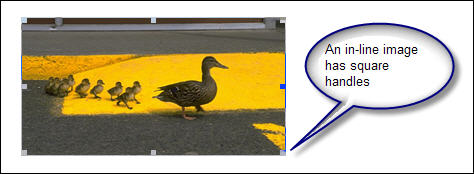
Vor Word 2007 können Sie schnell erkennen, ob ein Bild inline oder variabel ist. Klicken Sie einfach auf sie. Hier ist, was eine entsprechend Bild wie, wenn Sie es in Word 2003 klicken Sie aussieht.
In Word 2003 und vor, können Sie ein entsprechend Bild zu erkennen durch ihre quadratische Griffe.
In Word 2003 und vor, können Sie ein entsprechend Bild zu erkennen durch ihre quadratische Griffe. In Word 2007 und Word 2010 können Sie nicht erkennen, eine im Einklang image einfach durch einen Blick. Verwenden Sie die Bildtools Registerkarte Formatierung.
In Word 2007 und Word 2010, werden Sie sehen, eine Mischung aus runden und quadratischen Griffen. Um zu bestimmen, ob ein Bild in der Linie oder schwimmende ist:
  • klicken Sie auf das Bild,
  • klicken Sie auf die Bildtools Registerkarte Formatierung
  • klicken Sie auf den Text Wrapping-Menü
  • Sie sehen nun die aktuelle Einstellung hervorgehoben.
    (Hinweis: Ich nenne dies einen Fehler, weil es verhindert, ernst mir meine Arbeit, und es gibt keinen Workaround es so ausgelegt wurden, aber es ist immer noch ein Fehler.).
Nicht wie ein gestörter Morse Code Betreibers handeln!
Wenn Sie drücken müssen Enter Enter Enter Enter, um einen Text nach einem Bild einzufügen, ist es, weil das Bild ist variabel, und es sollte im Einklang sein.
Wie man ein Bild in Einklang zu machen (das ist, was Sie 99% der Zeit benötigen)
  • Vor Word 2007, doppelklicken Sie auf das Bild. Auf der Registerkarte Layout Mit Text in Zeile auswählen
  • In Word 2007 und Word 2010, klicken Sie auf das Bild. Klicken Sie auf die Bildtools Registerkarte Formatierung. Dann klicken Sie auf den Text Wrapping Menü. Wählen Sie im Einklang mit Text.

Das einzige Mal, die Sie benötigen, um ein Bild zu schweben, wenn Sie Text über es wollen, dahinter, oder um sie herum zu wickeln

Wenn Sie Text um ein Bild zu wickeln, oder Sie wollen das Bild auf der Oberseite des Textes, oder hinter Text zu sein, muss das Bild zu schweben.
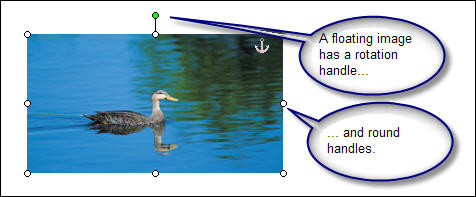
Hier ist, was ein freies Bild aussieht, wenn Sie auf das Bild klicken in Word 2003 oder früheren Versionen. Sie sollten nur ein schwimmendes Bild, wenn Sie den Text um das Bild herum wickeln wollen.
In Word 2003 und früheren Versionen können Sie ein freies Bild von (a) dem Drehgriff und (b) das runde Griffe zu erkennen.
In Word 2003 und früheren Versionen können Sie ein freies Bild von (a) dem Drehgriff und (b) das runde Griffe zu erkennen. In Word 2007 oder höher, können Sie nicht erkennen, ein freies Bild einfach durch einen Blick. Verwenden Sie die Bildtools Registerkarte Formatierung.
Wie können Sie ein Bild float
Um ein Bild Schwimmer machen:
  • In Word 2003 und früheren Versionen, doppelklicken Sie auf das Bild. Auf der Registerkarte Layout Mit Text in Zeile auswählen
  • In Word 2007 oder später, klicken Sie auf das Bild. Klicken Sie auf die Bildtools Registerkarte Formatierung. Dann klicken Sie auf den Text Wrapping Menü. Wählen Sie nichts außer Im Einklang mit Text.
Weitere Informationen
Für weitere Informationen über das seltsame Raum, in dem Bilder schweben, sehen Die Auslosung Schicht: a metaphysischen Raum und Arbeiten mit Anker .

Wie Zeilen in einer Tabelle die gleiche Höhe zu machen

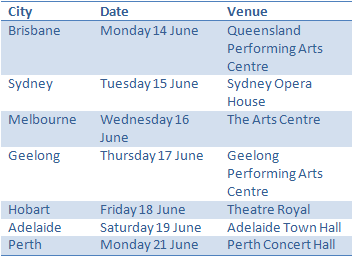
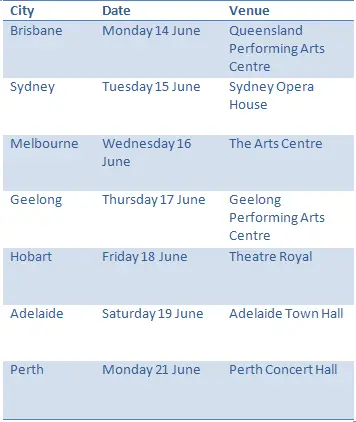
Manchmal haben wir eine Tabelle wie die in Abbildung 1. Es sieht gut aus. Aber für eine formelle Look, möchten Sie vielleicht alle Zeilen die gleiche Höhe haben.
Eine Tabelle in Word 2007
Abbildung 1: Eine Tabelle in Word 2007 erstellt
Allzu oft sehe ich Menschen "Trick" bis der Zeilenhöhe, indem zusätzliche leere Absätze in der Tabelle. So könnten Sie klicken, nachdem Hobart und drücken Sie zweimal die Eingabetaste. Das ist nicht ein guter Weg, es zu tun.
Ein besserer Weg ist, um die Höhe der Zeilen angeben. Sie wollen wahrscheinlich nicht die erste Zeile so groß sein wie die anderen Zeilen. So wählen Sie alle in der Tabelle mit Ausnahme der ersten Reihe.
Dann zeigt die Tabelle Eigenschaften-Dialog. Um die Tabelle Eigenschaften-Dialog finden Sie unter:
  • In Word 2003 und früheren Versionen: innerhalb Ihrer Tabelle klicken. Tabelle> Eigenschaften.
  • In Word 2007 und Word 2010: innerhalb Ihrer Tabelle klicken. Auf dem Tisch Werkzeuge Layout-kontextabhängige Registerkarte in der Zellgröße Gruppe, klicken Sie auf den kleinen Pfeil thingy (dessen Namen ich mich nicht erinnern) auf der rechten Seite "Cell Size". (Hinweis:. Die alte Alt-A, R Verknüpfung funktioniert immer noch, um die Tabelle im Dialogfeld öffnen)
Innerhalb der Tabelle Dialogfeld auf die Registerkarte Zeile (Abbildung 2).
Hier können Sie angeben, eine Höhe für den ausgewählten Zeile (n) und sagen Wort darauf, dass keine Zeile auf einer Seite zu brechen. Abbildung 2 zeigt die Einstellungen, die ich gewählt:
Spezifikationen für meinen Tisch
Abbildung 2: Ich entschied mich für eine Zeilenhöhe von "mindestens" 1,5 cm und erzählte Wort darauf, dass keine der ausgewählten Zeilen auf eine Seite zu brechen
Mein Final Table ist in Abbildung 3 dargestellt:
Fertige Tabelle
Abbildung 3: My Final Table, wo alle Zeilen außer der ersten Zeile haben die gleiche Höhe

Wie man eine Figur auf der gleichen Seite wie die Beschriftung zu halten in Microsoft Word

Verwenden Sie halten mit Neben einem Absatz auf der gleichen Seite wie der nächste Abschnitt zu halten.
Die Verwendung eines Rahmens zur Gruppe Absätze, die zu "schweben" benötigen.
Diese Seite beschreibt mehrere Möglichkeiten, um eine Figur, Fotografie, Cliparts, Grafik, Tabelle oder ein anderes Element auf der gleichen Seite wie der Titel oder Beschriftung zu halten.
Klicken Sie auf die beste Übereinstimmung aus der folgenden Liste ("figure" bedeutet hier nichts außer einer Tabelle):
Figures
Fall 1. Abbildung ist eine vollständige Seitenbreite (oder fast eine ganze Seite Breite. Titel über dem Bild.
Fall 2. Abbildung ist eine vollständige Seitenbreite (oder fast eine ganze Seite Breite). Bildunterschrift unter der Abbildung.
Fall 3. Text muss um die Figuren zu wickeln. Titel oberhalb der Figur, oder ist Bildunterschrift unter die Figur.
Tabellen
Fall 4. Eine Tabelle ist die volle Breite der Seite (oder fast eine ganze Seite Breite). Titel über dem Bild.
Fall 5. Eine Tabelle ist die volle Breite der Seite (oder fast eine ganze Seite Breite). Bildunterschrift unter der Abbildung.

Fall 1. Abbildung ist eine vollständige Seitenbreite (oder fast eine ganze Seite Breite). Titel über dem Bild.

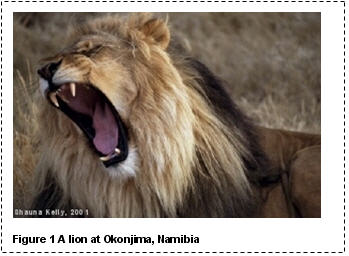
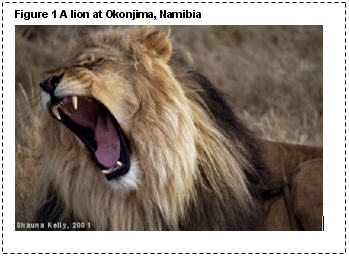
Ein Bild von einem Löwen, dass ich bei Okonjima in Namibia nahmen im Jahr 2001. Das Bild ist die volle Breite der Seite und hat eine Beschriftung darüber, Lesen 'Abbildung 1 Ein Löwe im Okonjima, Namibia' Fall 1: Titel über dem Bild, und ist die volle Breite der Seite.
  1. Achten Sie darauf, die Figur ist in-line (nicht potenzialfrei) .
  2. Achten Sie darauf, die Figur nicht ausgewählt ist. Um dies zu tun, sicherzustellen, dass es eine leere Absatz oberhalb der Figur. Klicken Sie in den leeren Absatz, bereit, um einen Text einzugeben.
  3. Legen Sie die Beschriftung. Um dies zu tun:
    • In Word 2000 und früher: Einfügen> Caption
    • In Word 2002 und Word 2003: Einfügen> Referenz> Beschriftung
    • In Word 2007 und Word 2010: Referenzen> Beschriftung einfügen
    Word fügt automatisch den Titel Bildunterschrift Stil.
  4. Nun, stellen Sie sicher, dass der Titel wird auf der gleichen Seite wie der Abbildung zu bleiben. Wir können das, indem Sie die Caption Stil "mit der nächsten Halten" zu tun. Um dies zu tun:
    1. Öffnen Sie das Dialogfeld Formatvorlage ändern. Für Informationen darüber, wie das zu tun, siehe Wie Formatvorlagen in Microsoft Word ändern
    2. Im Dialogfeld Formatvorlage ändern, tun Format> Absatz. Auf der Zeilen-und Seitenumbruch Registerkarte ticken "Bleib mit den next".
    Dadurch wird sichergestellt, dass alle Beschriftungen fügen Sie wird auf der gleichen Seite wie der folgende Absatz bleiben.
  5. Hinweis: Stellen Sie sicher, dass Sie nicht verlassen einen leeren Absatz zwischen dem Titel und der Figur.

Fall 2. Abbildung ist eine vollständige Seitenbreite (oder fast eine ganze Seite Breite). Bildunterschrift unter der Abbildung.

Ein Bild von einem Löwen, dass ich bei Okonjima in Namibia nahmen im Jahr 2001. Das Bild ist die volle Breite der Seite und hat eine Beschriftung darunter, Lesen 'Abbildung 1 Ein Löwe im Okonjima, Namibia' Fall 2: Bildunterschrift unter dem Bild und ist die volle Breite der Seite.
  1. Achten Sie darauf, die Figur ist in-line (nicht potenzialfrei) .
  2. Achten Sie darauf, die Figur nicht ausgewählt ist. Um dies zu tun, sicherzustellen, dass es eine leere Absatz oberhalb der Figur. Klicken Sie in den leeren Absatz, bereit, um einen Text einzugeben.
  3. Legen Sie die Beschriftung. Um dies zu tun:
    • In Word 2000 und früher: Einfügen> Caption
    • In Word 2002 und Word 2003: Einfügen> Referenz> Beschriftung
    • In Word 2007 und Word 2010: Referenzen> Beschriftung einfügen
    Word fügt automatisch den Titel Bildunterschrift Stil.
  4. Nun sagen Sie Word diesen Absatz auf der gleichen Seite zu halten, wie im nächsten Absatz. Um dies zu tun, klicken Sie auf Ihre Figur. Dann:
    • In Word 2003 und früher: Format> Absatz. Auf der Zeilen-und Seitenumbruch Registerkarte ticken "Bleib mit den next".
    • In Word 2007 oder Word 2010: Auf der Registerkarte Start in der Absätze Gruppe, klicken Sie auf das Dialogfeld-Launcher in der unteren rechten Ecke des Paragraphen Gruppe um die Absatz-Dialogfeld anzuzeigen. Auf der Zeilen-und Seitenumbruch Registerkarte ticken "Bleib mit den next".
    Dadurch wird sichergestellt, dass der Absatz mit der Figur immer auf der gleichen Seite wie der folgende Absatz (was hält Ihr caption).
    Allerdings wird das nur für diese Figur zu arbeiten. Wenn Sie mehr als eine Figur in Ihrem Dokument, jede mit einem eigenen Titel haben, ist der effizienteste Weg, um einen Stil speziell für Ihre Zahlen verwenden. Word nicht über eine geeignete ein eingebauter, so erstellen Sie eine benutzerdefinierte Stil. Ändern Sie Ihre benutzerdefinierten Stil, so dass (a) Zeilenabstand ist auf Einzel-und (b) Absatz-Format wird sich mit Next halten.

Fall 3. Text muss um die Figuren zu wickeln. Titel oberhalb der Figur, oder ist Bildunterschrift unter die Figur.

Es gibt drei Möglichkeiten, um Text um eine Figur und seiner Beschriftung zu wickeln. Welche geeignet ist, hängt am welche Version von Word Sie haben .
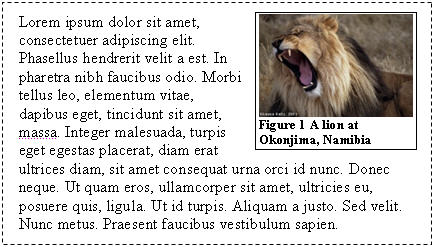
Ein Bild von einem Löwen, dass ich bei Okonjima in Namibia nahmen im Jahr 2001. Text wickelt auf der linken Seite des Bildes. Das Bild hat eine Beschriftung darunter, Lesen 'Abbildung 1 Ein Löwe im Okonjima, Namibia' Fall 3: Text umfließt das Bild.

Option 1: Verwenden eines Textfeldes

Bei dieser Option haben wir das Bild und die Beschriftung in einem Textfeld. Ein Textfeld können Sie das Bild und die Beschriftung zusammen zu halten, und der Text kann auf der ganzen Text Box wickeln.
Dies funktioniert für jede Version von Word. Allerdings ... wenn Sie eine Beschriftung legte in einem Textfeld in Word 2003 und früheren Versionen wird die Beschriftung nicht in der Tabelle von Zahlen generiert mit Word das Inhaltsverzeichnis Funktion angezeigt. Das war für Word 2007 geändert.
So ist diese Methode nicht generell geeignet für Word 2003 oder früheren Versionen. Einige Leute denken, dass die Verwendung einer Text-Box ist besser als mit einem Frame, so dass diese Methode für Word 2007 und höher bevorzugt werden.
  1. Achten Sie darauf, die Figur ist in-line (nicht potenzialfrei) .
  2. Achten Sie darauf, den Titel oder Untertitel nicht in einem Textfeld. Das heißt, es zu gewöhnlichen Text sein.
  3. Wählen Sie sowohl die Figur und den Titel oder Beschriftung.
  4. Legen Sie die Text-Box. Um dies zu tun:
    • In Word 2003 oder früheren Versionen: klicken Sie auf Einfügen> Text Box.
    • In Word 2007 oder Word 2010: auf der Registerkarte Einfügen auf Textfeld. Am unteren Ende der Galerie, klicken Sie auf Textfeld erstellen.
  5. Hinweis: Der Text Box wird auf der gleichen Seite bleiben, wie der Absatz auf dem es verankert ist. Um zu sehen, wo der Text Box verankert ist:
    • In Word 2003 oder vorher: Extras> Optionen> Ansicht. Markieren Sie das Objekt Anchors Box.
    • In Word 2007: Klicken Sie die runde Office-Schaltfläche und wählen Sie Word-Optionen. In dem Menü, klicken Sie auf Anzeige. Dann kreuzen Sie das "Object Anchors"-Box.
    • In Word 2010: Klicken Sie die blaue Schaltfläche Datei und wählen Sie Optionen. In dem Menü, klicken Sie auf Anzeige. Dann kreuzen Sie das "Object Anchors"-Box.
    Sobald Sie auf dem Display des Anker aktiviert haben, klicken Sie irgendwo in das Textfeld, um den Anker am linken Rand zu sehen.
Terminologie trap!
Einst erfand Microsoft die Idee eines "Frame" in Word. Es wurde Objekte zu gruppieren so konzipiert, dass Text könnte um sie auf der Seite zu schweben.
In jüngerer Zeit hat das Wort "Frame" eine andere Bedeutung bekommen. Es ist eine Art der Web-Seite, wo einige Teile der Seite statisch bleiben, und einige Teile ändern.
Wenn Word Möglichkeiten, um Web-Seiten aus Word zu speichern eingeführt, musste es einen Weg, um die neue web-Art Rahmen verwenden können. Da Word 2000, bezieht Format> Rahmen einer Web-Frame. Was Sie brauchen für Ihre Zwecke ist eine gute altmodische Wort Rahmen. Sie erhalten eine Word-Rahmen aus der Symbolleiste Formulare.

Option 2: Verwenden Sie einen Rahmen

Bei dieser Option haben wir das Bild und seine Beschriftung in einem Frame. Ein Frame wird das Bild und die Beschriftung zusammen zu halten, und der Text kann um den Rahmen wickeln.
  1. Achten Sie darauf, die Figur ist in-line (nicht potenzialfrei) .
  2. Achten Sie darauf, den Titel oder Untertitel nicht in einem Textfeld. Das heißt, es zu gewöhnlichen Text sein.
  1. Wir wollen einen Rahmen einfügen. Aber wir zunächst die Insert-Werkzeug anzuzeigen. Um dies zu tun:
    • In Word 2003 und früheren Versionen: Klicken Sie Ansicht> Symbolleisten. Klicken Sie auf die Symbolleiste Formulare. Auf der Symbolleiste Formulare finden Sie die Insert-Schaltfläche Rahmen.
    • In Word 2007 oder Word 2010: Anpassung des QAT (Quick Access Toolbar), um die "Frame einfügen" Werkzeug auf den QAT hinzuzufügen.
  2. Wählen Sie sowohl die Figur und den Titel oder Beschriftung.
  3. Klicken Sie auf das Bild einfügen Schaltfläche. Dies schafft einen Rahmen um die Figur und ihrer Titel oder Beschriftung. Klicken Sie auf den Frame-Rand (damit Sie sehen 8 kleine Quadrate), dann mit der rechten Maustaste und wählen Sie Format Rahmen, um den Rahmen anzupassen.
  4. Hinweis: Der Rahmen wird auf der gleichen Seite bleiben, wie der Absatz auf dem es verankert ist. Um zu sehen, wo der Rahmen verankert ist:
    • In Word 2003 oder vorher: Extras> Optionen> Ansicht. Markieren Sie das Objekt Anchors Box.
    • In Word 2007: Klicken Sie die runde Office-Schaltfläche und wählen Sie Word-Optionen. In dem Menü, klicken Sie auf Anzeige. Dann kreuzen Sie das "Object Anchors"-Box.
    • In Word 2010: Klicken Sie die blaue Schaltfläche Datei und wählen Sie Optionen. In dem Menü, klicken Sie auf Anzeige. Dann kreuzen Sie das "Object Anchors"-Box.
    Sobald Sie auf dem Display des Anker aktiviert haben, klicken Sie irgendwo innerhalb des Rahmens, den Anker am linken Rand zu sehen.

Option 3: Verwenden Sie eine gewickelt Tabelle

In Word 2002 oder später, ist es möglich, das Bild und die Beschriftung in einer 1-Spalte Tisch und setzen Text um den Tisch herum zu wickeln. Jedoch wird dieses Verfahren nicht generell empfohlen.
Wenn Sie Text wickeln um einen Tisch, dann unter der Haube, setzt Word die Tabelle in einem versteckten Frame. So Option 2 verwendet eine Frame; Option 3 effektiv nutzen, ein Tisch und ein Frame. Hinzufügen unnötige Komplexität zu einem Word-Dokument ist selten eine gute Sache.
Weiterhin gibt es einige Hinweise, dass Einwickeln Tabellen ist nicht eine gute Idee zu den besten Zeiten, und dass sie sind anfällig für Fehlverhalten.

Fall 4. Eine Tabelle ist die volle Breite der Seite (oder fast eine ganze Seite Breite). Titel über dem Bild.

  1. Stellen Sie sicher, gibt es einen leeren Absatz über dem Tisch. Klicken Sie in ihm, bereit, um einen Text einzugeben.
  2. Legen Sie die Beschriftung. Um dies zu tun:
    • In Word 2000 und früher: Einfügen> Caption
    • In Word 2002 und Word 2003: Einfügen> Referenz> Beschriftung
    • In Word 2007 und Word 2010: Referenzen> Beschriftung einfügen
    Word fügt automatisch den Titel Bildunterschrift Stil.
  3. Nun, stellen Sie sicher, dass der Titel wird auf der gleichen Seite wie die Tabelle zu bleiben. Wir können das, indem Sie die Caption Stil "mit der nächsten Halten" zu tun. Um dies zu tun:
    1. Öffnen Sie das Dialogfeld Formatvorlage ändern. Für Informationen darüber, wie das zu tun, siehe Wie Formatvorlagen in Microsoft Word ändern
    2. Im Dialogfeld Formatvorlage ändern, tun Format> Absatz. Auf der Zeilen-und Seitenumbruch Registerkarte ticken "Bleib mit den next".
    Dadurch wird sichergestellt, dass alle Beschriftungen fügen Sie wird auf der gleichen Seite wie der folgende Absatz bleiben.
  4. Hinweis: Stellen Sie sicher, dass Sie nicht verlassen einen leeren Absatz zwischen dem Titel und der Figur.

Fall 5. Eine Tabelle ist die volle Breite der Seite (oder fast eine ganze Seite Breite). Bildunterschrift unter der Abbildung.

  1. Ihre Beschriftung wird unter dem Tisch sein. So müssen Sie Word zu sagen, die letzte Zeile der Tabelle auf der gleichen Seite zu halten, wie im nächsten Absatz. Um dies zu tun, klicken Sie irgendwo in der letzten Zeile der Tabelle. Dann: Word den letzten Absatz der Tabelle auf der gleichen Seite wie die Beschriftung darunter zu halten.
    • In Word 2003 und früher: Format> Absatz. Auf der Zeilen-und Seitenumbruch Registerkarte ticken "Bleib mit den next".
    • In Word 2007 oder Word 2010: Auf der Registerkarte Start in der Absätze Gruppe, klicken Sie auf das Dialogfeld-Launcher in der unteren rechten Ecke des Paragraphen Gruppe um die Absatz-Dialogfeld anzuzeigen. Auf der Zeilen-und Seitenumbruch Registerkarte ticken "Bleib mit den next".
  2. Wenn nötig, erstellen Sie einen leeren Absatz nach der Tabelle. Klicken Sie in diesem Absatz und fügen Sie Ihre Beschriftung. Um dies zu tun:
    • In Word 2000 und früher: Einfügen> Caption
    • In Word 2002 und Word 2003: Einfügen> Referenz> Beschriftung
    • In Word 2007 und Word 2010: Referenzen> Beschriftung einfügen
  3. Hinweis: Stellen Sie sicher, dass Sie nicht verlassen einen leeren Absatz zwischen dem Tisch und der Beschriftung.
  4. Achtung: Wenn der letzte Absatz in einer Tabelle auf "mit der nächsten Halten", und fügen Sie eine neue Zeile an das Ende der Tabelle, die neue Zeile wird auch mit "mit der nächsten Keep" werden. Wenn Sie mehrere weitere Zeilen hinzuzufügen, schließlich Word nicht in der Lage sein, damit umzugehen. Es kann nicht immer alles auf der einen Seite. So wird es in der Tabelle auf der Seite zu brechen. Und es scheint immer die ungünstigsten Stelle zu brechen wählen!