Empfohlener Beitrag

Microsoft Word 2013: 5 aufregende neuigkeiten

N ach einer Reihe von Einblicken, Microsoft letzten Monat endlich Windows 8 und die hausgebrauten Oberfläche Tablette, die von Windows Ph...

Dienstag, 8. April 2014

So steuern Sie Aufzählungszeichen in Word 2007 und Word 2010

Bevor Sie hier starten, können Sie gerne die Einführung bei Lese Wie Kugeln in Microsoft Word steuern .
Wenn Sie Word 2003 oder eine frühere Version verwenden, ist diese Seite nicht für Sie. Sie müssen Wie Kugeln in Microsoft Word 2000, 2002 und 2003 steuern . Wenn Sie nicht sicher, welche Version von Word Sie sind, finden Sie Welche Version von Word habe ich?

Beginnen Sie mit dem Ende im Verstand

Um Kugeln zu steuern, verwenden Sie nicht die Kugeln auf der Band. Das wird Sie verrückt machen.
Stattdessen erstellen Sie eine Liste Stil, um die Kugeln zu verwalten, und dann die eingebauten Absatzformate List Bullet, List Bullet 2, List Bullet 3 etc, um Ihren Text.
Es ist eigentlich nicht schwer, dies zu tun, wenn man einmal den Dreh raus. Nachdem Sie dies getan haben ein paar Mal dauert es weniger Zeit, um Ihre Kugeln als wird es diesen Artikel zu lesen.

Warum brauche ich mehr als ein List Bullet Stil verwenden?

Word verfügt über fünf integrierte Absatz-Formatvorlagen benannt List Bullet, List Bullet 2, List Bullet 3 etc.
Wir werden die List Bullet Absatzformat für Kugeln, die am weitesten links beginnt zu verwenden. Kugeln, die eingerückt werden müssen verwenden List Bullet 2. Kugeln, die ein bisschen mehr sind eingerückt sind List Bullet 3. Etc. wie folgt aus:
  • Level one Aufzählungszeichen verwenden style List Bullet
    • Stufe zwei Aufzählungszeichen verwenden style List Bullet 2
      • Stufe drei Aufzählungszeichen verwenden style List Bullet 3
        • Stufe vier Kugeln verwenden style List Bullet 4
          • Und schließlich, verwenden level fünf Kugeln Stil List Bullet 5

Warum brauche ich eine Liste Stil?

Die eingebauten List Bullet Absatzformate haben alle den Text "List Bullet" in ihrem Namen. Das gemeinsame Benennung ist die einzige Verbindung diese Absatzformate miteinander haben. Word nicht "wissen", dass List Bullet 2 soll ein eingerückt bullet 'unten' style List Bullet sein.


Abbildung 1: Eine Liste Stil ist wie der Fahrer aus einem Team von Pferden: es ist die koordinierende Mechanismus, aber die Pferde (und die Absatzformate) noch die ganze Arbeit machen.
Wir haben in Word zu sagen, dass diese fünf Absatzformate eine Art von "set" zu bilden. Der Mechanismus, den wir verwenden, um das zu tun, was Word eine Liste Stil nennt.
A List Style ist ein bisschen wie der Fahrer aus einem Team von Pferden. Die Liste Stil zuständig ist. Aber die Absatzformate die eigentliche Arbeit. Der Fahrer kann nicht weit kommen, ohne dass die Pferde. Aber ohne den Fahrer, die Pferde herumlaufen, jeder tut genau das, was sie will. Der Fahrer-wie eine Liste style-ist das einigende, Koordinierungs-Mechanismus (Abbildung 1).

So was habe ich mit all diesen Stilen zu tun?

Hier ist ein kurzer Überblick über wohin wir gehen:
  1. Erstellen Sie eine neue Liste Stil und befestigen Sie die 5 eingebauten Absatzformate Ihre neue Liste Stil.
  2. Ändern Stil List Bullet, um es auf der Registerkarte Start zeigen.
  3. Bewerben Stil List Bullet und andere integrierte Absatz-Formatvorlagen, um Ihren Text. Gelten nicht die Liste auf Text.
  4. Um die Kugeln oder horizontalen Abstand (zB den Raum zwischen dem Aufzählungszeichen und dem Text) bearbeiten, bearbeiten Sie die Liste Stil, nicht die Absatz-Formatvorlagen.

So erstellen Sie eine neue Liste Stil

Um Ihre Liste Stil zu schaffen, auf der Registerkarte Start in der Gruppe Absatz auf die Multilevel-Liste Menü und wählen Sie definieren Neue Liste Style (Abbildung 2).
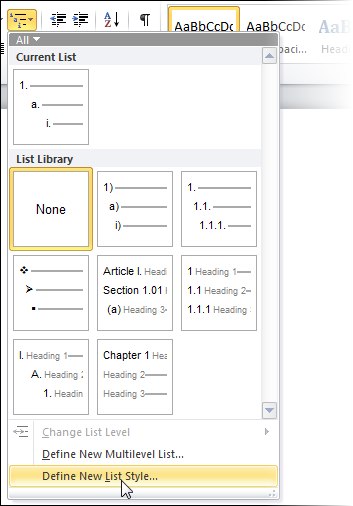
Wählen Sie die Define Neue Liste Stil-Option aus dem Multilevel-Menü
Abbildung 2: Auf der Multilevel-Menü, wählen Sie das Define Neue Liste Option Stil.
In das Define Neue Liste Stil-Dialog (Abbildung 3), zu tun (nur) zwei Dinge:
  1. Geben Sie Ihrer Liste einen Namen.
    Hinweis: Give it a plural Namen. Das macht deutlich, dass dies eine Liste Stil, das mehr als ein Absatzformat ist ist. Und geben Sie ihm einen Namen direkt zu den Absatz-Formatvorlagen, die Sie verwenden verwandt sind. Wir werden Absatzformate List Bullet, List Bullet 2, List Bullet 3 etc. verwenden Also habe ich die Benennung der Liste Stil schlage als ListBullets.
  2. Sie im Menü Format auf Nummerierung. (Warum "Nummerierung" wenn wir mit Kugeln zu tun? Denn zu Word, Nummerierung und Aufzählungszeichen untrennbar miteinander verbunden.)
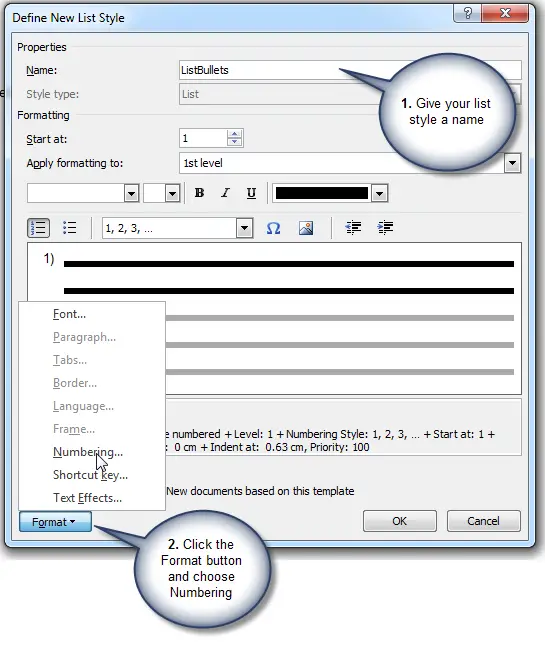
In der Define Neue Liste Stil Dialogfeld, geben Sie Ihrem Stil einen Namen und klicken Sie dann auf Format und wählen Sie Nummerierung
Abbildung 3: In der Define Neue Liste Stil Dialogfeld, geben Sie Ihre Liste Stil einen Namen und klicken Sie dann auf Format> Nummerierung
Wir sind jetzt in der Modify Multilevel Dialogfeld (Abbildung 5). Die Liste Stil ist die koordinierende Mechanismus für die gesamte "set" von Absatzformaten wir verwenden. So richten wir alle Ebenen der Kugeln in diesem Dialogfeld.
Für den einfachsten Satz gewöhnlicher Kugeln:
  1. In der Modify Multilevel-Liste im Dialogfeld klicken Sie auf die Schaltfläche Mehr.
  2. Bringen Sie die List Bullet Absatzformate zu den ersten 5 Ebenen in der Liste Stil. Um dies zu tun:
    1. In der 'Click-Ebene zu ändern "Liste Ebene 1. In der "Link-Ebene zu stylen 'Box, wählen Sie List Bullet. Das legt Absatzformat List Bullet auf Stufe 1 der Liste Stil.
    2. In der 'Click-Ebene zu ändern "Liste der Ebene 2 und befestigen Stil List Bullet 2. Und befestigen List Bullet 3 auf Stufe 3, List Bullet 4 auf Stufe 4 und List Bullet 5 bis Stufe 5 auf.
      (Keyboard Nutzer erleben einen Fehler in diesem Dialogfeld, dass es für 10 oder mehr Jahren: Wenn Sie die Tastatur, um Ihre Stile anzuhängen, tippen Sie die Namen der Stile, wie Sie gehen zu verwenden, müssen Sie zurück gehen und wieder Attach List Bullet Level 1).
  3. Jetzt sagen wir Wort über den Kugeln: Runde? Quadrat? Pfeile?
    1. In der 'Click-Ebene zu verändern Liste, klicken Sie auf Ebene 1. "In der Anzahl Stil für diese Ebene 'Box, blättern Sie durch die Liste und wählen Sie die Kugel Sie wollen.
    2. In der 'Click-Ebene zu ändern "Liste der Ebene 2. Und wählen Sie Ihre Kugel für Ebene 2. Und so weiter bis zur Stufe 5 auf.
    3. Für jede der Stufen 6-9
      1. wählen Sie die Ebene in der 'Click-Ebene zu verändern Liste
      2. stellen Sie die 'Number Style für diese Ebene "auf" (none ") und
      3. alles löschen, was in der 'Enter Formatierung für number' Feld.
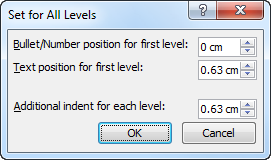
  4. Die Standard-Einzüge sind eigentlich recht vernünftig. Wenn Sie diese ändern möchten, dann haben Sie zwei Möglichkeiten. Der einfachste Weg ist, um die "Set für alle Ebenen" klicken. Du wirst das Set für alle Ebenen Dialog (Abbildung 4).

    Abbildung 4: Verwenden Sie das Set für alle Ebenen Dialog, um Einzüge für Ihre Kugeln verwalten
    Der harte Weg ist es, die "am Ausgerichtet ',' Text Gedankenstrich an 'und' Tabstopp 'Boxen individuell einstellen. Denken Sie daran, dass sie alle sind vom Rand gemessen.
  5. Meine fertig Einstellungen aussehen wie in Abbildung 5.
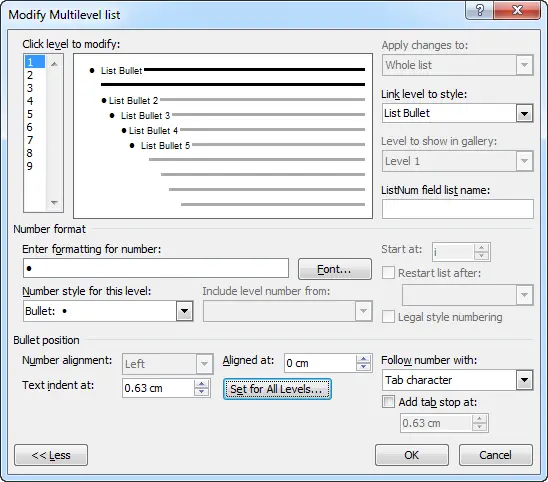
    Die Liste mit mehreren Ebenen-Dialog, wenn es fertig ist
    Abbildung 5: Die fertigen Einstellungen im Modify Multilevel Dialogfeld Liste
  6. OK, OK zurück zu Ihrem Dokument.

Wie die List Bullet Stil auf der Registerkarte Start zeigen

Unsere ListBullets Liste Stil ist alles eingerichtet und bereit zu gehen. Aber wir haben nie wirklich nutzen diese Liste Stil. Gelten nicht die Liste Stil zu Ihrem Text. Stattdessen gelten die List Bullet, List Bullet 2 etc Absatzformate in Text um.
Wir können es sehr leicht zu stylen List Bullet und seine Brüder und Schwestern gelten, indem Sie es zur Quick Styles-Galerie. List Bullet wird dann auf der Registerkarte Start zeigen. Die Miniaturansicht zeigt sogar die Kugel. Um das zu tun, der rechten Maustaste auf das List Bullet Style-Namen im Bereich Formate und wählen Sie es zur Quick Styles-Galerie hinzuzufügen. Vollständige Anweisungen an Kontrolle der Quick Styles-Galerie auf der Registerkarte Start .

Wie man die List Bullet Stile auf Ihren Text anwenden

Wie Geschosse auf einen Absatz anwenden

Um die Kugeln zu einem oder mehreren Absätzen in Ihrem Dokument an:
  1. klicken Sie einmal in einem Absatz oder wählen Sie Text aus zwei oder mehr Absätze
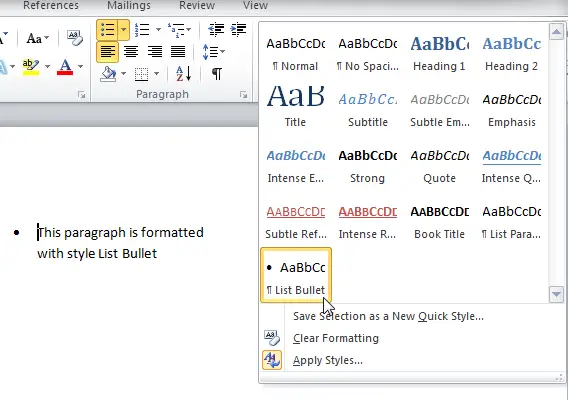
  2. auf der Registerkarte Start, klicken Sie auf die Miniaturansicht für die List Bullet Stil (Abbildung 6) (oder, für Tastatur-Junkies, die Tastenkombination Strg-Shift-L, das ist die eingebaute Tastatur-Shortcut für die Anwendung style List Bullet).
    Die Schaltfläche Einzug vergrößern auf das Wort Registerkarte Start
    Abbildung 6: Um Stil List Bullet auf einen Absatz anwenden, auf der Registerkarte Start, klicken Sie auf die List Bullet Thumbnail in der Quick Styles-Galerie

Wie Spiegelstrich Absatz mit Aufzählungszeichen (oder: wie man einen Absatz mit Aufzählungszeichen herabstufen)
Die Schaltfläche Einzug vergrößern auf das Wort Registerkarte Start
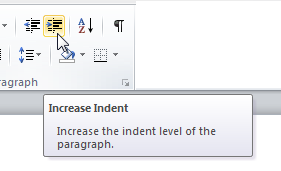
Abbildung 7: Verwenden Sie die Schaltfläche Einzug vergrößern, um einen Absatz herabstufen (dh Gedankenstrich nach rechts)
Erstellen unteren Ebenen der Kugeln (die in der Regel bedeutet, Gedankenstrich Ihrer Aufzählung Absätze), indem die Absatzformate List Bullet 2, List Bullet 3 etc. Um dies zu tun, können Sie alle 5 List Bullet Stile auf der Quick Styles-Galerie gestellt. Aber das würde eine Menge von wertvollen Immobilien.
Für einen einfacheren Weg, mit weniger real estate, verwenden Sie die Schaltfläche Einzug vergrößern. Es ist auf der Registerkarte Start in der Gruppe Absatz (Abbildung 7). Und, um einen Absatz zu fördern (dh verschieben Sie es auf der linken Seite), verwenden Sie den Einzug verkleinern Taste. Oder für Tastatur-Junkies mit Shift-Alt-Pfeil nach rechts und Shift-Alt-Pfeil nach links.
Es gibt drei wichtige Dinge zu beachten:
  • Wenn Sie setzen nur Stil List Bullet auf der Quick Styles-Galerie gibt es keine einfache Möglichkeit, um zu sehen, welche Ihrer Aufzählung Absatzformate hat zu einem Textabsatz angewendet worden. Um das zu bekommen, siehe Wie die Styles Kombinationsfeld in Microsoft Word 2007 und Word 2010 wiederherstellen
  • Wenn Sie in einem Absatz im Stil List Bullet und klicken Sie auf die Schaltfläche Einzug vergrößern (oder tun Shift-Alt-Pfeil nach rechts), du bist nicht die Anwendung eine Art von bösen direkte Formatierung. Word-Stil List Bullet 2 auf Ihren Text anwenden. Klicken Sie auf Einzug vergrößern wieder und Word gelten style List Bullet 3. Und so weiter. Das ist, Word wendet die entsprechenden Absatz-Formatvorlagen auf Ihre Absätze.
  • Der Einzug vergrößern und Einzug verkleinern Tasten (und Alt-Shift-Linke und Alt-Shift-Right) funktionieren nur auf diese besondere Weise, weil Sie Ihre List Bullet Absatzformate an einer Liste Stil. Sie wissen nicht, wie dieser out-of-the-box funktioniert.
  • Allerdings ... Word nicht Wort sein, ohne ein paar Bugs. Ein Bug, der mit der Steuerung Ihrer Listen auf diese Weise stört, ist, dass die Zunahme Taste und Alt-Shift-Right nicht auf dem ersten List Bullet Absatz in Ihrem Dokument arbeiten Einzug. Stattdessen bewegt sich die gesamte Regelung der Kugeln nach rechts. Also, klicken Sie nicht auf die Schaltfläche Einzug vergrößern, oder verwenden Sie Alt-Shift-Right. auf dem ersten Absatz mit Aufzählungszeichen in Ihrem Dokument.

So bearbeiten Sie bulleting Regelung

Ihre bulleting Regelung ist in Ihrem ListBullets Liste Stil gespeichert. Es ist nicht in den einzelnen Absatz-Formatvorlagen gespeichert. Deshalb:
  • Bearbeiten Sie die einzelnen Absatz-Formatvorlagen, wenn Sie Absatz-Einstellungen (zB Leerzeichen vor oder nach) oder die Schriftart des Textes, der die Kugel (z. B., um es groß oder rosa oder fett) folgt ändern möchten. Um einen einzelnen Absatz zu bearbeiten, siehe Wie in Microsoft Word zu ändern .
  • Bearbeiten Sie die Liste Stil, wenn Sie die Kugeln, die Position zwischen Aufzählungszeichen und Text, die Größe der Kugel und so weiter ändern möchten. Um Ihre Liste Stil bearbeiten:
    • Klicken Sie in einer Ihrer Aufzählung Absätze.
    • Auf der Registerkarte Start in der Gruppe Absatz auf die Multilevel-Liste Menü-Taste.
    • Sie sehen die ListBullets Liste Stil am unteren Rand des Menüs hervorgehoben.
    • Der rechten Maustaste auf die Miniaturansicht für die ListBullets Liste Stil und wählen Sie Ändern. Format> Nummerierung. Sie können, wie Änderungen oder alle deine Kugel-Einstellungen (Abbildung 8).
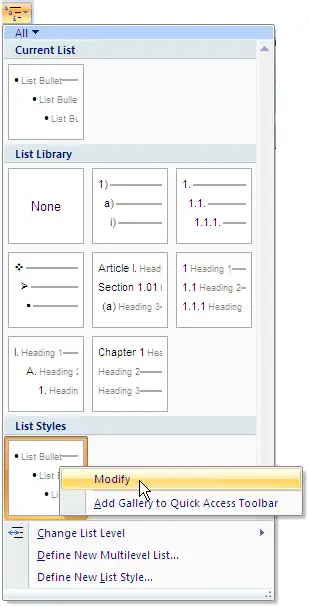
      Abbildung 8: Um Ihre Liste zu bearbeiten, mit der rechten Maustaste auf den Namen der Liste Stil in der Multilevel-Liste Menü und wählen Sie Ändern.

Zu schön, um wahr zu sein?

All zu gut klingt, um wahr zu sein? Es ist <g>. Wenn Sie fertig sind immer Ihre Kugeln rechts, könnten Sie daran interessiert, ein Teil des Materials die MVP Menschen zusammen in der Nummerierung haben setzen zu lesen. Beginnen Sie an der Microsoft Word MVP FAQ-Seite , klicken Sie auf FAQ und dann Nummerierung.

Montag, 10. Juni 2013

Microsoft Word 2013: 5 aufregende neuigkeiten

N ach einer Reihe von Einblicken, Microsoft letzten Monat endlich Windows 8 und die hausgebrauten Oberfläche Tablette, die von Windows Phone 8 gefolgt enthüllt. Und gestern, sondern auch veröffentlicht die Office-2013 Consumer Preview . Microsoft Neuerfindung spree weiterhin mit Office 2013, das eine komplette Überholung in einem Versuch zu halten mit wechselnden Zeiten gehabt hat. Die neue Office-Suite ist ganz eingestellt, um unsere gute alte Excel, Word und PowerPoint zum Besseren zu verändern. Hier sind fünf nützliche Features, die Sie vermissen in den aktuellen Versionen von Word.

Geräumig
MS Word hat keine wesentlichen Änderungen mehr gesehen, seit das Menü und Ribbon-Bar eingeführt wurde. Allerdings hat Wort nun verjüngt, um eine saubere, ordentlich und geräumig Look bieten. Die neue UI stellt eine komplette Sub-Kategorie Textverarbeitung Apps für Menschen, die in einer Ablenkung-freien, übersichtlichen Weise arbeiten möchten. Die weißen und sauberen Look erinnert uns daran, wie Google gezwungen, seinen neuen Gmail Blick auf Benutzer. Microsoft, jedoch plant, damit es flexibel. Es ermöglicht Benutzern, die Ribbon-Oberfläche verbergen, während Sie tippen und ein einfaches Tippen auf eines der Ribbon Überschriften bringt es zurück in Sicht. Auf einfaches Antippen in dem Dokument Bereich der Eingabe beginnen wieder, werden Sie feststellen, dass die Menüs wegrutscht.
Mehr als Worte ...
Mehr als Worte ...

Read Mode
Microsoft zielt auf eine nahtlose Erfahrung für Benutzer auf allen Plattformen mit Windows 8 zu bieten, und es dauert den Aufwand weiter mit dem neu gestalteten Office-Suite, Office kann jetzt auf mehreren Geräten verwendet werden. Darüber hinaus ermöglicht eine neue Funktion namens Read Mode Nutzern, mühelos replizieren ihre Leseerlebnis auf mehreren Geräten. Es hat die Fähigkeit, automatisch für große und kleine Bildschirme einzustellen. Benutzer können Kommentare hinzufügen, die kommen praktisch wird, wenn man eingefärbte Kommentare mit einem Stift fügen will.

PDFs in Word
Dies ist eines der größten Highlights von Office 2013. Sie können ein PDF direkt in Word. Beim Öffnen der PDF-Datei, behält PDF Reflow die Formatierung des Dokuments, einschließlich der Charts. So können Sie eine PDF-Datei in Word öffnen und die ursprüngliche Formatierung wie Kopf-, Spalten und Fußnoten, wie sie sind und auch bearbeiten Grafiken in. Das gleiche gilt für Tabellen zu, Sie können nun Tabellen bearbeiten, als ob Sie sie erstellt haben. Man kann auch einzubetten eine PDF-Datei in Word.
In den Himmel ...
In den Himmel ...

Konnektivität und Collaborative Features
Die neue Office-Suite wurde mit Konnektivität und Cloud-Funktionen herausgeputzt. Es kommt jetzt mit tiefen Cloud-Integration über Microsofts SkyDrive. SkyDrive ermöglicht den einfachen Zugriff auf Ihre Dokumente, ist es Ihre Windows-Tablet, Telefon oder PC sein. Microsoft ermöglicht es Benutzern, selbst verknüpfen ihre Konten zu SkyDrive. Zum Beispiel, verknüpfen Sie Ihre Flickr-Konto und betten die Fotos direkt in Word. Microsoft fügt auch den jüngsten Akquisitionen wie Skype und Yammer zur Integration Erfahrung.

Office 2013 die kollaborative Funktionen sind ebenfalls eine Erwähnung wert. Ein neues Feature namens Markup Ansicht hilft die Änderungen verfolgen, dass jeder Mensch macht und eine rote vertikale Linie am linken Rand zeigt die Änderungen, die an dem Dokument und einer Sprechblase wurden am rechten Rand gemacht weist auf das Vorhandensein eines Kommentars.

Dann gibt es auch ein neues Fernseherlebnis Modus namens Reader. Beim Betrachten eines Dokuments in diesem Modus hat jeder Absatz ein kleines Dreieck vor ihm. Beim Klicken auf das Dreieck nach dem Lesen der zugehörigen Nummer, erscheint die Nummer zusammenbricht und mehr Text, ohne zu einer anderen Seite zu blättern.

Word-2013 auch bookmarks Ihre Position, wenn Sie aufhören zu arbeiten an einem Dokument und erneuten Öffnen der Datei, wird es die letzte Position erinnern, auch wenn es von einem anderen Gerät geöffnet wird.

Legen Videos
Sie können Online-Ressourcen innerhalb des Dokuments zu bringen. Ja, hören Sie dieses Recht. Das neue Word bietet Benutzern die Möglichkeit, nach Videos suchen und sehen sie direkt, ohne das Dokument. Sie können auch einbetten, den HTML-Code eines Videos in das Dokument und Videos sofort durch. Im Fall finden Sie das eingebettete Video zu sein scheint recht klein, Microsoft ermöglicht es Ihnen auch, um es einfach zu vergrößern.
Einbetten Videos direkt in Word ...

Die neuen Änderungen von Microsoft sind ein klares Indiz dafür, dass es wieder voll bewaffnet in die mobile Gelände prallte auf seinen Konkurrenten im mobilen Bereich (read Google und Apple) zu nehmen. Es ist immer noch fraglich, aber wenn das neue Microsoft avatar wird es an die Spitze führen. Allerdings haben wir immer noch einen Großteil der Bevölkerung arbeitet auf Laptops und Desktops und der Umzug kann sicherstellen, dass Studenten und Berufstätige können die Vorteile der neuesten OS Microsoft-Version nutzen, und dann nehmen Sie von diesen Vorteilen auf allen anderen Windows-Mobile-Geräte.

Dienstag, 7. Mai 2013

10 tolle neue zugänge in Office 2013

Dies ist eine aufregende Zeit für Microsoft als es rollt eine ehrgeizige OS und poliert off ihre Produktivität suite, als abgerechnet "Das neue Büro." In der Suite Core ist Office 2013-Desktop-Anwendungen. Die Änderungen umfassen eine elegante Erscheinung, die das Aussehen von Windows 8, funktionale Verbesserungen und Tie-Ins für SharePoint und SkyDrive zum Speichern von Dokumenten Online widerspiegelt. Darüber hinaus verbessern die verschiedenen Komponenten von Office Web Apps Produktivität in der Cloud, während Windows 8 Oberfläche RT Tabletten ihren eigenen Geschmack von Office erhalten.Du wirst in der Lage sein, um Office 2013-Desktop-Software auf eigene (wie üblich) oder als Teil eines Office 365 Abonnement, das neu eröffnete die Verbraucher und nicht nur für kleine Unternehmen ist erhalten. Obwohl die Software-Hersteller ausgeliefert diesem Monat wird die letzte Ausgabe nicht erreichen Kunden bis irgendwann in der ersten Hälfte des Jahres 2013. Ein Verbraucher Vorschau des Abonnement-basierte Office zur Verfügung gestanden hat im Vorschau-Modus zum öffentlichen Download seit Mitte JuliSollten Sie planen ein Upgrade? Basierend auf meinen bisherigen Erfahrungen mit den Previews der neuen Word-, Excel-und PowerPoint-, zehn Merkmale machen den Umzug lohnt.Ein. Modern Style-SchnittstelleIm Einklang mit der "Modern" (vormals "Metro") Stil-Schnittstelle, die Sie in Windows 8 zu sehen, ist Office 2013 bekommt einen neuen Look. Vorbei sind die verschiedenen Schattierungen der Farbe, die ältere Schnittstelle sowie die Schatten und Schattierungen, die drei Dimensionen vorgeschlagen dekoriert. Stattdessen ist alles minimalistisch, flach und stark-imitiert die Kacheln auf dem Windows 8 Startbildschirm. Der einzige Hinweis der Frivolität existiert in einem Wasserzeichen Design in der oberen rechten Ecke des Bildschirms. Die Idee ist, dass der neue Look wird Ihnen helfen, auf Ihre Arbeit konzentrieren, anstatt von den Objekten schmücken Ihren Bildschirm abgelenkt. Ob die Neugestaltung wird dieses Ziel erreichen oder nicht-Zeit ein oder andere Weise-I sicherlich gerne die schärfere Blick erzählen.
Der Reiniger Moderne Optik erscheinen in Office-2013.


2. Starten ScreensJede Anwendung unterstützt eine neue farbcodierte Startbildschirm-blau für Word, grün für Excel, orange für PowerPoint, grün für Publisher. Wie die anderen Anwendungen "Startbildschirme, zeigt das ein für Word eine Liste der letzten Dokumente. Obwohl die Schaffung eines leeren Dokuments ist die Standardoption, können Sie alternativ eine Vorlage auswählen, online nach Vorlagen oder klicken Sie auf Öffnen Andere Dokumente für ein Dokument auf der Festplatte oder in einem SkyDrive Ordner zu suchen. Diese Bildschirme helfen neuen Benutzern zurechtfinden leichter und erfahrene Anwender schätzen mit allen ihren Möglichkeiten an einem Ort beim Start. Die oberen rechten Ecke des Bildschirms zeigt Details der SkyDrive-Konto, das Sie derzeit in Verwendung protokolliert.


Die neue Start-Bildschirme zeigen eine Reihe von Optionen für die Einführung eines Dokuments.

3. SkyDrive IntegrationOffice-2013 wurde entwickelt, um mit der Cloud-mit SkyDrive und SharePoint zu integrieren, im Besonderen. Das ist eine gute Nachricht, wenn Sie Ihre Arbeit online für ortsunabhängigen Zugriff zu retten, obwohl die meisten kleinen Unternehmen und Einzelpersonen noch retten Dateien lokal bevorzugen. Wenn Sie SkyDrive, die Kontodetails wil erscheinen in der linken oberen Ecke aller Anwendung Bildschirme verwenden, sowie auf ihre Startbildschirme. Klicken Sie auf Ihre Kontodaten an Konten zu wechseln und sie zu verwalten. Wenn Sie ein Dokument, ein Arbeitsblatt oder Präsentation zu speichern, wird die Anwendung zur Einsparung von Ihren SkyDrive-Konto standardmäßig, aber Sie können auf Ihrer lokalen Festplatte zu speichern, wenn Sie es wünschen.Das Amt 2013 Anwendungen standardmäßig auf Speichern auf SkyDrive oder SharePoint, die nicht passen mag Sie. 
 Office-2013-Anwendungen standardmäßig auf Speichern auf SkyDrive oder SharePoint.


4. Synchronisieren über GeräteWenn Sie Ihre Office-Dokumente online zu speichern, werden sie Ihnen zur Verfügung (und andere) von jedem Gerät aus jederzeit über Office 2013 auf einem PC oder Tablet, oder über die WebApps. Microsoft hat bereits die WebApps für Word aktualisiert, Excel, OneNote und PowerPoint mit dem neuen Modern-Style Look und Office-Anwendung Farbcodierung. Darüber hinaus, Word, Excel und PowerPoint speichern Sie die letzten Ort, an dem Sie arbeiten, bevor Sie gespeichert wurden - bis auf den Buchstaben, einer Zelle oder Bild. Diese Funktion macht es einfacher, abholen, wo Sie aufgehört haben arbeiten, auch wenn Sie die Datei öffnen auf einem anderen Gerät als Sie zuletzt verwendet wurde.

Word, halten Excel und PowerPoint verfolgen, wo Sie wurden letzten Arbeitstag, und zeigen Sie diese Position, wenn Sie die Datei wieder öffnen.


5. Touchscreen EinsatzEinige neue Office 2013 Features wurden entwickelt, um die Arbeit mit einem Touchscreen einfacher. Die neue Read Mode in Word ein Dokument öffnet im Lesen Ansicht, die Sie scrollen Sie durch das Dokument swiping horizontal mit Ihrem Finger lässt. Auf einem Desktop mit einem Touchscreen-Monitor, können Sie dieses Verhalten wieder auf den eher traditionellen Seite Navigations-Modus, wenn Sie es wünschen. Klicken Sie auf den Touch-Modus-Taste auf dem Quick Access Toolbar-auf der rechten Seite des Programms logo jedes Anwendungs-und das Farbband Symbolleiste breitet seine Symbole weiter auseinander für einen leichteren Zugang zu den Fingern.Abgesehen von diesen nützlichen Veränderungen ist jedoch, Touch-Integration in Office etwas unregelmäßig. Sie können Gesten wie Tippen, eine Prise, Stretch, Rutsche und swipe für verschiedene Funktionen nicht nutzen. Aber auf einem 24-Zoll-Touchscreen-Monitor, leider waren die Textformatierung Symbole zu klein für mich, genau zu verwenden. So, jetzt, obwohl die Suite ist nutzbar auf einem Touchscreen-Gerät-die ist ein Schritt in die richtige Richtung, es ist noch weit von Touch-freundlich.


Die neue Read Mode in Word 2013 ist für Touchscreens optimiert. Sie können horizontal navigieren, indem swiping mit dem Finger.


6. PDF-BearbeitungIn der Vergangenheit konnte man ein Word-Dokument als PDF-Datei zu speichern, aber bis jetzt konnte man nicht bearbeiten PDFs in Word, ohne zuerst die Umwandlung in Doc oder DOCX-Format. Das neue Word 2013 können PDF-Dateien öffnen, bearbeiten sie dort, und speichern Sie sie entweder als docx-Dateien oder PDFs. Wenn in Word geöffnet, behält die Datei die Struktur des PDF-Datei, auch für Elemente wie Tabellen. Dieser Fortschritt wird ein großes Plus für viele Anwender, die eine PDF simplyopen und kommen ohne Umschweife zur Arbeit sein kann.

Jetzt können Sie öffnen und bearbeiten von PDF-Dokumenten in Word, ohne sie in ein anderes Format zuerst.


7. Formatieren Aufgabenbereiche in PowerPointFormatieren Bilder, Formen und andere Objekte in PowerPoint ist jetzt noch intuitiver. Der rechten Maustaste auf ein Bild und wählen Format Bild, um die neue Grafik formatieren Aufgabenbereich, der die Formatierung Optionen für dieses Objekt zeigt öffnen. Klicken Sie auf ein anderes Objekt, und die Optionen im Aufgabenbereich ändern, um nur die verfügbaren Optionen für dieses Objekt zu zeigen. Sie können lassen Sie das Fenster geöffnet, wie Sie arbeiten, so dass es sichtbar, ohne überladen Ihren Arbeitsbereich ist.

PowerPoint neuen Aufgabenbereiche legte Formatierungen dauerhaft auf dem Bildschirm, wo man leicht finden und auf sie zugreifen.


8. Einfachere ChartingFür Anwender von der Fülle der Charting-Optionen in früheren Versionen von Excel verwirrt, ist die neue Empfohlene Charts Funktion nützlich. Wählen Sie die Daten zur Grafik und klicken Sie auf Einfügen> Empfohlene Größentabelle Optionen wie Linien-, Balken zu sehen, und Kreisdiagrammen, dass das Programm für Ihre Daten einzusehen. Klicken Sie auf jedes Diagramm eine Vorschau, was Ihre Daten werden wie in dieser Form zu suchen. Nachdem Sie und wählen Sie ein Diagramm erstellen, werden kleine Symbole außerhalb der oberen rechten Ecke des Bildschirms, wenn Sie es, wählen Sie die Ihnen den Zugriff auf mit Diagrammelemente, Stile und Farben zu arbeiten, und mit der Chart-Daten selber.

Excel Empfohlene Charts Tool analysiert die ausgewählten Daten und schlägt geeignete Diagramme, um die Daten anzuzeigen.


9. Mehr Graphics OptionsIn Word, PowerPoint, Excel, Publisher und sogar Outlook, lassen neue Symbole auf der Registerkarte Einfügen der Multifunktionsleiste fügen Sie Bilder von Ihrem lokalen PC oder aus verschiedenen Online-Quellen. Die Online-Optionen gehören das Einfügen von Bildern innerhalb des Amtes Clipart-Sammlung online, über eine Bing-Suche, oder von Ihrer eigenen SkyDrive oder Flickr-Konto. (Um Ihrem Flickr-Konto zugreifen können, müssen Sie zunächst Büro zu ermächtigen, um sie zu verbinden.)

Sie können suchen und importieren Bilder von Online-Quellen direkt in Office 2013-Anwendungen.

10. Kundenkonto LoginDie Backstage in Office anzeigen 2013 Anwendungen (über die Registerkarte Datei) enthält eine neue Registerkarte namens Konto (oder 'Office Konto ", in Outlook). Hier können Sie sich bei Ihrem SkyDrive-Konto oder Switch-Konten. Sie können auch eine Liste der angeschlossenen Diensten wie Twitter und Facebook, und fügen Dienste wie LinkedIn und SkyDrive. Die Office Update-Bereich erhalten Sie Informationen über den Status der verfügbaren Updates. Klicken Sie auf Update-Optionen aktivieren oder deaktivieren Updates und eine Geschichte von Office 2013 Updates anzuzeigen.


Sie können die Registerkarte Konto in der Backstage-Ansicht verwenden, um hinzuzufügen und zu verwalten verknüpften Konten, wie SkyDrive, Facebook und Twitter.

Quelle: https://www.pcworld.com/article/2012663/10-awesome-new-additions-in-office-2013.html

Mittwoch, 17. April 2013

Rechtschreibprüfung in Microsoft Word

Wenn Sie ein Microsoft Word-Dokument erstellen für andere Menschen zu lesen, ist es wichtig, zu erkennen und zu korrigieren Rechtschreibfehler oder grammatikalische Fehler, die Sie gemacht haben. Sie lassen Word Rechtschreib-und Grammatikprüfung Korrekturvorschläge automatisch, während Sie arbeiten, oder Sie können die Rechtschreibung und Grammatik in der Datei zu überprüfen alle auf einmal, wenn Sie fertig geschrieben Ihrem Dokument haben. Microsoft Word 2010 kommt mit einem Wörterbuch von Standard-Grammatik und Rechtschreibung, aber sie sind nicht alle Informationen.

Überprüfen von Rechtschreibung und Grammatik All At Once

Lassen Sie uns an, wie man Rechtschreibung und Grammatik in Word überprüfen, alles auf einmal zu sehen. Es ist eine gute Idee, um das Dokument gegengelesen, wenn Sie es fertig gestellt haben, und mit dem Word-Rechtschreibprüfung sollte Teil dieses Prozesses sein. Wenn Word Fehler, die Sie gemacht haben betont, bietet es Vorschläge für das Ersetzen Sie das Wort, und es gibt mehrere Handlungsoptionen können Sie:
  • Verwenden Sie eine der vorgeschlagenen Wörter, um den Fehler zu beheben - wählen Sie das Wort in der Liste der Vorschläge, und klicken Sie dann auf Ändern.
  • Ändern Sie das falsche Wort manuell - wählen Sie die Nicht im Wörterbuch Kontrollkästchen, ändern Sie das Wort und klicken Sie dann auf Ändern.
  • Das markierte Wort ist eigentlich ein richtiges Wort - fügen Sie diese Word-Wörterbuch, indem Sie Zum Wörterbuch hinzufügen.
  • Ignorieren Sie die falsche Wort für heute - klicken Einmal ignorieren.
  • Ignorieren Sie alle Vorkommen des Wortes - klicken Sie auf Alle ignorieren.
  • Holen Sie Word, um die Word-AutoKorrektur - wählen Sie das richtige Wort in der Liste der Vorschläge, und klicken Sie dann auf AutoKorrektur.
Um die Rechtschreibprüfung Ihr gesamtes Dokument, klicken Sie auf Überprüfung> Proofing> Rechtschreibung und Grammatik. Findet das Programm Rechtschreibfehler, ein Dialogfeld oder Aufgabenbereich wird mit der erste falsch geschriebene Wort von der Rechtschreibprüfung gefunden.
Rechtschreib-und Grammatikprüfung in Word Nachdem Sie ein falsch geschriebenes Wort über die oben genannten Schritte, Word bewegt sich auf das nächste ein falsch befestigt. Sobald die Rechtschreibfehler sind komplette Wort bewegt sich auf Grammatikprüfung. Sie lösen können Grammatik Probleme in der gleichen Weise.

Überprüfen von Rechtschreibung und Grammatik automatisch

Microsoft Word kann kennzeichnen falsch geschriebene Wörter während geben, so dass Sie leicht finden können sie, wie im folgenden Beispiel:
Spellimg Fehler in Word Wenn Sie einen Rechtsklick auf das falsch geschriebene Wort klicken, bietet Word Ihnen Vorschläge für Korrekturen.
Spellimg Fehler in Word Wie Sie sehen können, bietet das Menü der rechten Maustaste Sie andere Optionen, wie z. B. ignorieren das Wort und das Hinzufügen zum Wörterbuch.
Word-Highlights falsch geschriebene Wörter unterstrichen sie mit einem roten Kringel, und Grammatikfehler durch Unterstreichen sie mit einer blauen Wellenlinie.

Deaktivieren der automatischen Rechtschreib-und Grammatikprüfung

Standardmäßig ist die automatische Rechtschreib-und Grammatikprüfung aktiviert. Allerdings, wenn Sie es ausschalten möchten, klicken Sie auf die Registerkarte Datei> Hilfe> Optionen> Proofing. Sie verstecken können Rechtschreib-und Grammatikfehler mit den beiden Kontrollkästchen am unteren Rand des Fensters, und Sie können diese Änderungen gelten für das aktuelle Dokument oder alle neuen Verwendung der Dropdown-Liste entweder.
Quelle:http://www.electricteacher.com/wspell.htm 

Dienstag, 9. April 2013

Interessantes über Platzhalter in Word Inhalt Controls (für Entwickler)

Inhalt Kontrollen sind eine hervorragende Möglichkeit, 'prompt' für Benutzer bereitzustellen. Die 'prompt' Text (zB "Klicken Sie hier und geben Sie den Namen des Managers" oder "Wählen Sie das Datum des Berichts") wird durch einen Platzhalter zur Verfügung gestellt.
Dieser Artikel beschreibt einige der Merkwürdigkeiten über diese Platzhalter in das Word-Objektmodell.

PlaceholderText ist ein Objekt, nicht im Text

Ein ContentControl Objekt hat eine PlaceholderText Eigentum. Sie würden für das Denken wäre es ein String zurück vergeben werden. Aber Sie würden falsch sein!
Ein Wort inhaltlicher Kontrolle zu .PlaceholderText ist ein BuildingBlock Objekt.
Um den Platzhaltertext einzustellen, müssen Sie etwas wie:
  MyContentControl.SetPlaceholderText Text: = "Klicken Sie hier und geben Sie den Titel des Berichts" 
Oder können Sie den Platzhaltertext, um auf einen Bereich oder ein bestehendes Gebäude Blocks verweisen.
Um den Platzhaltertext lesen, verwenden Sie die Eigenschaft Value.:
  MsgBox MyContentControl.PlaceholderText.Value 

Die PlaceholderText Objekt ist anfällig für Verschwinden

Sie können nicht auf der Graf PlaceholderText Objekt zur Verfügung stehen. Es kommt häufig verschwindet. So wickeln Sie alle Verweise auf die .PlaceholderText Objekt in irgendeiner Fehlerprüfung. Something like this:
  Dim cc Als ContentControl

     'Angenommen es gibt mindestens einen Inhalt im Dokument
     Set c = ActiveDocument.ContentControls (1)

     'Stellen Sie den Platzhaltertext
     If Not cc.PlaceholderText Is Nothing Then
         cc.SetPlaceholderText Text: = "My Text hier"
     End If

Wort oft nicht wissen, ob ein inhaltlicher Kontrolle zeigt seine Platzhaltertext

Laut Microsoft-Dokumentation, die .ShowingPlaceholderText Immobilie
Gibt einen Boolean, ob der Platzhaltertext für den Inhalt Steuerelement angezeigt wird anzeigt. Read-only.
Meine Erfahrung ist, dass der Rückgabewert für .ShowingPlaceholderText falschen etwa die Hälfte der Zeit ist. Oder ist es richtig, etwa die Hälfte der Zeit.
Manchmal wird das Dokument anzuzeigen den Platzhaltertext, aber .ShowingPlaceholderText wird dies leugnen. Manchmal .ShowingPlaceholderText wird behaupten, dass das Dokument zeigt den Platzhaltertext, aber es ist nicht.
Sie können einfach nicht auf sie verlassen. So, um zu bestimmen, ob das Dokument zeigt den Platzhaltertext, vergleichen Sie die .PlaceholderText.Value mit dem ContentControl.Range.Text .
Allerdings kann man nicht vergleichen Sie den Text des Bildes mit der Platzhalter das Bild. So scheint es nicht möglich, in das Objekt-Modell, ob ein Bild inhaltlicher Kontrolle zeigt die Platzhalter bestimmen.

Einige inhaltlicher Kontrolle kann eine PlaceholderText Objekt, aber kein Platzhaltertext

Image-Steuerelemente, Gruppe Kontrollen und (in Word 2010) Kontrollkästchen-Steuerelemente haben eine PlaceholderText Objekt, aber nie einen .Value , vielleicht aus offensichtlichen Gründen. Seien Sie vorsichtig, dies, wenn Sie durch alle Inhalte Steuerelemente im Dokument Radfahren sind. Das .Value Eigenschaft auf ein Bild angewendet, Gruppe oder Checkbox inhaltlicher Kontrolle einen Fehler zurückgibt (91: "Objektvariable oder With-Block Variable nicht gesetzt ') egal, was die inhaltliche Kontrolle ist in dem Dokument angezeigt wird.

Word nicht korrekt berichten Stil von Platzhaltertext entweder im Objektmodell oder in der Benutzeroberfläche verwendet

Standardmäßig zeigt Word Platzhaltertext mit dem eingebauten Placehoder Text Stil. Sie können diese Art, wie Sie können alle integrierten Absatz-Stil. Das heißt, können Sie ändern den Stil zu machen, grün oder rosa oder unterstrichen oder was auch immer.
Sie können eine andere Absatzvorlage der Platzhaltertext (speziell, muss eine sogenannte verbunden Absatzformat sein) gelten, oder Sie können direkte Formatierung anzuwenden.
Was ich nicht tun kann, ist zu finden jede mögliche Weise zu bestimmen, was Stil Platzhaltertext angewendet wurde.
Und deshalb können wir nicht eine Routine zu "säubern" Inhalte in einem Dokument durch erneutes Auftragen Platzhaltertext zum Inhalt Kontrollen.

Mittwoch, 3. April 2013

So erstellen Sie nummerierte Überschriften oder Gliederungen

Geschäftsführer nummerierten Überschriften und Gliederung Nummerierung in etwas anderes als die einfachste Microsoft Word-Dokumente können leicht verrückt machen. Sie scheinen zu rund und dreht sich im Kreis zu gehen, und nie enden mit dem, was Sie wollen. Und nur, wenn Sie nahe kommen, fällt es in Stücke.
Du bist nicht allein!
Diese Seite legt die Grundlagen zum Einrichten Gliederungsnummerierung in Word. Für weitere Details siehe die Links am Ende dieser Seite.
Der Schlüssel ist, um Styles zu verwenden. Da gibt es gute Gründe für die Verwendung in Word integrierten Formatvorlagen für Überschriften sind, konzentriert sich diese Seite auf Verwendung dieser Formatvorlagen für Überschriften.

Wie Einrichten Nummerierung hängt von der Version von Word haben Sie

So richten Sie nummerierte Überschriften hängt Welche Version von Word Sie haben .
Sehen
  • So erstellen Sie nummerierte Überschriften oder Gliederungen in Word 2003 und früheren Versionen
oder
  • So erstellen Sie nummerierte Überschriften oder Gliederungen in Word 2007 und Word 2010 .

Fünf andere Dinge zu denken

Sobald Sie Ihre Nummerierung der Weg Sie es wünschen, gibt es einige andere Dinge zu denken:
  1. Angenommen, Sie haben soeben ein Absatz in Formatvorlage Überschrift 1. Nun drücken Sie die Eingabetaste, um zu gehen auf den nächsten Absatz zu schaffen. Welchen Stil wird dieser Absatz in sein? Sie ändern können, einen Stil festlegen, der Stil Word verwendet für den folgenden Absatz. So könnte man es so einrichten, dass, wenn Sie die Eingabe von Text, eine Überschrift 1 durch eine Überschrift 2 folgen werden. Und könnten Sie es so einrichten, dass ein Absatz in der Rubrik 2 durch einen Absatz in style Body Text folgen werden.
  2. Stellen Sie sicher, dass "Automatisches Update" ist nicht für alle Ihre Formatvorlagen für Überschriften gesetzt. Etwas, dass Updates automatisch klingt wie eine positive Sache zu haben! In der Tat, wenn lassen Sie es aktiviert, wird es fahren Sie verrückt. Ändern Sie den Stil auf un-tick "Automatisch aktualisieren".
    In Ihrem Dokument, wählen Sie Extras> Vorlagen und Add-Ins. Stellen Sie sicher, dass "Formatvorlagen automatisch aktualisieren" nicht aktiviert ist. Warum? Denn wenn Sie es verlassen auf, riskieren Sie stören Ihren Nummerierung.
  3. Wenn Sie die Formatvorlagen in Ihrem Dokument aus seiner Vorlage zu aktualisieren müssen, lesen Sie Wie sicher aktualisieren eines Dokuments Stile von seiner Vorlage, ohne den Organizer an der MS Word MVP FAQ-Seite.
  4. Es dauerte eine Weile um alle Ihre Nummerierung. Wenn Sie Ihre harte Arbeit zur Verfügung stehen, um alle neuen Dokumenten verwenden möchten, ändern Sie die einzelnen Rubriken zu Stil und kreuzen Sie das "Add to template"-Box. Das wird Ihren Stil Einstellungen in Ihrem Vorlage zu speichern. Nächstes Mal, wenn eine neue Datei erstellen Ihre Gliederung Nummerierung Einstellungen verfügbar.
    Alternativ erstellen Sie eine neue Vorlage nur für outline-nummerierten Dokumente. Um dies zu tun, bekommen Sie Ihre Nummerierung einfach so, löschen Sie alle den Text und als Vorlage speichern, nicht ein Dokument, indem Sie Datei> Speichern unter und stellen Sie den Dateityp auf "Template" Speichern.
  5. Nächstes Mal, wenn Sie Datei> Neu Ihre neue Vorlage zur Verfügung stehen wird, komplett mit Ihrer Gliederung Nummerierung Einstellungen.

Warum all diese gehen die Mühe machen?

Einer der großen Vorteile der Einrichtung Ihres Nummerierung mit der entsprechenden Stile ist, dass man Word Gliederungsansicht, die unglaublich mächtig ist zu verwenden. Es gibt eine umfassende Beschreibung an Wie sparen Sie Stunden mit Outline View korrekt auf der MS Word MVP FAQ-Seite.

Zu schön, um wahr zu sein?

All zu gut klingt, um wahr zu sein? Es ist <g>. Wenn Sie fertig bekommen Sie Ihre Zahlen stimmen, könnten Sie daran interessiert, ein Teil des Materials die MVP Menschen zusammen in der Nummerierung haben setzen zu lesen. Beginnen Sie an der Microsoft Word MVP FAQ-Seite , klicken Sie auf FAQ und dann Nummerierung.

Dankbare Anerkennung

Fast alles, was ich über Word die Nummerierung erfuhr ich von den Word-Newsgroups (insbesondere der gelehrte Microsoft Word Nummerierung Newsgroup ) und aus dem MS Word MVP FAQ-Seite. Die Beiträge von John McGhie (insbesondere seinem Artikel über Word Nummerierung erklärt auf der MS Word MVP FAQ-Seite) und Dave Rado sind signifikant. Die aktuelle Seite eine bloße Zusammenfassung und Anwendung einiger dieser Arbeit.

Dienstag, 2. April 2013

Hyperlinks: verschiedene Farben für Text und unterstreichen in Microsoft Word

Es gibt zwei Möglichkeiten, um einen Hyperlink in ein Word-Dokument zu formatieren:
  1. Sie gelten den Hyperlink oder FollowedHyperlink Stil etwas Text.
  2. Word-Formaten Hyperlinks automatisch. Word hat drei Funktionen, wo dies geschieht:
    • Wenn Sie einen Hyperlink über Einfügen> Hyperlink zu erstellen, erstellt Word einen Hyperlink.
    • Standardmäßig, wenn Sie etwas in ein Word-Dokument, das wie eine Web-Adresse oder E-Mail-Adresse riecht, Word automatisch verwandelt es in einen Hyperlink.
    • Sie können einen Hyperlink-Feld, entweder indem sie direkt oder über Einfügen> Quick Parts> Field.
Sie würden denken, dass Word würde den Hyperlink auf die gleiche Weise in beiden Fällen zu formatieren. Ich dachte immer so. Aber ich lag falsch.

Was aussieht wie geschehen,

Standardmäßig wird, wenn formatiert Word einen Hyperlink, erscheint der Hyperlink blau mit einem blauen unterstreichen und anschließend zu einem Hyperlink erscheint in einem lila-ish, violette Farbe, mit lila-ish violet unterstreichen.
Wort hat eine eingebaute Stile namens "Hyperlink" und "FollowedHyperlink". "Hyperlink" ist blau. "FollowedHyperlink" ist violett-ish violett.
Könnte man meinen, dass, wenn Sie oder Word einen Hyperlink zu erstellen, wendet Word automatisch den Hyperlink oder FollowedHyperlink Zeichenformate vergeben werden.
Aber ... Sie wäre nur halb richtig sein.
Es sieht nur wie Word ist die Anwendung der Hyperlink und FollowedHyperlink Stile, weil aus der Box, sie die gleiche Farbe für Text und haben zu unterstreichen.

Was wirklich geschieht

Wenn Sie den Hyperlink und / oder FollowedHyperlink Stile ändern, können Sie eine andere Farbe für den Text und die unterstreichen. Lassen Sie uns sagen grünen Text und ein rosa unterstreichen.
Wenn Sie diesen Stil bis zu einem gewissen Text in Ihrem Dokument anwenden, wird Word richtig formatieren Sie den Text in grün und geben ihm ein rosa unterstreichen.
Aber ... wenn Word erstellt automatisch einen Hyperlink, oder wenn Sie einen Hyperlink über Einfügen> Hyperlink zu erstellen, Word nicht ordnungsgemäße Anwendung der Hyperlink oder FollowedHyperlink Stil. Es wird grüner Text, aber die unterstreichen, dass sollte rosa grün.
Wenn Sie einen Hyperlink zu erstellen, wendet Word Art die Hälfte der Hyperlink Stil. Es wird die Art der Unterstreichung rechts (gepunktet, gestrichelt, dick, dünn). Es wird die Schriftart korrekt (kursiv, fett, schattiert, Kapitälchen und so weiter). Aber Word ignoriert der Hyperlink die Definitionen von:
  • Farbe der Unterstreichung
  • Schriftgröße
  • Schriftart.
Word zeigt des Hyperlinks in der gleichen Farbe wie der Text zu unterstreichen.
Also, es ist sehr einfach, am Ende mit einem Dokument, das ein Durcheinander ist. Wenn Sie sich bewerben die Hyperlink-Stil selbst passieren, wird der Hyperlink haben ein rosa unterstreichen. Wenn Word formatiert den Hyperlink automatisch, wird es nicht ein rosa unterstreichen.
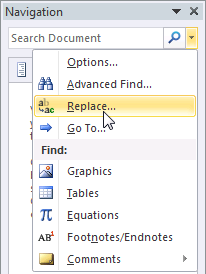
Navigation Bar zeigt Dropdown-Menü
Abbildung 1: In Word 2010 klicken Sie auf den kleinen Pfeil im Navigationsbereich und wählen Sie Ersetzen. Um den Navigationsbereich sehen, auf der Registerkarte Ansicht, aktivieren Sie die Navigation Pane aktivieren.

One-time zu beheben: Suchen und Ersetzen den Hyperlink-Stil

Sie können dieses Problem beheben, und haben Hyperlinks angezeigt, wie Sie den Hyperlink-Stil definiert haben.
  1. Öffnen Sie den Dialog Ersetzen. Um dies zu tun, gehen Sie CTRL-h. Oder in Word 2003 oder früher zu tun Bearbeiten> Ersetzen. Oder in Word 2007 oder Word 2010, auf der rechten Seite der Registerkarte Start, klicken Sie auf Ersetzen. Oder in Word 2010, verwenden Sie das kleine Menü im Navigationsbereich (Abbildung 1).
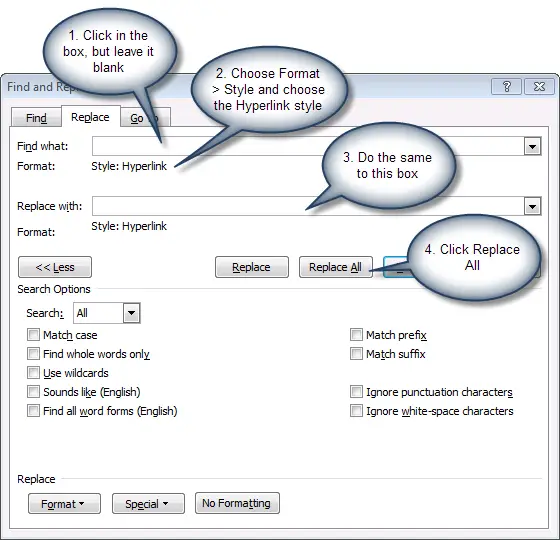
  2. Im Ersetzen-Dialog auf die Schaltfläche Mehr. In diesem Dialog (Abbildung 2):
    1. Klicken Sie in das Feld Suchen nach.
    2. Klicken Sie auf Format> Style und wählen Sie den Hyperlink Stil. Lassen Sie das Feld Suchen nach leer. (Denken Sie daran, dass in Word 2007 und Word 2010, in welcher Reihenfolge die Stile aufgeführt zu sein scheinen völlig zufällig.)
    3. Klicken Sie in das Feld Ersetzen durch und klicken Sie auf Format> Style und wählen Sie den Hyperlink Stil. Lassen Sie das Feld Ersetzen durch leer.
    4. Klicken Sie auf Alle ersetzen.
Verwenden Sie das Dialogfeld Ersetzen zum Suchen und Ersetzen von Instanzen der Hyperlink-Stil
Abbildung 2: Verwenden Sie das Dialogfeld Ersetzen suchen und ersetzen Sie alle Instanzen der Hyperlink-Stil
Diese gelten die Hyperlink-Stil, wie Sie es definiert für alle Links, einschließlich Links in Kopf-und Fußzeilen, Fußnoten, Endnoten, Textfelder, SmartArt und Kommentare.
Sie müssen wieder tun die Suche und ersetzen, wenn Sie mehrere Hyperlinks in das Dokument einfügen.
Also das ist eine einmalige fix, sondern als eine echte Abhilfe.

Andere merkwürdige Dinge über Formatierungsoptionen Links

  1. Wenn Sie einen Absatz Stil auf einen Absatz mit einem Hyperlink gelten, und Word nicht die Schriftgröße des Hyperlinks den Absatz passt, dann wird der Hyperlink möglicherweise eine Schrift in ihrer Definition erworben haben. Word nicht respektieren die Schriftart, aber es wird nicht respektieren die Schriftart des zugrunde liegenden Absatzes nicht. Um dies zu beheben: Ändern Sie den Stil. Insbesondere in der Formatvorlage ändern Dialog wählen Sie Format> Schriftart. Alles löschen, was im Feld Schriftart. OK, OK zurück zu Ihrem Dokument.
  2. Beim Erstellen eines Inhaltsverzeichnisses, standardmäßig Wort verbindet die Einträge in der Tabelle der Inhalte zu den Überschriften im Dokument. Es sagt Ihnen, dass es den Hyperlink Stil dieser Verknüpfungen angewendet. Aber es gilt nicht, eines der Merkmale der Hyperlink Stil. Die Einträge im Inhaltsverzeichnis zeigt die Formatierung des TOC 1, TOC 2 etc Stile, die Word verwendet, um das Inhaltsverzeichnis zu erstellen. So ist die Hyperlink-Stil ist da, aber nicht in die Tat umzusetzen.
  3. Wenn Sie einen Querverweis (über Einfügen> Querverweis) zu schaffen, macht Word die Querverweise einen anklickbaren Link. Aber es funktioniert nicht formatieren Sie die Verbindung mit dem Hyperlink Stil.
  4. Wenn Sie die GOTOBUTTON Feld verwenden, macht Word eine Verknüpfung, die Sie müssen doppelklicken. Aber es funktioniert nicht formatieren Sie die Verbindung mit dem Hyperlink Stil.