Empfohlener Beitrag

Microsoft Word 2013: 5 aufregende neuigkeiten

N ach einer Reihe von Einblicken, Microsoft letzten Monat endlich Windows 8 und die hausgebrauten Oberfläche Tablette, die von Windows Ph...

Freitag, 8. Februar 2013

Was ist in Word 2013 neue


Machen Sie mehr mit Ihren docs: Pop in einem Online-Video, öffnen Sie ein PDF und bearbeiten Sie die Inhalte richten Bilder und Grafiken mit minimalem Aufwand. Die neue Read Mode ist sauber und ohne Ablenkung und es funktioniert auf Tabletten groß. Teaming-up ist auch besser, mit direkter Anbindung an Ihren Online-Räume und straffere Funktionen wie Simple Markup und Kommentare.

 
Tipp: Um mit der Erstellung Ihrer ersten Word-Dokument erhalten, siehe Grundlegende Aufgaben in Word 2013.Viel Spaß beim Lesen
In Word-Dokumenten direkt von Ihrem Bildschirm mit einem neuen, sauberen, bequemen Lesen Blick absorbiert.New Read Mode
Viel Spaß beim Lesen mit einer Ansicht, die Ihre Dokumente zeigt in leicht zu lesenden Spalten auf dem Bildschirm.
Read-Modus
Bearbeitungswerkzeuge entfernt werden, um Ablenkungen zu minimieren, aber Sie haben noch Zugang zu den Werkzeugen, die immer nützlich für das Lesen, wie definieren, Übersetzen und Suchen im Web.Object zoom
Mit dem Finger oder mit der Maus zu vergrößern und zu Tabellen, Diagramme und Bilder in Ihrem Dokument füllt den Bildschirm doppelklicken Sie tippen Sie doppelt auf. Konzentrieren Sie sich auf und nehmen Sie in den Informationen, dann tippen oder klicken Sie erneut außerhalb des Objekts zu verkleinern und lesen Sie weiter.Lebenslauf liest
Öffnen Sie ein Dokument und lesen Sie dort, wo Sie aufgehört haben. Wort erinnert sich, wo Sie waren, selbst wenn Sie ein Online-Dokument öffnen von einem anderen Computer!
Willkommen zurück bookmarkOnline-Video
Watch online Videos direkt in Word, ohne das Dokument zu verlassen, so dass Sie fokussiert bleiben auf den Inhalt.
Online-Video-in Word-DokumentAuf-und Zuklappen
Reduzieren oder zu erweitern Teile eines Dokuments mit nur einem Tippen oder klicken Sie auf. Legen Sie Zusammenfassungen in Rubriken und lassen Sie es den Lesern, den Abschnitt zu öffnen und lesen Sie die Details, wenn sie wollen.
Erweitern Teil eines Dokuments
Top of Page Top of PageZusammenarbeiten
Arbeiten Sie mit anderen mit optimierten Collaboration-Tools.Speichern und Freigeben von Dateien in der Cloud
Die Wolke ist wie Dateiablage in den Himmel. Sie können um es zu bekommen, wenn Sie online sind. Jetzt ist es einfach ein Dokument mit SharePoint oder SkyDrive Aktien. Von dort können Sie zugreifen und teilen Sie Ihre Word-Dokumente, Excel-Tabellen und andere Office-Dateien. Sie können sogar gemeinsam mit Ihren Kollegen auf der gleichen Datei zur gleichen Zeit.Einfache Markup
Eine neue Revision Blick, Simple Markup, bietet eine saubere, unkomplizierte Ansicht Ihres Dokuments, aber Sie sehen, Indikatoren, bei denen Überarbeitungen vorgenommen wurden.
Einfache MarkupKommentare beantworten und markieren Sie sie als erledigt
Kommentare haben jetzt eine Antwort-Taste. Sie können diskutieren und leicht verfolgen Kommentare direkt neben dem entsprechenden Text. Und wenn ein Kommentar angesprochen wird und nicht mehr Aufmerksamkeit erfordert, können Sie sie als erledigt markieren. Es wird abgeblendet werden, damit aus dem Weg, aber das Gespräch wird noch da sein, wenn Sie es später ansehen müssen.
Kommentar antworten
Top of Page Top of PageDen letzten Schliff und Stil
Mit Word 2013 können Sie noch schöner und ansprechende Dokumente, und Sie können mit mehr Medien-wie Online-Videos und Bilder zu arbeiten. Sie können sogar PDFs.Beginnen Sie mit einer Vorlage
Wenn Sie Word 2013 öffnen, werden Sie eine Auswahl an tollen neuen Vorlagen zu helfen, sich zusammen mit einer Liste Ihrer zuletzt angezeigten Dokumente, so können Sie zurück, wo Sie aufgehört haben in kürzester Zeit angeboten.
Word-Startbildschirm
Wenn Sie lieber nicht verwenden möchten eine Vorlage, klicken Sie auf Leeres Dokument.Öffnen und bearbeiten Sie PDF-Dateien
Öffnen Sie PDFs und bearbeiten Sie den Inhalt in Word. Bearbeiten Absätze, Listen und Tabellen wie vertraut Word-Dokumente. Nehmen Sie den Inhalt und machen es gut aussehen.Legen Online-Bilder und Video
Fügen Sie Online-Videos direkt auf Ihre Dokumente, dass die Leser können direkt in Word zu sehen. Fügen Sie Ihre Bilder aus Online-Foto-Services, ohne sie zuerst auf Ihrem Computer speichern.Live-Layout und Hilfslinien
Holen Sie sich eine Live-Vorschau, wie Sie und die Größe zu bewegen Fotos und Formen in Ihrem Dokument. Die neuen Hilfslinien erleichtern das Line-Up Charts, Fotos und Diagramme mit Ihrem Text.

Formatieren von Absätzen und Arbeiten mit Styles

Formatieren von Absätzen und Arbeiten mit Styles

Wenn Sie Informationen eingeben in Microsoft Word, jedes Mal, wenn Sie die Eingabetaste drücken Word erstellt einen neuen Absatz. Sie können formatieren Absätze. Zum Beispiel können Gedankenstrich kann die erste Zeile eines Absatzes, können Sie die Menge an Speicherplatz, die Absätze trennt, und Sie können einen Absatz linksbündig, rechts, mittig oder bündig mit beiden Rändern. Styles sind eine Reihe von Formaten, die Sie schnell auf einen Absatz anwenden können. Zum Beispiel, indem Sie einen Stil, können Sie die Schriftart, die Schriftgröße und richten einen Absatz auf einmal. In dieser Lektion werden Sie über die verschiedenen Formate, die Sie auf einen Absatz anwenden können und über Stile lernen.
Wenn Sie die Formatierung eines Absatzes, die Sie nicht brauchen, um den gesamten Absatz auswählen. Platzieren Sie den Cursor in den Absatz können Sie es formatieren. Nachdem Sie einen Absatz zu formatieren, drücken Sie die Enter-Taste erzeugt einen neuen Absatz im gleichen Format.

Öffnen Sie ein leeres Dokument

Um ein neues Word-Projekt beginnen, starten Sie durch Öffnen eines neuen document.To beginnen diese Lektion, öffnen Sie ein leeres Dokument in Microsoft Word.

Übung 1

Öffnen Sie ein leeres Dokument

Öffnen Sie ein leeres Dokument 1
  1. Öffnen Sie Word 2007.
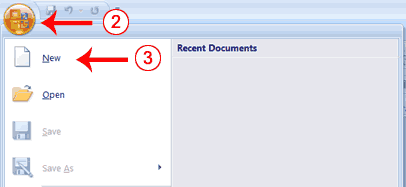
  2. Klicken Sie auf die Microsoft Office-Schaltfläche. Ein Menü erscheint.
  3. Klicken Sie auf Neu. Das Dialogfeld Neues Dokument erscheint.
Öffnen Sie ein leeres Dokument 2
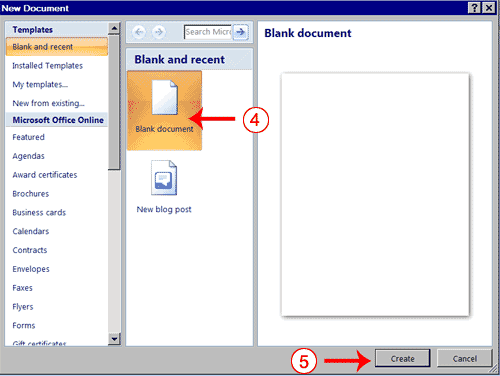
  1. Klicken Sie auf Leeres Dokument.
  2. Klicken Sie auf Erstellen. Ein neues leeres Dokument geöffnet.

Add Sample Text

Diese Lektion verwendet Beispieltext von Microsoft für die Ausbildung und Demonstrationszwecke zur Verfügung gestellt. Sie können den Text, aber es gibt einen schnelleren Weg. Sie können die Funktion rand.
Funktionen werden verwendet, um Informationen zu erhalten. Sie erzählen die Funktion, was Sie wollen und die Funktion gibt diese Informationen an Sie. Standardmäßig in Word, wenn Sie die Funktion rand geben, kehrt Wort drei Absätze. Beim Arbeiten mit Funktionen, verwenden Sie Argumente um genau zu sein über das, was Sie wollen die Funktion, um zurückzukehren. Es gibt zwei Argumente, die Sie mit der Funktion rand verwenden können. Die erste erzählt Wort, wie viele Absätze, die Sie wollen, und die zweite sagt, Wort, wie viele Sätze, die Sie in einem Absatz wollen. Sie platzieren Auseinandersetzungen zwischen den Klammern und trennen Sie sie mit einem Komma. Zum Beispiel, wenn Sie type = rand () und drücken Sie die Eingabetaste, gibt Wort drei Absätzen. Um Word Ihnen sagen wollen zwei Absätze mit drei Sätzen in jedem Absatz, geben Sie = rand (2,3).

ÜBUNG 2

Add Sample Text

  1. Type = rand ().
  2. Drücken Sie die Eingabetaste. Der folgende Text angezeigt:
Auf der Registerkarte Einfügen gehören die Galerien Elemente, die entworfen, um mit dem Aussehen Ihres Dokuments zu koordinieren sind. Sie können diese Galerien, Tabellen, Kopf-und Fußzeilen, Listen, Deckblätter und andere Dokument-Bausteine ​​einfügen. Wenn Sie Bilder, Tabellen oder Diagramme erstellen, sondern auch mit Ihrem aktuellen Dokument Blick zu koordinieren. 
Sie können ganz einfach die Formatierung des markierten Textes im Text des Dokuments, indem Sie einen Blick auf den ausgewählten Text aus der Quick Styles-Galerie auf der Registerkarte Start. Sie können auch Text formatieren direkt über die andere Steuerelemente auf der Registerkarte Start. Die meisten Steuerelemente bieten eine Auswahl für die Verwendung der Blick aus dem aktuellen Thema oder mit einem Format, das Sie direkt angeben. 
Um das allgemeine Aussehen Ihres Dokuments ändern, wählen Sie neue Theme Elemente auf der Registerkarte Seitenlayout. So ändern Sie das Aussehen in der Quick Styles-Galerie, verwenden Sie den Change Current Quick Style Set-Befehl. Sowohl die Themen Galerie und der Quick Styles-Galerie bieten Reset-Befehle, so dass Sie immer wiederherstellen können das Aussehen Ihres Dokuments mit dem Original in der aktuellen Vorlage enthalten.

Füge Space vor oder nach Absätzen

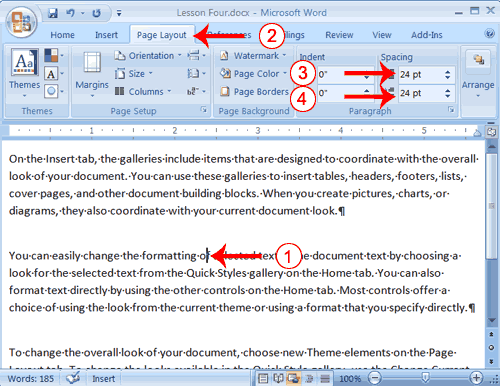
Bei der Erstellung eines Dokuments wird der Raum oft verwendet, um eindeutig festzustellen, wo jeder Absatz beginnt und endet. Standardmäßig können Word-legen etwas mehr Abstand zwischen den Absätzen, als er zwischen den Zeilen in einem Absatz tut. Sie erhöhen oder verringern die Menge an Speicherplatz, die vor und nach Absätzen, indem die Beträge in den vor und nach der Felder im Abschnitt Absatz der Registerkarte Seitenlayout erscheint. Verwenden Sie die Pfeile nach oben neben den Vor-und Nach Felder, um die Menge an Speicherplatz vor oder nach jedem Absatz zu erhöhen, benutzen Sie die Pfeiltasten, um die Menge an Speicherplatz vor oder nach jedem Absatz verringern. Das folgende Beispiel zeigt:

ÜBUNG 3

Füge Space vor oder nach Absätzen

Füge Space vor oder nach Absätzen
  1. Setzen Sie Ihren Cursor im zweiten Absatz der Probe Text, den Sie in Übung 2 erstellt haben.
  2. Wählen Sie die Registerkarte Seitenlayout. Die Standard-Abstand erscheint im Abstand vor Feld.
  3. Klicken Sie auf den Pfeil nach oben neben den Abstand vor Feld, um den Raum vor dem Absatz zu erhöhen.
  4. Klicken Sie auf den Pfeil nach oben neben den Abstand nach Feld, um die Menge an Speicherplatz nach dem Absatz zu erhöhen.
Hinweis: Sie können die Pfeile neben der Abstand vor und der Abstand klicken Sie auf Nach Felder, um die Menge an Speicherplatz vor oder nach einem Absatz zu verringern. Sie können auch die Menge an Speicherplatz Sie direkt verwenden in die Felder. Der Raum wird in Punkten gemessen. Es gibt 72 Punkte zu einem Zoll.

Ändern Sie den Zeilenabstand

Zeilenabstand legt den Abstand zwischen den Zeilen innerhalb eines Absatzes. Der Abstand für jede Zeile gesetzt wird, um die größte Schrift auf dieser Linie unterzubringen. Wenn die Linien kleinere Schriften enthalten, erscheinen dort, um zusätzlichen Platz zwischen den Zeilen, wo die kleineren Schriften befinden sein. Bei 1,5 wird der Zeilenabstand auf ein-und-ein-halb mal die Single-Raum festsetzen. Bei 2,0 wird der Zeilenabstand auf zwei mal die Single-space Betrag (double space) eingestellt.

ÜBUNG 4

Ändern Sie den Zeilenabstand

Ändern Sie den Zeilenabstand
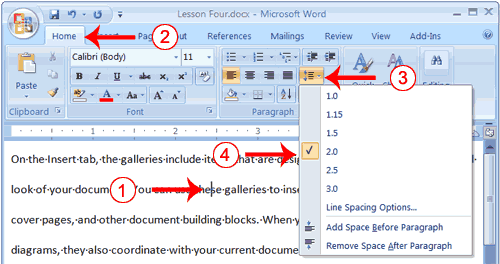
  1. Setzen Sie Ihren Cursor im ersten Absatz der Probe Text, den Sie in Übung 2 erstellt haben.
  2. Wählen Sie die Registerkarte Start.
  3. Klicken Sie auf den Zeilenabstand-Taste in der Gruppe Absatz. Ein Menü mit Optionen erscheint.
  4. Klicken 2,0 bis Doppel-Raum im ersten Absatz.

Erstellen Sie eine First-Line Einzug

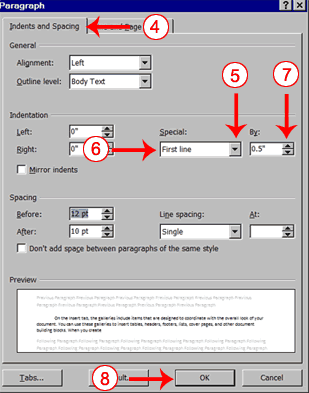
Einige Personen und Organisationen abzugrenzen den Beginn eines neuen Absatzes durch Einrücken der ersten Zeile. Wenn Sie die erste Zeile Ihrer Absätze möchten, können Sie das Dialogfeld Absatz, um den Betrag, um den Sie einrücken möchten gesetzt. In der Special Gebiet der Dialogfeld Absatz, sagen Sie Word Sie die erste Zeile, indem Sie First Line aus dem Menü Optionen wollen. Im Durch Feld, sagen Sie Word die Menge, in Zoll, mit denen Sie einrücken möchten.
Beispiel: First-line Einzug
Auf der Registerkarte Einfügen gehören die Galerien Elemente, die entworfen, um mit dem Aussehen Ihres Dokuments zu koordinieren sind. Sie können diese Galerien, Tabellen, Kopf-und Fußzeilen, Listen, Deckblätter und andere Dokument-Bausteine ​​einfügen. Wenn Sie Bilder, Tabellen oder Diagramme erstellen, sondern auch mit Ihrem aktuellen Dokument Blick zu koordinieren.

ÜBUNG 5

Erstellen Sie einen First-line Einzug

Erstellen Sie einen First-line Spiegelstrich 1
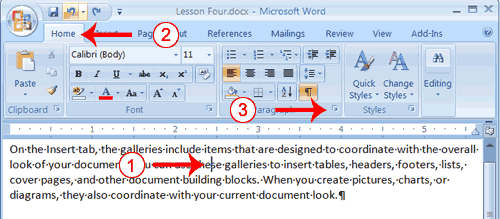
  1. Setzen Sie Ihren Cursor innerhalb des ersten Absatzes der Probe Text, den Sie in Übung 2 erstellt haben.
  2. Wählen Sie die Registerkarte Start.
  3. In der Absätze Gruppe, klicken Sie auf das Startprogramm. Der Absatz-Dialogbox erscheint.
Erstellen Sie einen First-line Spiegelstrich 2
  1. Wählen Sie die Registerkarte Einzüge und Abstände.
  2. Klicken Sie auf das Dropdown-Menü auf dem Fachgebiet zu öffnen.
  3. Klicken First Line.
  4. Geben Sie 0,5 "im Feld vornehmen.
  5. Klicken Sie auf OK. Die erste Zeile des Absatzes nun einen halben Zoll eingerückt.
Besonderer Hinweis: Um die erste Zeile zu entfernen Gedankenstrich:
  1. Platzieren Sie den Cursor in den Absatz.
  2. Wählen Sie die Registerkarte Start.
  3. In der Absätze Gruppe, klicken Sie auf das Startprogramm. Der Absatz wird geöffnet.
  4. Wählen Sie die Registerkarte Einzüge und Abstände.
  5. Klicken Sie auf den Pfeil neben dem Fachgebiet und klicken Sie dann auf Keine.
  6. Klicken Sie auf OK.

Gedankenstrich Absätze

Einrückung können Sie Gedankenstrich Ihren Absatz aus dem linken und / oder rechten Rand. Sie finden diese notwendig, wenn Sie zitiert einen großen Textblock werden. Die folgende Übung zeigt Ihnen, wie Sie einen Absatz 1 Zoll von jeder Seite.
Beispiel: Einzug
Auf der Registerkarte Einfügen gehören die Galerien Elemente, die entworfen, um mit dem Aussehen Ihres Dokuments zu koordinieren sind. Sie können diese Galerien, Tabellen, Kopf-und Fußzeilen, Listen, Deckblätter und andere Dokument-Bausteine ​​einfügen. Wenn Sie Bilder, Tabellen oder Diagramme erstellen, sondern auch mit Ihrem aktuellen Dokument Blick zu koordinieren.
Sie können ganz einfach die Formatierung des markierten Textes im Text des Dokuments, indem Sie einen Blick auf den ausgewählten Text aus der Quick Styles-Galerie auf der Registerkarte Start. Sie können auch Text formatieren direkt über die andere Steuerelemente auf der Registerkarte Start. Die meisten Steuerelemente bieten eine Auswahl für die Verwendung der Blick aus dem aktuellen Thema oder mit einem Format, das Sie direkt angeben.

ÜBUNG 6

Gedankenstrich Absätze

Gedankenstrich Absätze
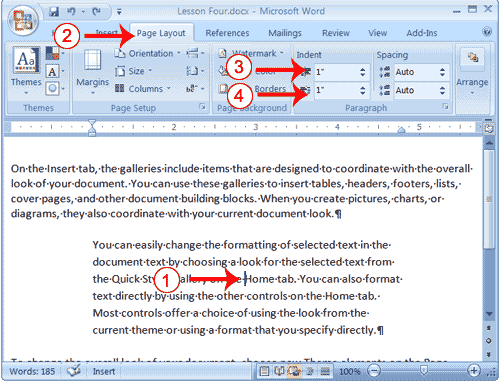
  1. Setzen Sie Ihren Cursor im zweiten Absatz der Probe Text, den Sie in Übung 2 erstellt haben.
  2. Wählen Sie die Registerkarte Seitenlayout.
  3. Typ 1 "in den Einzug Linkes Feld oder verwenden Sie die Aufwärts-oder Abwärtspfeil, um das Feld Wert auf 1 gesetzt."
  4. Typ 1 "in den Einzug Rechtes Feld oder verwenden Sie die Aufwärts-oder Abwärtspfeil, um das Feld Wert auf 1 gesetzt." Ihr Absatz wird nun ein Zoll von sowohl der linken und rechten Rand eingerückt, wie in dem Beispiel.

Ausrichten von Absätzen

Microsoft Word bietet Ihnen eine Auswahl von verschiedenen Arten von Ausrichtungen. Linksbündig Text ist bündig mit dem linken Rand des Dokuments und ist die Standardeinstellung. Rechtsbündig Text ist bündig mit dem rechten Rand des Dokuments wird zentrierten Text zwischen den linken und rechten Rand zentriert und Blocksatz bündig mit der linken und rechten Rand.
Beispiel: linksbündig
Beispiel Paragraph
Auf der Registerkarte Einfügen gehören die Galerien Elemente, die entworfen, um mit dem Aussehen Ihres Dokuments zu koordinieren sind. Sie können diese Galerien, Tabellen, Kopf-und Fußzeilen, Listen, Deckblätter und andere Dokument-Bausteine ​​einfügen. Wenn Sie Bilder, Tabellen oder Diagramme erstellen, sondern auch mit Ihrem aktuellen Dokument Blick zu koordinieren.
Beispiel: Rechtsbündig
Beispiel Paragraph
Auf der Registerkarte Einfügen gehören die Galerien Elemente, die entworfen, um mit dem Aussehen Ihres Dokuments zu koordinieren sind. Sie können diese Galerien, Tabellen, Kopf-und Fußzeilen, Listen, Deckblätter und andere Dokument-Bausteine ​​einfügen. Wenn Sie Bilder, Tabellen oder Diagramme erstellen, sondern auch mit Ihrem aktuellen Dokument Blick zu koordinieren.
Beispiel: Centered
Beispiel Paragraph
Auf der Registerkarte Einfügen gehören die Galerien Elemente, die entworfen, um mit dem Aussehen Ihres Dokuments zu koordinieren sind. Sie können diese Galerien, Tabellen, Kopf-und Fußzeilen, Listen, Deckblätter und andere Dokument-Bausteine ​​einfügen. Wenn Sie Bilder, Tabellen oder Diagramme erstellen, sondern auch mit Ihrem aktuellen Dokument Blick zu koordinieren.
Beispiel: Justified
Beispiel Paragraph
Auf der Registerkarte Einfügen gehören die Galerien Elemente, die entworfen, um mit dem Aussehen Ihres Dokuments zu koordinieren sind. Sie können diese Galerien, Tabellen, Kopf-und Fußzeilen, Listen, Deckblätter und andere Dokument-Bausteine ​​einfügen. Wenn Sie Bilder, Tabellen oder Diagramme erstellen, sondern auch mit Ihrem aktuellen Dokument Blick zu koordinieren.
Die folgenden Übungen zeigen, wie Sie Text zu rechtfertigen.

ÜBUNG 7

Erstellen Sie die Absätze

  1. Geben Probe Absatz.
  2. Drücken Sie die Eingabetaste.
  3. Type = rand (1) zum Erstellen eines Absatzes.
  4. Drücken Sie die Eingabetaste.

Rechts-align

Rechts-align
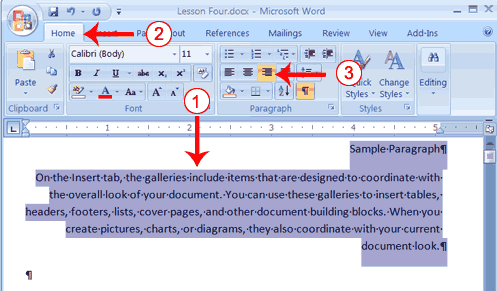
  1. Wählen Sie die Absätze erstellt.
  2. Wählen Sie die Registerkarte Start.
  3. Klicken Sie auf die Align-Rechts-Taste Richten Sie mit der rechten Taste in der Gruppe Absatz. Wort rechts ausrichtet Ihre Absätze.

Left-align

  1. Wählen Sie die Absätze erstellt.
  2. Wählen Sie die Registerkarte Start.
  3. Klicken Sie auf die Align-links-Taste Align-linke Taste in der Gruppe Absatz. Wort links ausrichtet Ihren Absatz.

Zentrum

  1. Ausgewählte Sie die Absätze erstellt.
  2. Wählen Sie die Registerkarte Start.
  3. Klicken Sie auf die mittlere Taste Mittlere Taste in der Gruppe Absatz. Wortcentren Ihren Absatz.

Rechtfertigen

  1. Wählen Sie die Absätze erstellt.
  2. Wählen Sie die Registerkarte Start.
  3. Klicken Sie auf die Schaltfläche Ausrichten Begründen Knopf in der Gruppe Absatz. Wort rechtfertigt Ihren Absatz.

Alternate mit Keys Method-Right-Justify

  1. Wählen Sie die Absätze erstellt.
  2. Drücken Sie Strg + r. Der Absatz wird nun rechts ausgerichtet.

Alternate mit Keys Method-links-

  1. Wählen Sie die Absätze erstellt.
  2. Drücken Sie Strg + l. Der Absatz wird nun links ausgerichtet.

Alternate Method-Center mit Keys

  1. Wählen Sie die Absätze erstellt.
  2. Drücken Sie Strg + E. Der Absatz wird nun zentriert.

Alternate mit Keys Method-Blocksatz

  1. Wählen Sie die Absätze erstellt.
  2. Drücken Sie Strg + j. Der Absatz ist somit gerechtfertigt.

Erstellen eines hängenden Einzugs

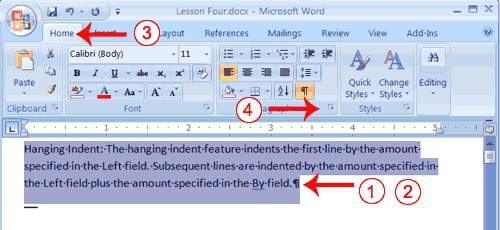
Die hängenden Einzug Funktion Gedankenstrich jede Zeile außer der ersten Zeile durch die Menge in der By-Feld angegeben, wie im Beispiel gezeigt.
Beispiel: Hängender Einzug
Hängender Einzug:
Die hängenden Einzugs Funktion Einzüge der ersten Zeile des Absatzes vom Rand durch die Menge in das linke Feld angegeben. Der Betrag in das linke Feld plus der Menge in der By-Feld angegeben Gedankenstrich alle nachfolgenden Zeilen.

ÜBUNG 8

Erstellen eines hängenden Einzugs

Erstellen eines hängenden Einzugs 1
  1. Geben Sie den folgenden:
    Hängender Einzug: Die hängenden Einzug Funktion Einzüge der ersten Zeile durch die Menge in das linke Feld angegeben. Nachfolgende Zeilen werden durch die Menge in das linke Feld angegebene Betrag zuzüglich des in der By-Feld angegeben eingerückt.
  2. Wählen Sie den Absatz, den Sie gerade eingegeben haben.
  3. Wählen Sie die Registerkarte Start.
  4. Klicken Sie auf das Startprogramm in der Gruppe Absatz. Der Absatz-Dialogbox erscheint.
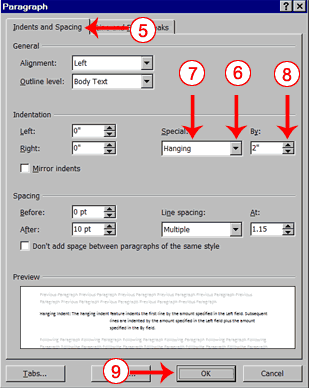
Erstellen eines hängenden Einzugs 2
  1. Wählen Sie die Registerkarte Einzüge und Abstände.
  2. In der Special-Feld klicken, um das Pulldown-Menü zu öffnen.
  3. Klicken Hanging.
  4. In der von Feld 2 ".
  5. Klicken Sie auf OK.
  6. Platzieren Sie den Cursor nach dem Doppelpunkt nach "Hängender Einzug."
  7. Drücken Sie die Tab-Taste. Beachten Sie, dass die Einkerbung Veränderungen.

Wählen Sie einen Style Set

Bei der Arbeit mit Word, können Sie Stile zu schnell zu formatieren Sie Ihre Dokumente. Ein Stil ist eine Reihe von Formaten, bestehend aus solchen Dingen wie Schriftarten, Schriftgrößen Farben, Schriftgrößen und Absatzformate. Word 2007 liefert Ihnen vordefinierte Stil-Sets, die Stile für Titel, Untertitel, Zitate, Überschriften, Listen und vieles mehr enthalten. Die Abschnitte, die folgen alle zeigen, wie Sie mit Formaten arbeiten. Die Übungen werden in einer Datei müssen Sie herunterladen basiert. Gleich hier klicken, um die Datei herunterzuladen. Klicken Target As aus dem Menü, das erscheint auf Speichern, und speichern Sie die verknüpfte Datei in ein Verzeichnis auf Ihrem Computer.
Die Datei wird als Zip-Datei herunterladen. Eine Zip-Datei ist eine Datei, die komprimiert wird. Komprimierte Dateien sind kleiner und einfacher zu downloaden. Um die Datei zu öffnen:
  1. Öffnen Sie den Ordner, den Sie die Datei heruntergeladen haben, um.
  2. Auf den Dateinamen mit der rechten Maustaste anklicken.
  3. Klicken Sie Alle extrahieren im Menü, das erscheint. Der Auszug komprimiert (gezippt) Ordner erscheint.
  4. Geben Sie den gewünschten Ordner, um die Datei oder setzen, sofern sie schlug Lage.
  5. Klicken Sie auf Extrahieren. Windows Explorer extrahiert die Datei.
  6. Sie können Microsoft Word, um die Datei zu öffnen.

ÜBUNG 9

Wählen Sie einen Style Set

Wählen Sie einen Style Set
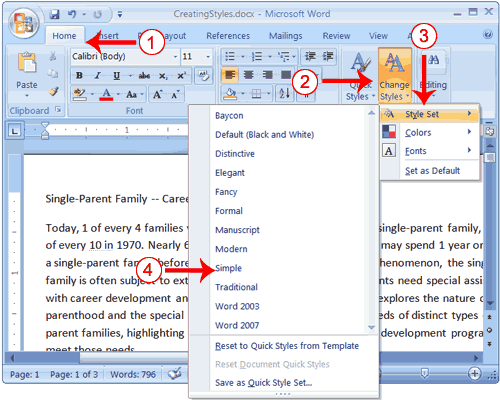
  1. Wählen Sie die Registerkarte Start.
  2. Klicken Sie auf Ändern Styles in der Gruppe Stilarten. Ein Menü erscheint.
  3. Klicken Style Set. Ein Menü erscheint. Sie können aus der Stile auf der Speisekarte aufgeführt wählen.
  4. Klicken Simple. Word 2007 formatiert alle der Absätze in den einfachen Stil, indem die normalen Format zu jedem Absatz.

Tragen Sie einen Stil

Sie können von allen Stilen zur Verfügung, um Sie im Stil-Set, indem Sie auf das Startprogramm in der Gruppe Formatvorlagen und Öffnen des Styles Fenster zu sehen. Sie können lassen Sie die Styles Fenster geöffnet und für die Verwendung durch andocken. Um die Styles Fenster anzudocken, klicken Sie auf den oberen Bereich des Fensters und ziehen Sie es auf der linken oder rechten Rand des Word-Fensters.
Sie brauchen nicht einen ganzen Absatz, um einen Stil zu übernehmen. Wenn sich der Cursor irgendwo in den Absatz, wenn Sie auf den Stil klicken, Formate Word den gesamten Absatz.

ÜBUNG 10

Übernehmen Sie die Titel Stil

Übernehmen Sie die Titel Stil
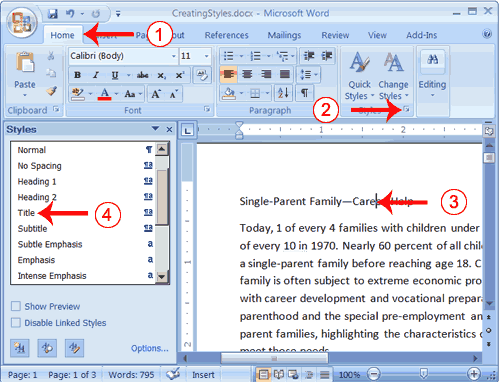
  1. Wählen Sie die Registerkarte Start.
  2. Klicken Sie auf das Startprogramm in der Gruppe Stilarten. Die Styles wird angezeigt. Sie können es auf der Seite des Word-Fensters ziehen, um es andocken. Um die Styles Fenster zu schließen, klicken Sie auf die Schaltfläche Schließen in der oberen rechten Ecke des Fensters.
  3. Klicken Sie irgendwo in den Absatz "Single-Parent Family-Career-Hilfe."
  4. Klicken Sie auf Titel im Bereich Formate. Word 2007 gilt die Titel-Stil auf den Absatz.
Überschriften und Zwischenüberschriften markieren wichtige Themen in Ihrem Dokument. Mit Word 2007 können Sie ganz einfach formatieren Sie die Überschriften und Zwischenüberschriften in Ihrem Dokument.

Bewerben Überschriften

  1. Klicken Sie irgendwo im Absatz "The Nature of Alleinerziehenden."
  2. In dem Feld Formatvorlage auf Überschrift 1. Wort formatiert den Absatz.
  3. Wiederholen Sie die Schritte 1 und 2 in den folgenden Abschnitten:
  • Arten von Single Parents
  • Career Development Bedürfnissen von Alleinerziehenden
  • Career Development Programme

Bewerben Qualifier

  1. Klicken Sie irgendwo in den Absatz "Displaced Homemakers"
  2. In dem Feld Formatvorlage auf Überschrift 2. Wort formatiert den Absatz.
  3. Wiederholen Sie die Schritte 1 und 2 für die folgenden Abschnitte:
  • Displaced Homemakers
  • Adolescent Mothers
  • Single Fathers
  • Hohe School Dropout Prevention
  • Gegründet Bildungseinrichtungen

Alternative Methode - Formatvorlagen übernehmen mit der Multifunktionsleiste

Sie können auch wählen Sie Stile, indem Sie die gewünschte Option aus der Gruppe Stilarten auf der Multifunktionsleiste. Zuerst müssen Sie Ihren Cursor in den Absatz, dem Sie den Stil anwenden platzieren. Dann klicken Sie auf die Schaltfläche Mehr in der Gruppe Formatvorlagen auf alle Stile in der aktuell ausgewählten gesetzt sehen. Wenn Sie den Cursor über jede der Stile aufgeführt rollen, bietet Word 2007 können Sie mit einem Live-Vorschau, wie der Stil erscheint, wenn angewandt.
  1. Wählen Sie die Absätze "Emotionale Unterstützung" durch "Parenthood Education" (sie sind wahrscheinlich auf Seite zwei).
  2. Klicken Sie auf die Schaltfläche Weitere in der Gruppe Formatvorlagen.
  3. Suchen und klicken Sie auf die Liste Paragraph Stil. Word wendet die Liste Paragraph Stil der Absätze, die Sie ausgewählt.

Stil ändern Sets

Wenn Sie Stile angewendet, ist einfach Wechsel zu einem anderen Stil festgelegt. Sie öffnen einfach die Style Set Galerie. Wenn Sie den Mauszeiger nach unten im Menü zu bewegen, bietet Word 2007 können Sie mit einem Live-Vorschau der Auswirkungen der Anwendung der Stil-Set. Um eine Formatvorlage Satz auszuwählen, klicken Sie es.

ÜBUNG 11

Stil ändern Sets

  1. Klicken Sie auf Ändern Styles in der Gruppe Stilarten. Ein Menü erscheint.
  2. Klicken Style Set. Ein Menü erscheint. Wenn Sie den Cursor nach unten bewegen im Menü Word 2007 bietet Ihnen eine Live-Vorschau der Auswirkungen der Anwendung der Style-Set zu Ihrem Dokument.
  3. Klicken Formal. Word 2007 formatiert alle der Absätze in den formalen Stil Anwendung das geeignete Format für jeden Absatz.
Dies ist das Ende der Lektion 3. Sie können sparen Sie Datei und schließen Sie Word. Siehe Lektion 2 lernen, wie man speichern und schließen.
Quelle: http://www.baycongroup.com/word2007/04_word2007.html

Weitere Grundfunktionen

Die Funktionen in Word 2007 können Sie Ihre Arbeit zu erleichtern, Ihre Dokumente attraktiver, und / oder können Sie effizienter arbeiten. Dieses Microsoft Word Lektion lernen Sie, wie man eine Datei, Ausschneiden, Kopieren, Einfügen, verwenden AutoText verwenden Rechtschreibprüfung verwenden Suchen und Ersetzen, und Schriftarten ändern zu öffnen. Alle diese Funktionen entweder Ihre Arbeit erleichtern oder machen Sie Ihr Dokument noch attraktiver.

Öffnen einer Datei

Wenn Sie keine Zeit haben, um Ihre Arbeit zu vervollständigen oder, wenn Sie Ihre Arbeit abzuschließen, können Sie speichern und schließen Sie die Datei. Nach dem Speichern einer Datei können Sie später öffnen zu revidieren oder zu beenden. Sie haben gelernt, wie man eine Datei in Lektion 2 zu speichern. In der folgenden Übung lernen Sie, wie Sie die Datei, die Sie gespeichert wurden.

Übung 1

Öffnen einer Datei mit Windows Vista

Wenn Sie mit Windows Vista:
  1. Öffnen Sie Word 2007.
  2. Klicken Sie auf die Microsoft Office-Schaltfläche. Ein Menü erscheint.
  3. Klicken Sie auf Öffnen. Das Dialogfeld Öffnen erscheint.
  4. Suchen Sie den Ordner, in dem Sie die Datei gespeichert. Die Datei heißt Lektion Two.docx.
  5. Klicken Lektion Two.docx.
  6. Klicken Sie auf Öffnen. Die Datei, die Sie während der vorigen Lektion erstellte erscheint.

Öffnen einer Datei mit Windows XP

Wenn Sie Windows XP verwenden:
  1. Öffnen Sie Word 2007.
  2. Klicken Sie auf die Microsoft Office-Schaltfläche. Ein Menü erscheint.
  3. Klicken Sie auf Öffnen. Das Dialogfeld Öffnen erscheint.
  4. Verwenden Sie das Feld Suchen in zu dem Ordner, in dem Sie die Datei gespeichert bewegen. Die Datei heißt Lektion Two.docx.
  5. Klicken Lektion Two.docx.
  6. Klicken Sie auf Öffnen. Die Datei, die Sie während der vorigen Lektion erstellte erscheint.

Alternate Method-Öffnen einer Datei mit Keys

  1. Öffnen Sie Word 2007.
  2. Drücken Sie Strg + o.
  3. Suchen Sie den Ordner, in dem Sie die Datei gespeichert. Die Datei heißt Lektion Two.docx
  4. Klicken Lektion Two.docx.
  5. Klicken Sie auf Öffnen. Die Datei, die Sie während der vorigen Lektion erstellte erscheint.

Ausschneiden und Einfügen

Sie können Word-Cut-Funktion, um Informationen aus einem Dokument zu entfernen. Das können Sie mit der Paste-Funktion, um die Informationen, die Sie schneiden überall in der gleichen oder einer anderen Dokument zu platzieren. In anderen Worten: Sie können Informationen von einem Ort in einem Dokument zu einem anderen Ort in demselben oder einem anderen Dokument mit der Ausschneiden und Einfügen Funktionen. Die Office-Zwischenablage ist ein Speicherbereich. Wenn Sie schneiden, speichert Word die Daten, die Sie in die Zwischenablage zu schneiden. Sie können fügen Sie die Informationen, die in der Zwischenablage gespeichert wird so oft wie Sie möchten.

ÜBUNG 2

Schneiden Sie mit der Multifunktionsleiste

Schneiden Sie mit der Multifunktionsleiste
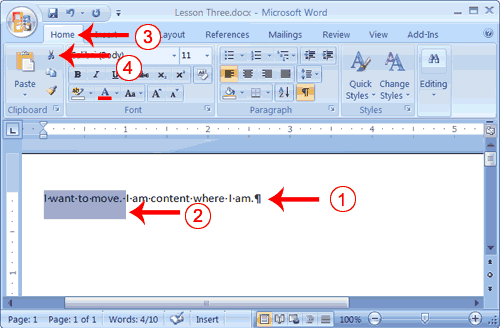
  1. Geben Sie den folgenden:
    Ich möchte zu bewegen. Ich bin zufrieden, wo ich bin.
  2. Wählen Sie "Ich möchte zu bewegen."
  3. Wählen Sie die Registerkarte Start.
  4. Klicken Sie auf die Schaltfläche Ausschneiden Cut-Taste in der Gruppe Zwischenablage. Wort schneidet den Text, den Sie ausgewählt und stellt sie in die Zwischenablage. Ihr Text sollte jetzt lauten:
    "Ich bin zufrieden, wo ich bin."

Fügen Sie mit der Multifunktionsleiste

Fügen Sie mit der Multifunktionsleiste
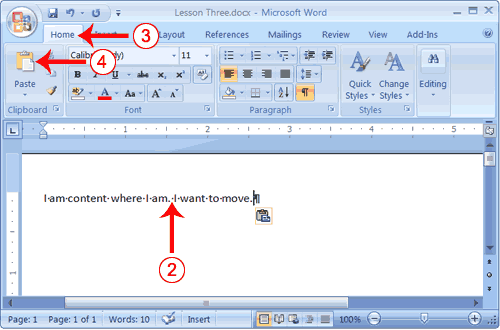
  1. Platzieren Sie den Cursor nach der Zeit in dem Satz "Ich bin zufrieden, wo ich bin."
  2. Drücken Sie die Leertaste, um einen Raum zu verlassen.
  3. Wählen Sie die Registerkarte Start.
  4. Klicken Sie auf die Schaltfläche Einfügen Schaltfläche Einfügen in der Gruppe Zwischenablage. Wort fügt den Text in die Zwischenablage. Ihr Text sollte jetzt lauten:
    "Ich bin zufrieden, wo ich bin. Ich will zu bewegen."

Alternative Methode-Cut mit einem Kontext-Menü

Schneiden Sie mit einem Kontext-Menü
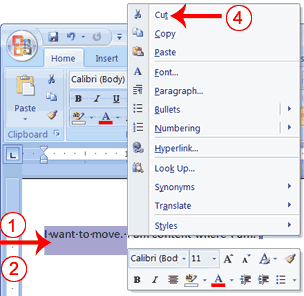
  1. Geben Sie den folgenden:
    Ich möchte zu bewegen. Ich bin zufrieden, wo ich bin.
  2. Wählen Sie "Ich möchte zu bewegen."
  3. Rechts-Klick. Die Mini-Symbolleiste und ein Kontextmenü angezeigt.
  4. Klicken Sie auf Ausschneiden auf der Speisekarte. Ihr Text sollte jetzt lauten:
    "Ich bin zufrieden, wo ich bin."

Alternate mit einem Kontext-Menü Method-Paste

Paste mit einem Kontextmenü
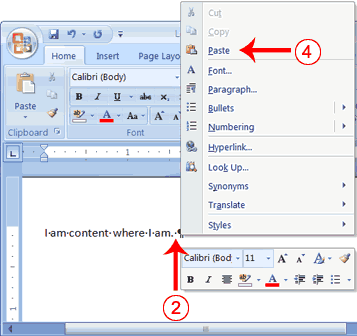
  1. Platzieren Sie den Cursor nach der Zeit in dem Satz
    "Ich bin zufrieden, wo ich bin."
  2. Drücken Sie die Leertaste, um einen Raum zu verlassen.
  3. Rechts-Klick. Ein Mini-Symbolleiste und ein Kontextmenü angezeigt.
  4. Klicken Sie auf Einfügen. Ihr Text sollte jetzt lauten:
    "Ich bin zufrieden, wo ich bin. Ich will zu bewegen."

Alternative Methode-Cut mit Keys

  1. Geben Sie den folgenden:
    Ich möchte zu bewegen. Ich bin zufrieden, wo ich bin.
  2. Wählen Sie "Ich möchte zu bewegen."
  3. Drücken Sie Strg + x.
  4. Ihr Text sollte jetzt lauten:
    "Ich bin zufrieden, wo ich bin."

Alternate Method-Paste mit Keys

  1. Platzieren Sie den Cursor nach dem Zeitraum, in dem Satz: "Ich bin zufrieden, wo ich bin."
  2. Drücken Sie die Leertaste, um einen Raum zu verlassen.
  3. Drücken Sie Strg + V.
  4. Ihr Text sollte jetzt lauten:
    "Ich bin zufrieden, wo ich bin. Ich will zu bewegen."

Kopieren und einfügen

In Microsoft Word können Sie Informationen aus einem Bereich eines Dokuments kopieren und legen Sie die Informationen, die Sie kopiert überall in der gleichen oder einem anderen Dokument. In anderen Worten, nachdem Sie die Informationen geben in ein Dokument, wenn Sie die gleichen Informationen woanders platzieren möchten, müssen Sie nicht um die Informationen erneut eingeben. Sie einfach kopieren Sie es und fügen Sie es in den neuen Standort. Wie bei ausgeschnittenen Daten, Word speichert die Daten in der Zwischenablage kopiert.

ÜBUNG 3

Kopieren Sie mit der Multifunktionsleiste

Kopieren Sie mit der Multifunktionsleiste
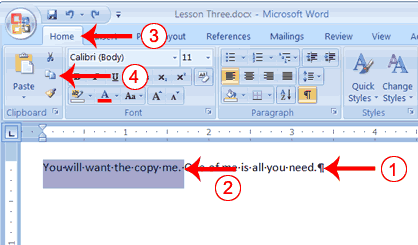
  1. Geben Sie den folgenden:
    Sie wollen mich zu kopieren. Ein von mir ist alles was Sie brauchen.
  2. Wählen Sie "Sie wollen mich zu kopieren."
  3. Wählen Sie die Registerkarte Start.
  4. Klicken Sie auf die Schaltfläche Kopieren Copy-Taste in der Gruppe Zwischenablage. Word kopiert die Daten, die Sie in die Zwischenablage ausgewählt.

Fügen Sie mit der Multifunktionsleiste

Fügen Sie mit der Multifunktionsleiste
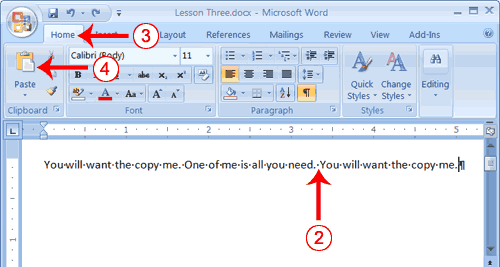
  1. Platzieren Sie den Cursor nach dem Zeitraum, in dem Satz: "Eine von mir ist alles was Sie brauchen."
  2. Drücken Sie die Leertaste, um einen Raum zu verlassen.
  3. Wählen Sie die Registerkarte Start.
  4. Klicken Sie auf die Paste Schaltfläche Einfügen Button in der Gruppe Zwischenablage. Wort stellt die Daten, die Sie an der Einfügemarke kopiert. Ihr Text sollte jetzt lauten: "Sie wollen mich zu kopieren Eine von mir ist alles was Sie brauchen Sie wollen mich zu kopieren..."

Alternative Methode-Copy mit einem Kontext-Menü

Kopieren mit einem Kontext-Menü
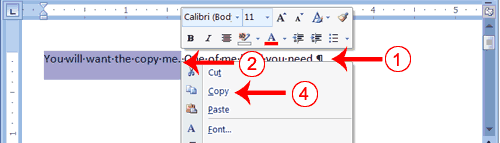
  1. Geben Sie den folgenden:
    Sie wollen mich zu kopieren. Ein von mir ist alles was Sie brauchen.
  2. Wählen Sie "Sie wollen mich zu kopieren."
  3. Rechts-Klick. Ein Mini-Symbolleiste und ein Kontextmenü angezeigt.
  4. Klicken Sie auf Kopieren. Wort stellt die Daten, die Sie an der Einfügemarke kopiert. Ihr Text sollte jetzt lauten: "Sie wollen mich zu kopieren Eine von mir ist alles was Sie brauchen Sie wollen mich zu kopieren..."

Alternate mit einem Kontext-Menü Method-Paste

Paste mit einem Kontextmenü
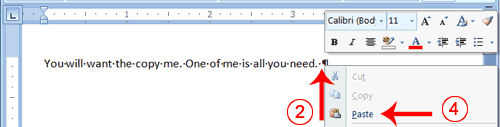
  1. Platzieren Sie den Cursor nach dem Zeitraum, in dem Satz: "Eine von mir ist alles was Sie brauchen."
  2. Drücken Sie die Leertaste, um einen Raum zu verlassen.
  3. Rechts-Klick. Es erscheint ein Kontextmenü.
  4. Klicken Sie auf Einfügen. Wort fügt die Informationen über die Zwischenablage in das Dokument ein.

Alternative Methode-Copy with Keys

  1. Geben Sie den folgenden:
    Sie wollen mich zu kopieren. Ein von mir ist alles was Sie brauchen.
  2. Wählen Sie "Sie wollen mich zu kopieren."
  3. Drücken Sie Strg + c. Word kopiert die Informationen, die Sie in die Zwischenablage ausgewählt.

Alternate Method-Paste mit Keys

  1. Platzieren Sie den Cursor nach der Zeit in dem Satz "Ein von mir ist alles was Sie brauchen."
  2. Drücken Sie die Leertaste, um einen Raum zu verlassen.
  3. Drücken Sie Strg + V.
  4. Ihr Text sollte jetzt lauten:
    "Sie wollen mich zu kopieren. Einer von mir ist alles was Sie brauchen. Sie wollen mich zu kopieren."

Verwenden der Zwischenablage

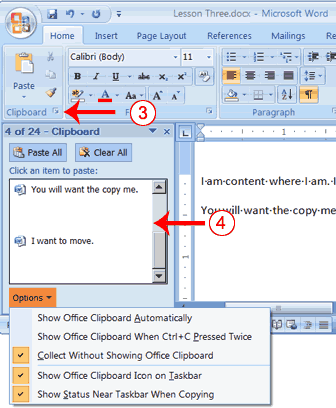
Wie Sie ausschneiden oder kopieren, kann Word die Informationen, die Sie ausschneiden oder kopiert haben in der Zwischenablage in einer Hierarchie. Jedes Mal, wenn Sie ausschneiden oder kopieren, die Daten, die Sie gerade geschnitten oder bewegt sich an die Spitze der Zwischenablage Hierarchie und den kopierten Daten zuvor an der Spitze bewegt sich eine Ebene nach unten. Wenn Sie Einfügen wählen, wird das Element an der Spitze der Hierarchie die Artikel Word-Pasten in Ihrem Dokument. Die Zwischenablage kann bis zu 24 Elemente. Sie können ein beliebiges Element in der Zwischenablage in Ihr Dokument einfügen, indem Sie den Cursor an der Einfügemarke, die Anzeige der Zwischenablage aus, und klicken Sie dann auf den Punkt.
Die Zwischenablage-Fenster enthält eine Schaltfläche Optionen. Sie können auf die Schaltfläche Optionen, um die Zwischenablage Optionen in der folgenden Tabelle beschrieben eingestellt.
Option Beschreibung
Zeigen Sie Office-Zwischenablage automatisch Zeigt die Zwischenablage automatisch, wenn Sie Elemente kopieren.
Zeigen Sie Office-Zwischenablage Wenn Strg + c zweimal gedrückt Zeigt die Zwischenablage, wenn Sie Strg + c zweimal drücken.
Sammeln ohne Anzeige der Office-Zwischenablage In die Zwischenablage kopiert, ohne die Anzeige der Zwischenablage angezeigt.
Zeigen Sie Office-Zwischenablage auf Taskleiste Zeigt das Zwischenablage-Symbol auf Ihrem System Taskleiste.
Zeige Status bei Aufgabenbereich beim Kopieren Zeigt die Anzahl der Elemente auf der Taskleiste beim Kopieren kopiert.

ÜBUNG 4

Verwenden der Zwischenablage

Verwenden der Zwischenablage
  1. Platzieren Sie den Cursor an der Stelle, an der Sie den Text einfügen.
  2. Wählen Sie die Registerkarte Start.
  3. Klicken Sie auf die Zwischenablage Dialogfeld Startprogramm die Zwischenablage zu öffnen.
  4. Klicken Sie auf das Element in der Zwischenablage, die Sie in Ihr Dokument einfügen. Wort fügt die Zwischenablage Artikel in Ihrem Dokument an der Einfügemarke.

Erstellen AutoText

Ausschneiden und Kopieren sowohl speichern Informationen in der Zwischenablage. Informationen, die Sie speichern in der Zwischenablage wird schließlich verloren. Wenn Sie Informationen dauerhaft zu speichern für die Wiederverwendung möchten, verwenden Sie AutoText. AutoText dauerhaft speichert Informationen für die zukünftige Verwendung.

ÜBUNG 5

Erstellen AutoText

Erstellen AutoText 1
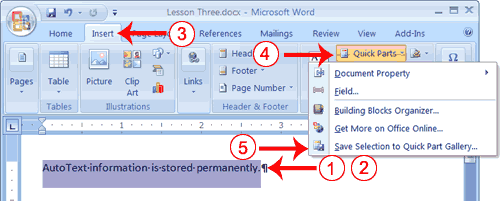
  1. Geben Sie den folgenden:
    AutoText Informationen dauerhaft gespeichert.
  2. Wählen Sie "AutoText Information dauerhaft gespeichert wird."
  3. Wählen Sie die Registerkarte Einfügen.
  4. Klicken Sie auf Quick Parts in der Gruppe Text. Ein Menü erscheint.
  5. Klicken Sie auf Auswahl zu Quick Part Gallery. Die Create New Building Block erscheint.
AutoText erstellen 2
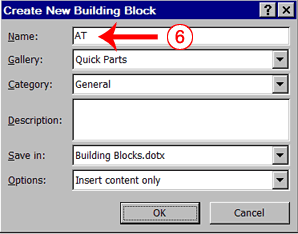
  1. Microsoft Word schlägt einen Namen. Ändern Sie den Namen, indem Sie AT in dem Feld Name.
  2. Klicken Sie auf OK. Das Dialogfeld wird geschlossen.
  3. Klicken Sie irgendwo in den Textbereich, um die Markierung zu entfernen.
  4. Platzieren Sie den Cursor zwischen dem Zeitraum, in dem Satz, den Sie gerade eingegeben und die Absatzmarke (¶).
  5. Drücken Sie die Leertaste, um ein Leerzeichen lassen.
  6. Geben Sie AT.
  7. Drücken Sie F3. Ihr Text sollte jetzt lauten:
    "AutoText Informationen dauerhaft. Gespeicherten AutoText Information dauerhaft gespeichert wird."
Hinweis: Wenn Sie den Text benötigen, geben Sie einfach den Namen (AT) und drücken Sie dann F3.

Verwenden Spell Check

Word überprüft Ihre Rechtschreibung und Grammatik während der Eingabe. Rechtschreibfehler Display mit einer roten Wellenlinie unter dem Wort. Grammatikfehler Display mit einer grünen Wellenlinie unter den Fehler. In Word 2007 können Sie auf die Registerkarte Überprüfen der Rechtschreibung und Grammatik, um einen Zauber-und Grammatikprüfung Ihres Dokuments zu initiieren.

ÜBUNG 6

Verwenden Spell Check

Verwenden Spell Check 1
  1. Geben Sie den folgenden genau wie dargestellt. Fügen Sie alle Fehler.
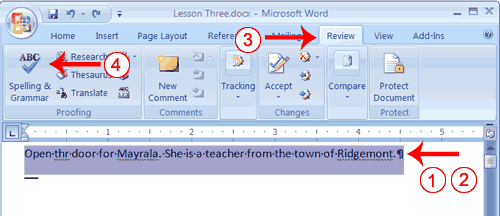
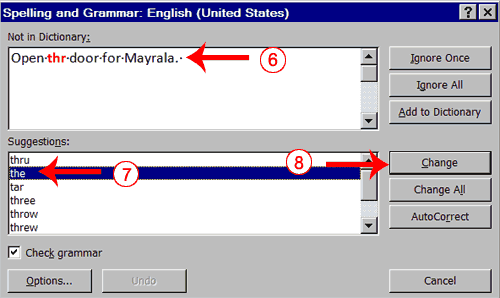
    Öffnen thr Tür für Mayrala. Sie ist eine Lehrerin aus der Stadt Ridgemont.
  2. Wählen Sie: "Öffnen Sie thr Tür für Mayrala Sie ist eine Lehrerin aus der Stadt Ridgemont.."
  3. Wählen Sie die Registerkarte Überprüfen.
  4. Klicken Sie auf die Rechtschreibung und Grammatik-Taste. Die Rechtschreibung und Grammatik-Dialogbox erscheint.
Verwenden Spell Check 2
  1. "Das" ist falsch geschrieben, so wird es auf dem Bildschirm hervorgehoben und festgestellt, in der Nicht im Wörterbuch angezeigt. Word empfiehlt korrekte Schreibweisen. Diese Vorschläge werden im Feld Vorschläge gefunden.
  2. Klicken Sie auf "die" in die Vorschläge ein.
  3. Klicken Sie auf Ändern.
    Hinweis: Wenn das Wort an mehreren Stellen falsch geschrieben ist, klicken Sie auf Alle ändern, um alle Rechtschreibfehler korrigieren.
  4. Der Name "Mayrala" ist nicht im Wörterbuch, aber es ist richtig. Klicken Sie auf Einmal ignorieren, um "Mayrala" in dem Dokument mit der aktuellen Rechtschreibung zu verlassen.
    Hinweis: Wenn ein Wort in mehreren Stellen im Dokument, klicken Sie auf Alle ignorieren, so dass Sie nicht aufgefordert werden, um die Rechtschreibung für jedes Vorkommen zu korrigieren.
  5. "Ridgemont" nicht im Wörterbuch gefunden. Wenn Sie häufig ein Wort nicht im Wörterbuch gefunden, möchten Sie vielleicht das Wort dem Wörterbuch hinzuzufügen, indem Sie auf Zum Wörterbuch hinzufügen klicken. Word wird dann erkennt das Wort das nächste Mal erscheint. Klicken Sie auf Zum Wörterbuch hinzufügen.
  6. Das Folgende sollte auf Ihrem Bildschirm angezeigt: ". Word-Überprüfung abgeschlossen die Auswahl Wollen Sie weiterhin die Überprüfung der übrigen Teile des Dokumentes?"
  7. Klicken Sie auf Nein, wenn Sie Word Rechtschreibprüfung des gesamten Dokuments wollten, würden Sie Ja geklickt haben.
Hinweis: Sie können auch die Taste F7, um eine Rechtschreib-und Grammatikprüfung zu initiieren. Wenn Sie nichts haben gewählt, überprüft Word den gesamten Dokuments.

Suchen und Ersetzen

Wenn Sie ein bestimmtes Wort oder einen Satz in Ihrem Dokument finden müssen, können Sie den Befehl Suchen. Dieser Befehl ist besonders nützlich, wenn Sie mit großen Dateien arbeiten. Wenn Sie das gesamte Dokument durchsuchen möchten, führen Sie einfach das Kommando finden. Wenn Sie Ihre Suche auf einen ausgewählten Bereich beschränken möchten, wählen Sie diesen Bereich und führen Sie dann den Befehl Suchen.
Nachdem Sie das Wort oder die Phrase, die Sie für die Suche zu finden, können Sie es mit einem neuen Text zu ersetzen, indem Sie den Befehl Ersetzen.

ÜBUNG 7

Verwenden Sie mit der Multifunktionsleiste finden

Verwenden Sie mit dem Band 2 finden
  1. Geben Sie den folgenden:
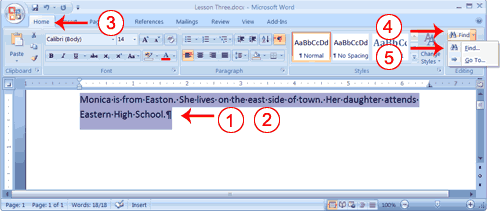
    Monica ist von Easton. Sie lebt auf der Ostseite der Stadt. Ihre Tochter besucht Eastern High School.
  2. Wählen Sie: "Monica ist von Easton Sie lebt auf der Ostseite der Stadt Ihre Tochter besucht Eastern High School..."
  3. Wählen Sie die Registerkarte Start.
  4. Klicken Sie in der Gruppe Bearbeiten. Ein Menü erscheint.
  5. Klicken Sie auf die Option Suchen auf der Speisekarte. Das Dialogfeld Suchen und Ersetzen wird angezeigt.
Verwenden Sie mit dem Band 2 finden
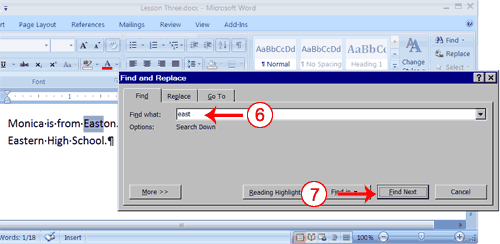
  1. Typ Osten in das Feld Suchen.
  2. Klicken Sie auf Weiter.
    Beachten Sie, dass der "Osten" in Easton hervorgehoben wird.
  3. Klicken Sie auf Weiter.
    Beachten Sie, dass "Osten" wird hervorgehoben.
  4. Klicken Sie auf Weiter.
    Beachten Sie, dass der "Osten" in Osteuropa hervorgehoben wird.
  5. Klicken Sie auf Weiter. Die folgende Meldung sollte angezeigt werden: "Word hat die Suche beendet die Auswahl Wollen Sie den Rest des Dokuments suchen.?"
  6. Klicken Sie auf Nein
  7. Klicken Sie auf Abbrechen.

Alternate mit Keys Method-Suche

  1. Wählen Sie: "Monica ist von Easton Sie lebt auf der Ostseite der Stadt Ihre Tochter besucht Eastern High School..."
  2. Drücken Sie Strg + f.
  3. Befolgen Sie die Schritte 6 bis 12 im vorherigen Abschnitt.

Verwenden Sie mit dem Ribbon ersetzen

Verwenden Sie mit dem Ribbon 1 Ersetzen
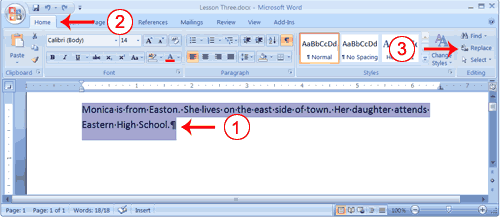
  1. Wählen Sie "Monica ist von Easton. Lebt auf der Ostseite der Stadt. Ihre Tochter besucht Eastern High School."
  2. Wählen Sie die Registerkarte Start.
  3. Klicken Sie auf Ersetzen in der Gruppe Bearbeiten. Das Dialogfeld Suchen und Ersetzen wird angezeigt.
Verwenden Sie mit dem Ribbon 2 Ersetzen
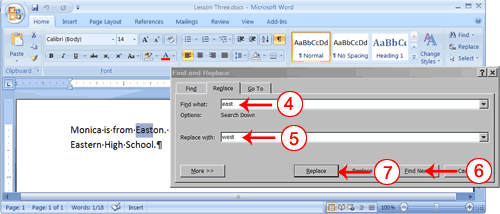
  1. Typ Osten in das Feld Suchen.
  2. Typ Westen in das Feld Ersetzen durch.
  3. Klicken Sie auf Weiter. Der Osten in Easton wird hervorgehoben.
  4. Klicken Sie auf Ersetzen. Word ersetzt die "East" in "Easton" mit "West" und markiert das Wort "Osten".
  5. Klicken Sie auf Ersetzen. Word ersetzt das Wort "Osten" mit "Westen" und markiert das Wort "Eastern".
  6. Klicken Sie auf Schließen. Ersetzen Sie nicht die "East" in "Eastern" mit "West".
  7. Ihr Text sollte nun zu lesen,
    "Monica ist von Weston. Lebt auf der Westseite der Stadt. Ihre Tochter besucht Eastern High School."

Alternate mit Keys Method-Tauschen

  1. Wählen Sie "Monica ist von Easton. Lebt auf der Westseite der Stadt. Ihre Tochter besucht Western High School."
  2. Drücken Sie Strg + h.
  3. Befolgen Sie die Schritte 4 bis 11 im vorherigen Abschnitt.

Ändern Sie den Schriftgrad

Eine Schriftart ist ein Satz von Zeichen (Text) in einer einzigen Schrift dargestellt. Jedes Zeichen in einer Schriftart wird mit dem gleichen grundlegenden Stil geschaffen. In Microsoft Word können Sie die Größe Ihrer Schrift. Die folgende Übung zeigt die Schriftgröße zu ändern.

ÜBUNG 8

Ändern Sie den Schriftgrad

Ändern Sie den Schriftgrad
  1. Geben Sie den folgenden:
    Ich kann jeder Größe, die Sie wollen, dass ich sein kann.
  2. Wählen Sie "Ich kann jede Größe, die Sie wollen, dass ich zu sein."
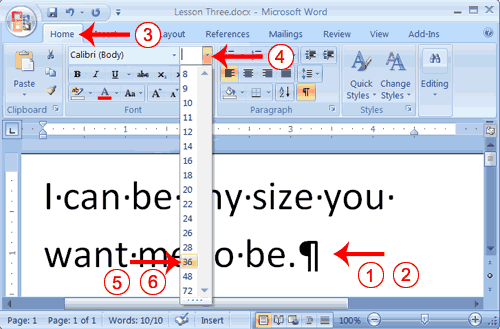
  3. Wählen Sie die Registerkarte Start.
  4. In der Gruppe Schriftart auf den Pfeil nach unten neben dem Feld Schriftgrad. Ein Menü Schriftgrößen angezeigt.
  5. Bewegen Sie den Mauszeiger über das Menü Schriftgrößen. Wie Sie das tun, bietet Word 2007 eine Live-Vorschau der Auswirkungen der Anwendung jedes Schriftgröße.
  6. Klicken Sie auf 36, um es als Schriftgröße wählen.
Hinweis: Wenn Sie die gewünschte Schriftgröße kennen, können Sie es in der Schriftgröße Feld eingeben.

Alternate Method-Ändern der Schriftgröße mit Grow Font und Shrink Font

Sie können auch die Größe der Schriftart, indem Sie dem Grow Font und Shrink Font Tasten. Auswählen von Text und dann auf dem Grow Font-Taste macht die Schrift größer. Auswählen von Text und dann auf die Schaltfläche Schriftart Shrink macht Ihre Schrift kleiner.
Ändern Sie die Schriftgröße mit Font wachsen und schrumpfen Font
  1. Geben Sie den folgenden:
    Wachsen Shrink
  2. Wählen Sie "wachsen"
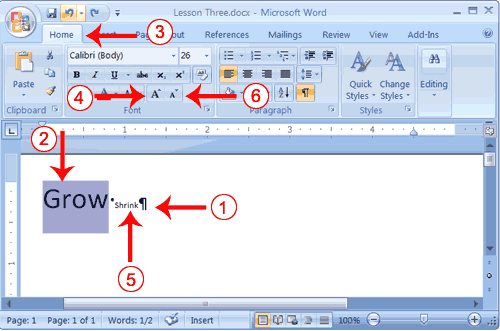
  3. Wählen Sie die Registerkarte Start.
  4. Klicken Sie auf den Grow-Font-Taste mehrmals. Sie Schrift wird größer.
  5. Wählen Shrink.
  6. Klicken Sie auf die Schaltfläche Schriftart Shrink mehrmals. Ihre Schrift wird kleiner.

Ändern Sie die Schriftart

In Microsoft Word können Sie die Schriftart ändern (die "Familie" des Typs verwenden Sie für Ihren Text). Diese Funktion wird in der folgenden Übung veranschaulicht:

ÜBUNG 9

Ändern Sie die Schriftart mit der Multifunktionsleiste

Ändern Sie die Schriftart mit der Multifunktionsleiste
  1. Geben Sie den folgenden:
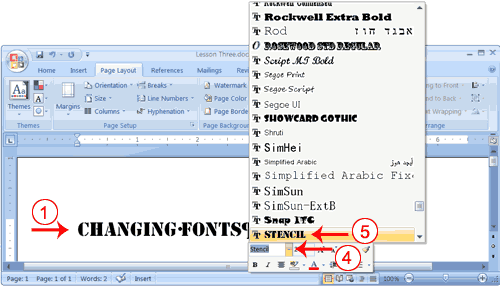
    Schriften ändern
  2. Wählen Sie "Schriften ändern."
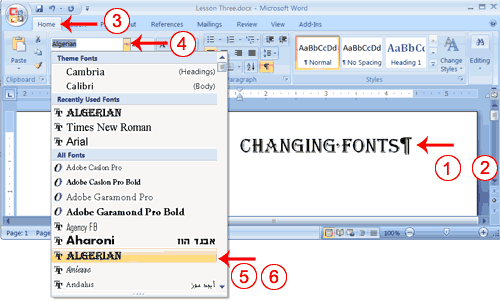
  3. Wählen Sie die Registerkarte Start.
  4. Klicken Sie auf den Pfeil neben dem Feld Schriftart. Ein Menü Schriftarten angezeigt.
  5. Bewegen Sie den Mauszeiger über die Liste der Schriftarten. Word 2007 bietet eine Live-Vorschau von dem, was die Schrift aussehen, wenn Sie sie auswählen.
  6. Klicken Sie auf den Namen der Schriftart, um die Schriftart zu wählen.

Alternate Method-Ändern Sie die Schriftart mit dem Mini Toolbar

Ändern Sie die Schriftart mit dem Mini Toolbar
  1. Wählen Sie "Schriften ändern."
  2. Rechts-Klick. Die Mini-Symbolleiste und ein Menü erscheint.
  3. Bewegen Sie den Mini-Symbolleiste.
  4. Klicken Sie auf den Pfeil neben dem Feld Schriftart. Ein Menü Schriftarten angezeigt.
  5. Klicken Sie auf den Namen der Schriftart Sie wollen.

Speichern Sie die Datei

Dies ist das Ende der Lektion 3. Sie können Ihre Datei und schließen Sie Word. Siehe Lektion 2 lernen, wie man speichern und schließen.

Microsoft Word 2007 Grundfunktionen

Lektion 1 vertraut Sie mit der Microsoft Word-Fenster. Sie sind nun bereit zu lernen, wie ein Word-Dokument zu erstellen. Diese Lektion behandelt die Eingabe mit der Backspace-Taste, mit der Entf-Taste, Einfügen von Text, Fettschrift, Unterstreichungen und Kursivschrift. Um zu beginnen, öffnen Sie Microsoft Word.

Typ, Backspace und Löschen

In Microsoft Word, erstellen Sie Dokumente, indem Sie sie. Zum Beispiel, wenn Sie einen Bericht erstellen möchten, öffnen Sie Microsoft Word und dann mit der Eingabe beginnen. Sie haben nichts zu tun, wenn Sie Ihren Text das Ende einer Zeile, und Sie möchten zu einem neuen Line-Microsoft Word bewegen sich automatisch bewegt Ihren Text in eine neue Zeile. Wenn Sie einen neuen Absatz beginnen möchten, drücken Sie die Eingabetaste. Microsoft Wort erzeugt eine Leerzeile, um den Beginn eines neuen Absatzes anzeigen. Zu kapitalisieren, halten Sie die Shift-Taste gedrückt, während Sie tippen den gewünschten Buchstaben zu kapitalisieren. Wenn Sie einen Fehler machen, können Sie löschen, was Sie eingegeben haben und geben Sie dann Ihre Korrektur.
Sie können die Backspace-Taste löschen. Jedes Mal, wenn Sie die Rücktaste, Microsoft Word löscht das Zeichen, das die Einfügemarke vorausgeht. Das Einsetzen ist der Punkt, an dem Sie Ihren Mauszeiger befindet. Sie können auch löschen Text mit der Entf-Taste. Zuerst wählen Sie den Text, den Sie löschen möchten, dann drücken Sie die Entf-Taste.

Übung 1

Art und Backspace

  1. Geben Sie den folgenden Satz:
    Joe hat ein sehr großes Haus.
  2. Löschen Sie das Wort "Haus". Entweder mit den Pfeiltasten oder der Maus den Cursor zwischen der Periode und dem "e" in "Haus".
  3. Drücken Sie die Backspace-Taste, bis das Wort "Haus" wird gestrichen.
  4. Geben Boot. Der Satz sollte jetzt lauten:
    "Joe hat einen sehr großen Boot."

Löschen

Löschen Sie das Wort "sehr" aus dem Satz, den Sie gerade eingegeben haben.
  1. Wählen Sie das Wort "sehr". Sie können den Cursor vor das "v" legen Sie das Wort "sehr", drücken und halten Sie die Umschalttaste gedrückt, und drücken Sie dann die rechte Pfeiltaste, bis das Wort "sehr" markiert ist.
  2. Drücken Sie die Entf-Taste. Der Satz sollte jetzt lauten:
    "Joe hat einen großen Boot."

Einfügen und Überschreiben

Während der Erstellung Ihres Dokuments, können Sie feststellen, Sie brauchen, um Text-place neuen Text zwischen den bestehenden Text einzufügen. Angenommen, Sie den Satz eingeben, "Joe hat einen großen Boot." Nach der Eingabe ist, Sie sich entscheiden, um den Satz zu "Joe zu ändern wurde ein großen blauen Boot. "Mit Microsoft Word, Einfügen ein Wort, Satz oder sogar mehrere Absätze ist einfach.
Alternativ können Sie überschreiben Text ersetzen alten Text durch neuen Text. Zum Beispiel: Angenommen, Sie geben den Satz: "Joe hat einen großen blauen Boot." Nach der Eingabe ist, Sie sich entscheiden, um den Satz zu ändern, um "Joe hat eine große graue Boot." Mit Microsoft Word, Überschreiben das Wort blau mit dem Wort Grau ist auch einfach. Bevor Sie zum Einfügen oder überschreiben versuchen, sollten Sie den Modus sind Sie im Einfügen oder Überschreiben. Sie mit der rechten Maustaste auf die Statusleiste und verwenden Sie dann das Anpassen Status Bar Menü, um das Einfügen / Überschreiben-Taste auf der Statusleiste platzieren. Anschließend können Sie die Insert / Overtype Taste, um zwischen Einfügen und Überschreiben-Modus umzuschalten. Wenn Sie im Insert-Modus befinden, können Sie Text einfügen. Wenn Sie in Überschreibmodus sind, können Sie überschreiben Text. Standardmäßig ist Microsoft Word in der Insert-Modus.

ÜBUNG 2

Platzieren der Insert / Overtype Taste auf der Statusleiste

  1. Rechten Maustaste auf die Statusleiste. Das Anpassen der Statusleiste angezeigt.
  2. Klicken Overtype. Das Einfügen / Überschreiben Taste erscheint in der Statusleiste.
  3. Wenn das Wort Insert erscheint auf der Statusleiste, sind Sie in den Einfügemodus.
  4. Wenn das Wort Overtype erscheint auf der Statusleiste auf das Wort überschreiben und es ändert sich einfügen, wodurch sich Word-Modus einfügen.

Einfügen

Vergewissern Sie sich im Einfügemodus, bevor Sie fortfahren. Du wirst das Wort "blau" zwischen den Wörtern "groß" und legen Sie "Boot".
  1. Platzieren Sie den Cursor nach dem Leerzeichen zwischen den Wörtern "groß" und "Boot".
  2. Geben Sie das Wort blau.
  3. Drücken Sie die Leertaste, um ein Leerzeichen einzufügen.
  4. Der Satz sollte jetzt lauten:
    "Joe hat einen großen blauen Boot."

Überschreiben

Sie können geben Sie über den aktuellen Text (ersetzen Sie den aktuellen Text mit neuem Text) im Überschreibmodus. Gehen Sie folgendermaßen vor, um den Überschreibmodus ändern.
  • Klicken Sie auf "Einfügen" in der Statusleiste. Das Wort einfügen Änderungen Überschreiben.
Ändern Sie das Wort "blau" bis "grau."
  1. Platzieren Sie den Cursor vor dem Buchstaben "b" in "blau".
  2. Geben Sie das Wort grau.
  3. Der Satz sollte jetzt lauten:
    "Joe hat eine große graue Boot."
Hinweis: Sie können den Text ohne Änderung in den Modus, indem Sie den Text, den Sie überschreiben und dann eingeben Überschreiben überschreiben.

Fett, kursiv und unterstrichen

Bei der Erstellung eines Dokuments, müssen Sie bestimmte Wörter oder Phrasen durch Fettschrift, Unterstreichungen, oder Kursivschrift hervorheben. Außerdem erfordern bestimmte grammatikalische Konstrukte, dass Sie fett, unterstrichen oder kursiv. Sie können fett, unterstrichen und kursiv, wenn Sie Word. Sie können auch kombinieren diese Features mit anderen Worten, können Sie fett, unterstrichen und kursiv ein einzelnes Stück Text.
Wenn Sie eine Aufgabe in Microsoft Word ausführen müssen, können Sie in der Regel aus mehreren Methoden wählen. Die Übungen, die Ihnen zeigen, wie fett folgen, unterstrichen oder kursiv mit vier verschiedenen Methoden: mit der Trägerrakete, die Multifunktionsleiste, die Mini-toolbar/context Menü und die Tastatur.

ÜBUNG 3

Geben Sie den folgenden genau wie dargestellt. Denken Sie daran, drücken Sie die Enter-Taste startet einen neuen Absatz. Drücken Sie die Taste am Ende von jeder der folgenden Zeilen, um einen neuen Absatz zu beginnen Eingabetaste.
Launcher: Bold kursiv unterstreichen diese Worte. Alle drei Regular
Ribbon: Bold kursiv unterstreichen diese Worte. Alle drei Regular
Mini Toolbar: Bold kursiv Regular
Keys: Bold kursiv unterstreichen diese Worte. Alle drei Regular
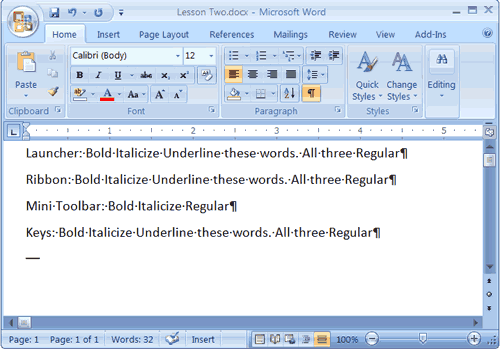
Beispiel Text
Ihr Bildschirm sollte so aussehen wie die hier gezeigten.

Bold mit dem Dialog Box Launcher

Wie Bold 1
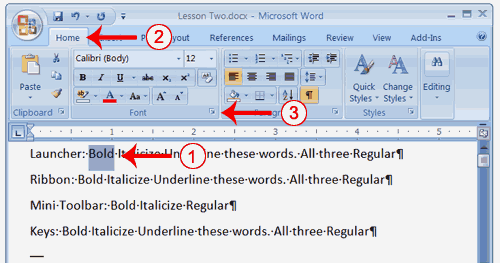
  1. Auf der Zeile, die mit Launcher beginnt, wählen Sie das Wort "Fett". Sie können den Cursor vor dem Buchstaben "B" in place "Bold". Drücken Sie die Shift-Taste gedrückt, dann drücken Sie die rechte Pfeiltaste, bis das ganze Wort markiert ist.
  2. Wählen Sie die Registerkarte Start.
  3. Klicken Sie auf das Dialogfeld Startprogramm in der Gruppe Schriftart. Das Dialogfeld Schriftart wird angezeigt.
Wie Bold 2
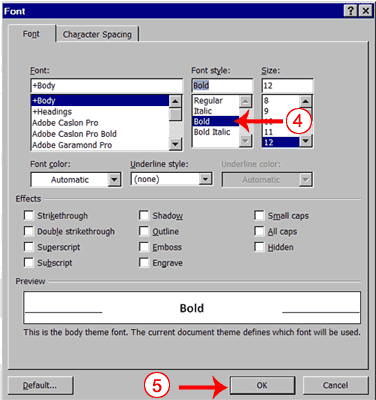
  1. Klicken Sie auf Fett in der Font Style Box.
    Hinweis: Sie können die Wirkung Ihrer Aktion in der Vorschau-Fenster zu sehen. Um den kühnen entfernen, klicken Regular.
  2. Klicken Sie auf OK, um das Dialogfeld zu schließen.
  3. Klicken Sie irgendwo in den Textbereich, um die Markierung zu entfernen. Sie haben fett das Wort fett.

Alternative Methode-Bold mit der Multifunktionsleiste

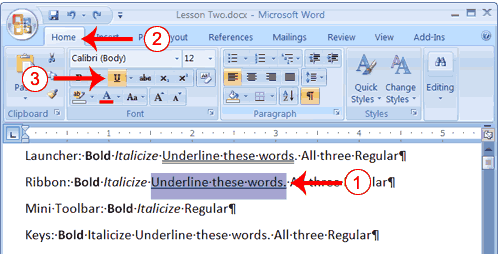
Wie Bold mit einem Button
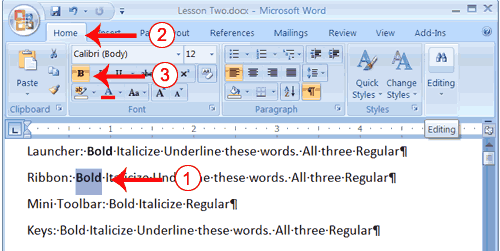
  1. Auf der Zeile, die mit "Ribbon", wählen Sie das Wort "Fett". Sie können den Cursor vor dem Buchstaben "B" in place "Bold". Drücken Sie die Shift-Taste gedrückt, dann drücken Sie die rechte Pfeiltaste, bis das ganze Wort markiert ist.
  2. Wählen Sie die Registerkarte Start.
  3. Klicken Sie auf die Schaltfläche Fett Bold-Taste in der Gruppe Schriftart. Sie haben fett das Wort fett.
    Hinweis: Um die kühne entfernen, können Sie den Text auswählen und klicken Sie dann auf die Schaltfläche Fett Bold-Taste wieder.
  4. Klicken Sie irgendwo in den Textbereich, um die Markierung zu entfernen.

Alternative Methode - Bold mit dem Mini Toolbar

Bold mit dem Mini Toolbar
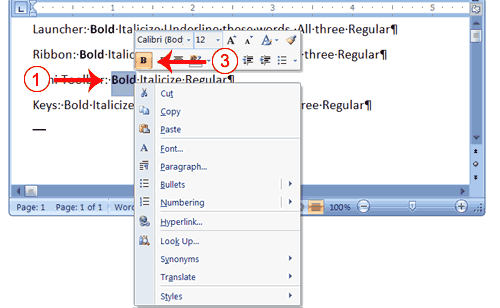
  1. Auf der Zeile, die mit "Mini Toolbar", wählen Sie das Wort "Fett". Sie können den Cursor vor den Buchstaben "B" in Drücken Sie die Shift-Taste "Bold.", Dann drücken Sie die rechte Pfeiltaste, bis das ganze Wort markiert ist.
  2. Rechts-Klick. Die Minisymbolleiste wird.
  3. Klicken Sie auf die Schaltfläche Fett Bold-Taste . Sie haben fett das Wort fett.

Alternative Methode-Bold mit Keys

  1. Auf der Zeile, die mit "Keys", wählen Sie das Wort "Fett". Sie können den Cursor vor dem Buchstaben "B" in place "Bold". Drücken Sie die Shift-Taste gedrückt, dann drücken Sie die rechte Pfeiltaste, bis das ganze Wort markiert ist.
  2. Drücken Sie Strg + b (halten Sie die Strg-Taste gedrückt, während Sie b).
    Hinweis: Um den Bold, drücken Sie Strg + b wieder entfernen. Sie können auch die Formatierung durch Drücken von Strg + Leertaste.
  3. Klicken Sie irgendwo in den Textbereich, um die Markierung zu entfernen.

Kursiv mit dem Dialog Box Launcher

Wie kursiv 1
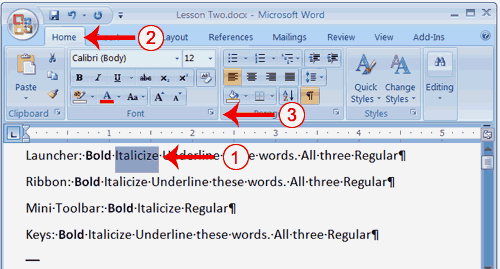
  1. Auf der Zeile, die mit Launcher beginnt, wählen Sie das Wort "kursiv". Sie können den Cursor vor dem Buchstaben "I" stellen in "kursiv". Drücken Sie die Shift-Taste gedrückt, dann drücken Sie die rechte Pfeiltaste, bis das ganze Wort markiert ist.
  2. Wählen Sie die Registerkarte Start.
  3. Klicken Sie auf das Dialogfeld Startprogramm in der Gruppe Schriftart. Das Dialogfeld Schriftart wird angezeigt.
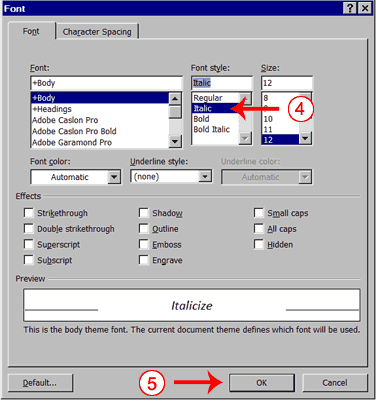
Wie kursiv 2
  1. Klicken Italic in der Font Style Box.
    Hinweis: Sie können den Effekt Ihrer Auswahl in der Vorschau-Fenster zu sehen. Um die kursiv zu entfernen, klicken Regular im Font Style Box.
  2. Klicken Sie auf OK, um das Dialogfeld Schriftart zu schließen.
  3. Klicken Sie irgendwo in den Textbereich, um die Markierung zu entfernen. Sie haben das Wort kursiv kursiv.

Alternate mit der Multifunktionsleiste Method-kursiv

Kursiv mit der Multifunktionsleiste
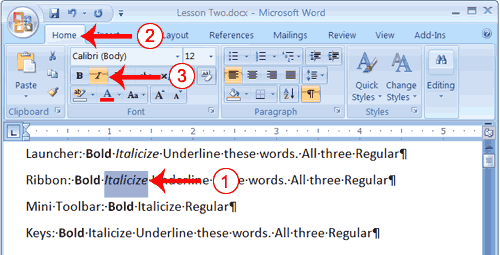
  1. Auf der Zeile, die mit "Ribbon", wählen Sie das Wort "kursiv". Sie können den Cursor vor dem Buchstaben "I" stellen in "kursiv". Drücken Sie die Shift-Taste gedrückt, dann drücken Sie die rechte Pfeiltaste, bis das ganze Wort markiert ist.
  2. Wählen Sie die Registerkarte Start.
  3. Klicken Sie auf die Schaltfläche Kursiv Schaltfläche Kursiv auf der Multifunktionsleiste. Sie haben das Wort kursiv kursiv.
    Hinweis: Um die kursiv zu entfernen, wählen Sie den Text und klicken Sie auf die Schaltfläche kursiv Schaltfläche Kursiv wieder.
  4. Klicken Sie irgendwo in den Textbereich, um die Markierung zu entfernen.

Alternate mit der Mini Toolbar Method-kursiv

Kursiv mit der Mini-Symbolleiste
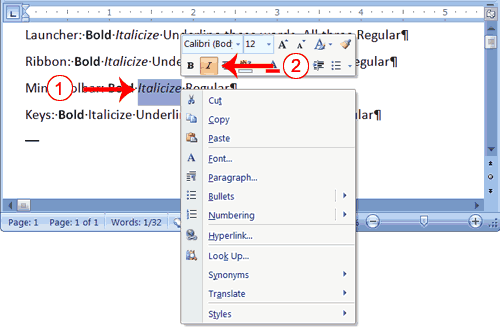
  1. Auf der Zeile, die mit "Mini Toolbar", wählen Sie das Wort "kursiv". Sie können den Cursor vor dem Buchstaben "I" stellen in "kursiv". Drücken Sie die Shift-Taste gedrückt, dann drücken Sie die rechte Pfeiltaste, bis das ganze Wort markiert ist.
  2. Rechts-Klick. Die Minisymbolleiste wird.
  3. Klicken Sie auf die Schaltfläche Kursiv Schaltfläche Kursiv . Sie haben das Wort kursiv kursiv.

Alternate mit Keys Method-kursiv

  1. Auf der Zeile, die mit "Keys", wählen Sie das Wort "kursiv". Sie können den Cursor vor dem Buchstaben "I" stellen in "kursiv". Drücken Sie die Shift-Taste gedrückt, dann drücken Sie die rechte Pfeiltaste, bis das ganze Wort markiert ist.
  2. Drücken Sie Strg + i (halten Sie die Strg-Taste gedrückt, während Sie i).
    Hinweis: Um kursiv zu entfernen, drücken Sie Strg + i wieder. Sie können auch die Formatierung durch Drücken von Strg + Leertaste.
  3. Klicken Sie irgendwo im Textbereich entfernen highlighting.You haben kursiv das Wort kursiv.

Unterstrichen mit dem Dialog Box Launcher

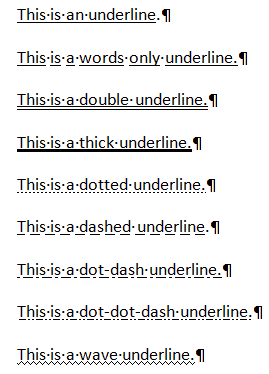
Sie können zu unterstreichen, wenn Sie Word. Word bietet Ihnen viele Arten von Unterstreichungen, von denen nach choose.The sind einige der unterstreicht, dass sind verfügbar, wenn Sie das Dialogfeld Startprogramm verwenden:
Arten von unterstreicht
Die folgende Abbildung zeigt unterstreicht mit dem Dialogfeld Launcher:
Unterstrichen mit dem Launcher 2
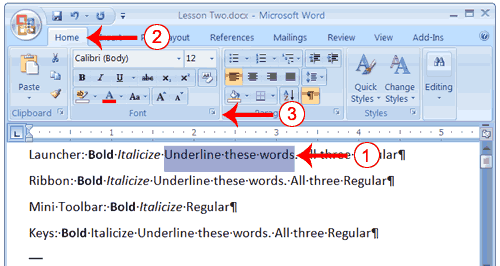
  1. Auf der Zeile, die mit "Launcher", wählen Sie die Worte "unterstreichen diese Worte."
  2. Wählen Sie die Registerkarte Start.
  3. Klicken Sie auf das Dialogfeld Startprogramm in der Gruppe Schriftart. Das Dialogfeld Schriftart wird angezeigt.
Unterstrichen mit dem Launcher 2
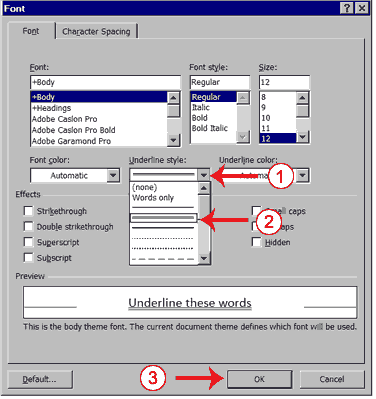
  1. Im Unterstrichen Feld Formatvorlage, klicken Sie auf den nach unten zeigenden Pfeil, um das Pull-Down-Menü zu öffnen.
  2. Klicken Sie auf die Art der Unterstreichung die Sie verwenden möchten.
    Hinweis: Zum Entfernen einer Unterstreichung, wählen Sie Keine aus dem Pull-Down-Menü.
  3. Klicken Sie auf OK, um das Dialogfeld zu schließen. Das unterstreichen Sie erscheint unter dem Worte.
  4. Klicken Sie irgendwo in den Textbereich, um die Markierung zu entfernen.

Alternate mit der Multifunktionsleiste Method-Unterstrichen

Unterstreichen Sie mit der Multifunktionsleiste
  1. Auf der Zeile, die mit "Ribbon", wählen Sie die Worte "unterstreichen diese Worte."
  2. Wählen Sie die Registerkarte Start.
  3. Klicken Sie auf die Schaltfläche Unterstrichen Unterstrichen in der Gruppe Schriftart. Alternativ können Sie die Taste Pfeil nach unten Unterstrichen Pfeil nach unten neben der Schaltfläche Unterstrichen Unterstrichen und klicken Sie auf die Art der Unterstreichung zu wählen.
    Hinweis: Um die Unterstreichung zu entfernen, klicken Sie auf die Schaltfläche Unterstrichen Unterstrichen wieder.
  4. Klicken Sie irgendwo in den Textbereich, um die Markierung zu entfernen.

Alternate mit Keys Method-Unterstrichen

  1. Auf der Zeile, die mit "Keys", wählen Sie die Worte "unterstreichen diese Worte."
  2. Drücken Sie Strg + u (halten Sie die Strg-Taste gedrückt, während Sie u).
    Hinweis: Um die Unterstreichung, drücken Sie Strg + u wieder entfernen.
  3. Klicken Sie irgendwo in den Textbereich, um die Markierung zu entfernen.

Alle drei mit dem Dialog Box Launcher

  1. Auf der Zeile, die mit "Launcher", wählen Sie die Worte "Alle drei."
  2. Wählen Sie die Registerkarte Start.
  3. Klicken Sie auf das Dialogfeld Startprogramm in der Gruppe Schriftart. Das Dialogfeld Schriftart wird angezeigt.
  4. In der Font Style Box, auf Fett Kursiv.
    Hinweis: Sie können den Effekt Ihrer Auswahl in der Vorschau-Fenster zu sehen. So schalten Sie das Fett Kursiv, klicken Regular.
  5. Im Unterstrichen Feld klicken, um die Pull-Down-Menü zu öffnen. Klicken Sie auf die Art der Unterstreichung die Sie verwenden möchten.
    Hinweis: Um eine Unterstreichung zu entfernen, wählen Sie Keine aus dem Pull-Down-Menü.
  6. Klicken Sie auf OK, um das Dialogfeld zu schließen.
  7. Klicken Sie irgendwo in den Textbereich, um die Markierung zu entfernen.

Alternative Methode-All Drei mit der Multifunktionsleiste

  1. Auf der Zeile, die mit "Ribbon", wählen Sie die Worte "Alle drei."
  2. Wählen Sie die Registerkarte Start.
  3. Klicken Sie auf die Schaltfläche Fett Bold-Taste in der Gruppe Schriftart.
  4. Klicken Sie auf die Schaltfläche Kursiv Schaltfläche Kursiv in der Gruppe Schriftart.
  5. Klicken Sie auf die Schaltfläche Unterstrichen Unterstrichen in der Gruppe Schriftart.
  6. Klicken Sie irgendwo in den Textbereich, um die Markierung zu entfernen.

Alternate Method-alle drei mit Keys

  1. Auf der Zeile, die mit "Keys", wählen Sie die Worte "Alle drei."
  2. Drücken Sie Strg + b (fett).
  3. Drücken Sie Strg + i (kursiv).
  4. Drücken Sie Strg + u (Unterstrich).
    Hinweis: Sie können die Formatierung, indem Sie den Text und drücken Sie Strg + Leertaste zu entfernen.
  5. Klicken Sie irgendwo in den Textbereich, um die Markierung zu entfernen.

Speichern einer Datei und schließen Sie Word

Sie müssen Ihre Unterlagen, wenn Sie sie später wieder aufrufen wollen. Sie können die Option Speichern im Microsoft Office-Menü, um ein Dokument zu speichern. Sie können auch ein Dokument mit Strg + s. Das erste Mal, wenn Sie ein Dokument speichern, erscheint die Dialogfeld Speichern unter. Verwenden Sie die Dialogfeld Speichern unter auf den Ordner, in dem Sie Ihr Dokument zu speichern und geben Ihrem Dokument einen Namen zu finden. Nachdem Sie Ihr Dokument gespeichert haben mindestens einmal, können Sie alle Änderungen, die Sie in Ihr Dokument, indem Sie einfach den Speichern zu speichern, nachdem Sie die Microsoft Office-Schaltfläche klicken.
Die folgende Übung zeigt Ihnen, wie Sie die Datei, die Sie gerade erstellt haben und schließen Sie Word speichern. Sie nennen Ihre Datei Lesson Two.

ÜBUNG 4

Speichern einer Datei-Windows Vista:

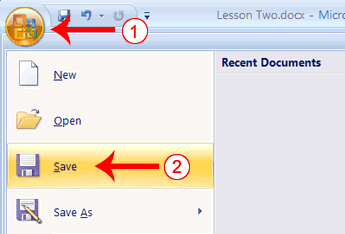
Speichern einer Datei 1
  1. Klicken Sie auf die Microsoft Office-Schaltfläche. Ein Menü erscheint.
  2. Klicken Sie auf Speichern. Das Dialogfeld Speichern unter erscheint, wenn Sie Speichern Ihres Dokuments für die erste Zeit.
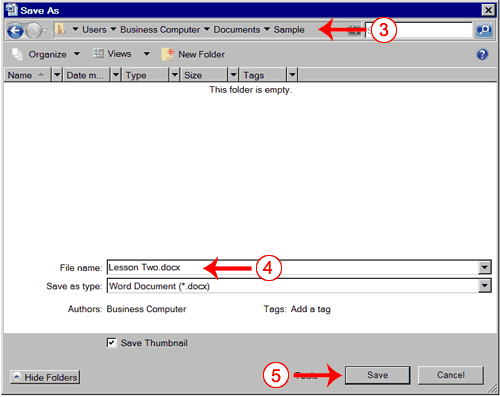
Speichern einer Datei 2
  1. Verwenden Sie die Adressleiste, um den Ordner, in dem Sie Ihre Datei speichern zu finden.
  2. Benennen Sie Ihre Datei durch Eingabe Lektion Two.docx im Feld Dateiname ein.
  3. Klicken Sie auf Speichern.
  4. Klicken Sie auf die Microsoft Office-Schaltfläche. Ein Menü erscheint.
  5. Klicken Sie auf Beenden Wort, das in der unteren rechten Ecke des Fensters befindet. Word schließt.

Speichern einer Datei-Windows XP

  1. Klicken Sie auf die Microsoft Office-Schaltfläche. Ein Menü erscheint.
  2. Klicken Sie auf Speichern. Das Dialogfeld Speichern unter wird angezeigt, wenn Sie Speichern Ihres Dokuments für die erste Zeit.
  3. Geben Sie den richtigen Ordner in den Speichern in Box.
  4. Nennen Sie Ihr Dokument, indem Lesson Two in das Feld Dateiname.
  5. Klicken Sie auf Speichern.
  6. Klicken Sie auf die Microsoft Office-Schaltfläche. Ein Menü erscheint.
  7. Klicken Sie auf Beenden Wort, das in der unteren rechten Ecke des Fensters befindet. Word schließt.
Jedes Mal, wenn Sie Ihr Dokument speichern, überschreiben Sie die vorherige Version des Dokuments. Zum Beispiel, erstellen Sie ein Dokument, und speichern Sie sie. Später löschen Sie einige Passagen aus dem Dokument und speichern Sie die Änderungen. Die Passagen aus dem ersten Entwurf des Dokuments nicht mehr existieren. Wenn Sie sowohl den ursprünglichen Entwurf des Dokuments und das überarbeitete Dokument speichern möchten, müssen Sie die zweite Entwurf des Dokuments unter einem anderen Namen. Um das Dokument unter einem anderen Namen speichern, klicken Sie auf die Microsoft Office-Schaltfläche. Ein Menü erscheint. Klicken Sie auf Speichern. Das Dialogfeld Speichern unter erscheint. Verwenden Sie das Feld Dateiname geben Sie Ihr Dokument einen neuen Namen.